Itens
Objetivo
O cadastro de Itens tem como objetivo informar as mercadorias, os serviços, os produtos ou quaisquer outros itens referentes às transações fiscais e aos movimentos de estoque em processos produtivos, bem como os insumos, correspondendo ao Registro 0200 da EFD ICMS/IPI.
Processos
Ao acessar a funcionalidade Itens, são exibidos os filtros e botão Pesquisar, o botão Novo, a grid de informações e o botão Mais opções.
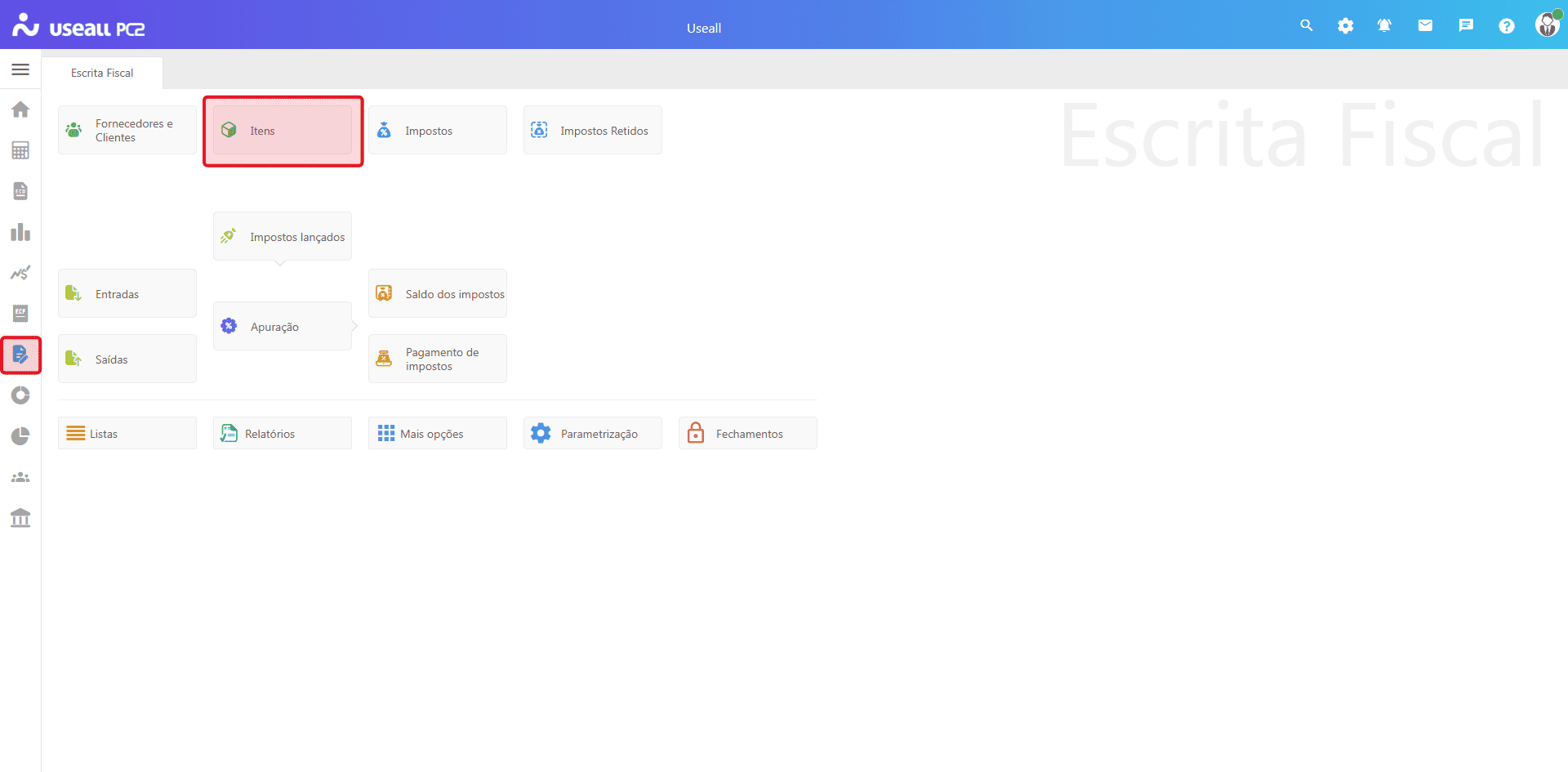
O acesso está disponível em:
- Módulo Escrita fiscal > Itens;
- Módulo EFD - ICMS IPI > Doctos fiscais I mercadorias > Itens.
Filtros e botão Pesquisar
Após aplicados os filtros, pode-se clicar no botão Pesquisar para apresentar os registros na grid de informações.
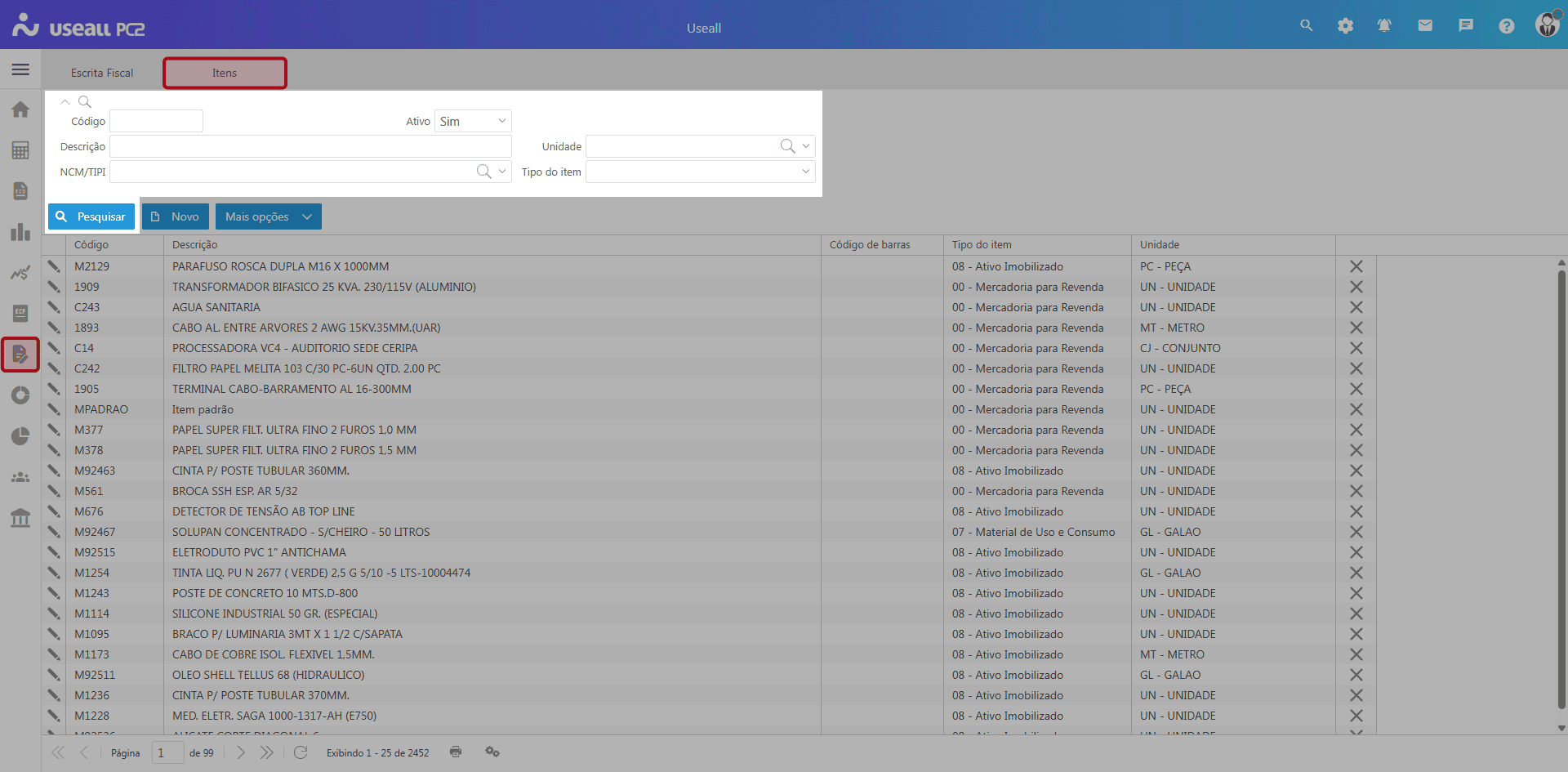
Essa funcionalidade possui os seguintes filtros:
- Código;
- Ativo, podendo ser: Sim ou Não;
- Descrição;
- Unidade;
- NCM/TIPI;
- Tipo do item.
Cadastrar Item
Ao acionar o botão Novo, a tela Produtos e serviços é exibida, permitindo o cadastro de um novo item.
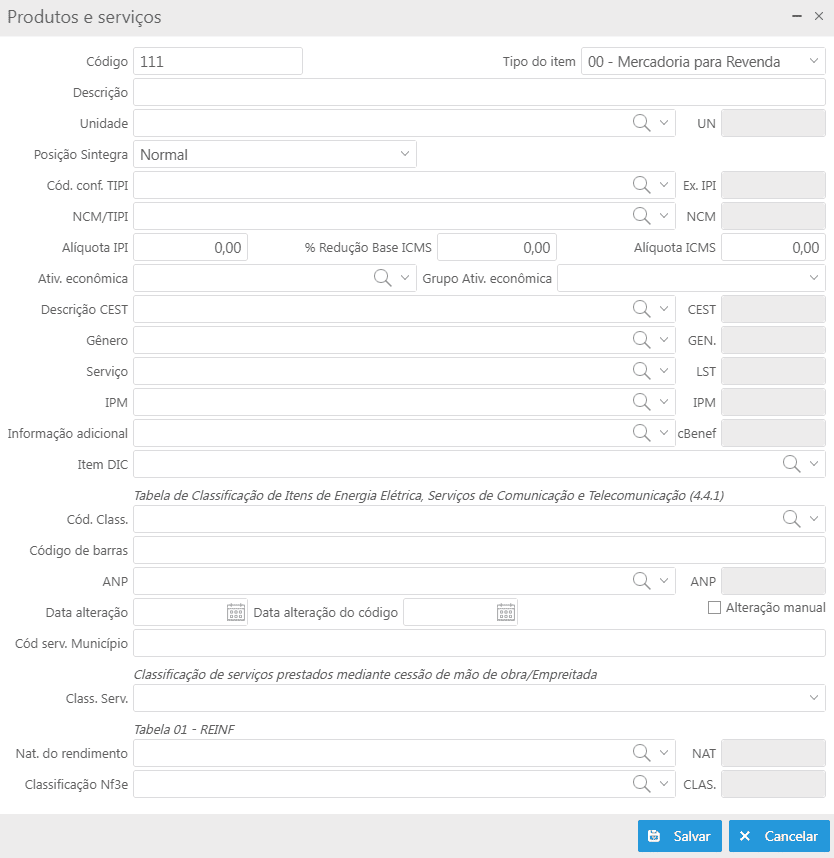
Os campos disponíveis são:
- Código: deve-se informar um código para o item;
- Tipo do item: deve-se informar a destinação inicial do item, podendo ser:
- 00 - Mercadoria para revenda: produto adquirido para comercialização;
- 01 - Matéria-prima: mercadorias usadas na fabricação de produtos em processo ou acabados, não originadas do processo produtivo direto;
- 02 - Embalagem: materiais utilizados para acondicionar, proteger ou apresentar os produtos, como caixas, frascos, rótulos e etiquetas;
- 03 - Produto em processo: produtos consumidos durante a produção, incluindo retornos de fases anteriores do processo produtivo;
- 04 - Produto acabado: produtos finais prontos para serem comercializados, resultantes da atividade econômica;
- 05 - Subproduto: produtos secundários com valor econômico, não principais na produção, nem em processo, nem acabados;
- 06 - Produto intermediário: aquele que, embora não se integre ao novo produto, é consumido no processo de industrialização;
- 07 - Material de Uso e Consumo: produtos que se esgotam ou perdem sua utilidade com o uso, ou que não são incorporados ao produto final, como materiais de limpeza, escritório ou higiene pessoal;
- 08 - Ativo Imobilizado: produtos que têm vida útil superior a um ano, como máquinas, equipamentos ou veículos;
- 09 - Serviços: atividades prestadas, como transporte, hospedagem ou alimentação;
- 10 - Outros insumos: bens ou serviços que não se enquadram nos demais tipos de item, como embalagens ou descartáveis;
- 99 - Outras: itens que não se enquadram em nenhum dos tipos anteriores.
- Descrição: deve-se informar a descrição do item;
- Unidade: deve-se informar a unidade de medida do item;
- Posição Sintegra: deve-se informar a posição Sintegra do item, podendo ser: Normal, Frete, Seguro, PIS/COFINS, Nota fiscal complementar, Serviços não tributados ou Outras despesas acessórias;
- Cód. conf. TIPI: pode-se informar o código de exceção do NCM, que indica uma exceção à regra geral de tributação do IPI;
- NCM/TIPI: pode-se informar o Código NCM (Nomenclatura Comum do Mercosul) do item;
- Alíquota IPI: pode-se informar a alíquota do IPI do item;
- % Redução Base ICMS: pode-se informar o percentual de redução da base de cálculo do ICMS do item;
- Alíquota ICMS: pode-se informar a alíquota interna do ICMS prevista em regulamento, incluindo a alíquota relacionada ao Fundo de Combate à Pobreza, se aplicável, conforme a legislação de cada UF;
- Ativ. econômica: pode-se informar o código de atividade econômica do item, conforme a tabela 5.1.1 do SPED Contribuições;
- Grupo Ativ. econômica: pode-se informar o grupo de atividade econômica relacionado ao item;
- Descrição CEST: pode-se informar o Código Especificador da Substituição Tributária (CEST) do item;
- Gênero: pode-se informar o gênero do item, conforme a tabela 4.2.1 do SPED Fiscal;
- Serviço: pode-se informar o código correspondente ao tipo de serviço, caso se aplique;
- IPM: pode-se informar o Índice de Participação dos Municípios (IPM) relacionado ao item;
- Informação adicional: pode-se informar o código de benefício fiscal (cBenef) relacionado ao item;
- Item DIC: pode-se informar o item DIC relacionado;
- Cód. Class.: pode-se informar a classificação do item, conforme a Tabela de Classificação de Itens de Energia Elétrica, Serviços de Comunicação e Telecomunicação (tabela 4.4.1 do SPED Fiscal);
- Código de barras: pode-se informar a representação alfanumérica do código de barras do item;
- ANP: pode-se informar o código correspondente ao item constante na tabela da Agência Nacional do Petróleo (ANP), para itens do tipo combustível;
- Data alteração: pode-se informar a data da última alteração do item;
- Data alteração do código: pode-se informar a data em que o código do item foi alterado;
- Parâmetro - Alteração manual: ao habilitar este parâmetro, indica que as informações do cadastro do item foram alteradas manualmente no módulo Escrita fiscal;
- Cód. serv. Município: pode-se informar o código do serviço no Cadastro Tributário Municipal relacionado ao item;
- Class. Serv.: pode-se informar a classificação do serviço prestado, conforme a tabela 06 da EFD Reinf;
- Nat. do rendimento: pode-se informar a natureza do rendimento relacionada ao item, conforme a tabela 01 da EFD Reinf;
- Classificação Nf3e: pode-se informar a classificação do item para a Nota Fiscal de Energia Elétrica Eletrônica (NF3e).
Após o preenchimento das informações, deve-se clicar no botão Salvar para concluir o cadastro, ou no botão Cancelar para descartar as informações.
Grid de informações
Na grid, os registros são exibidos conforme os filtros aplicados.
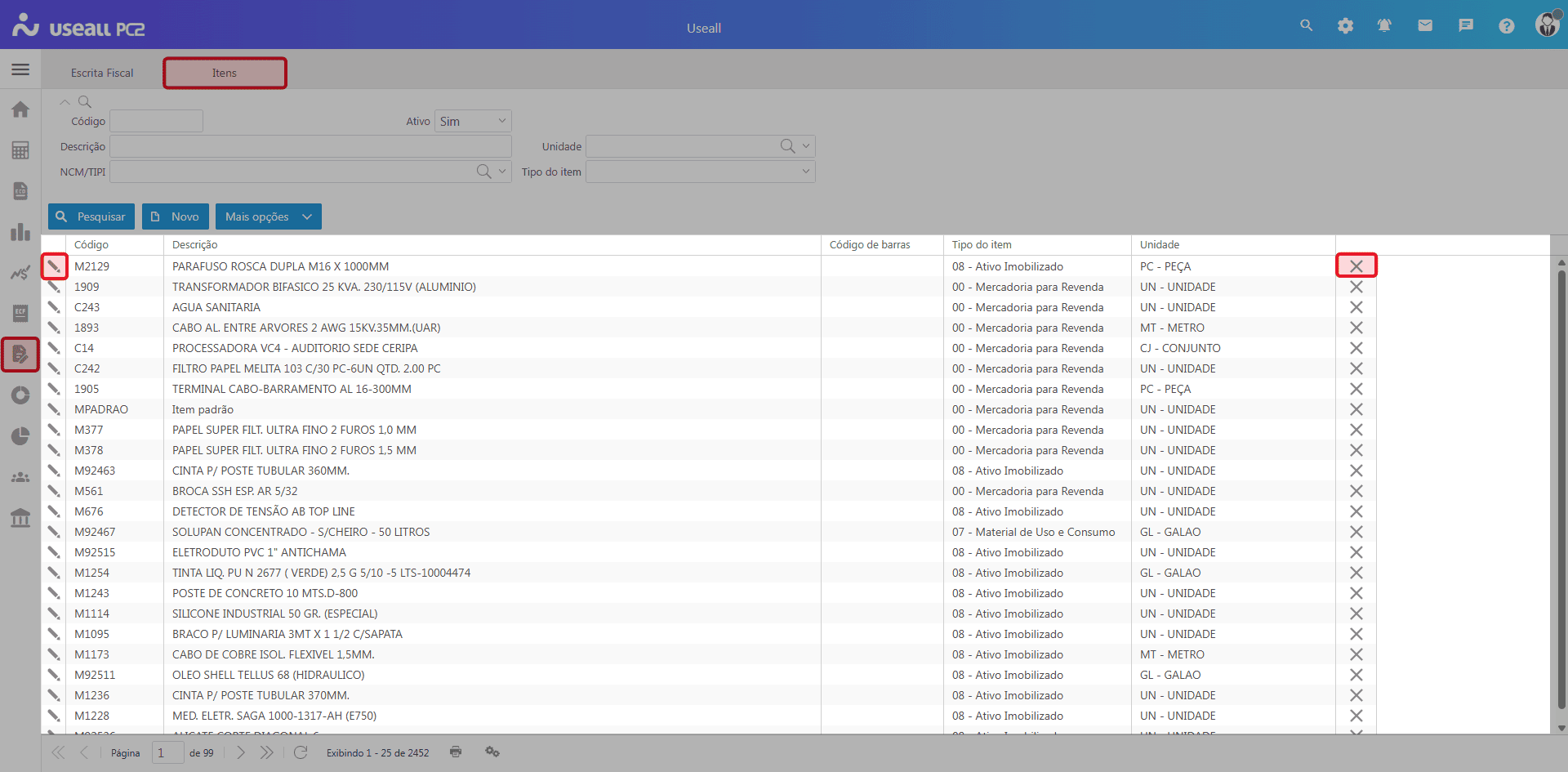
Para cada registro, são exibidas as ações:
 ao selecionar este ícone ou dar duplo clique sobre o registro, a tela Produtos e serviços será exibida, permitindo a alteração das informações previamente cadastradas;
 ao clicar neste ícone, o registro será removido da grid.
Botão Mais opções
O botão Mais opções possui as seguintes interações com os registros da grid:
- Atualiza IPI conf. a TIPI: ao selecionar um registro e acionar essa opção, a tela Atualiza configuração do IPI conforme tabela TIPIé exibida;
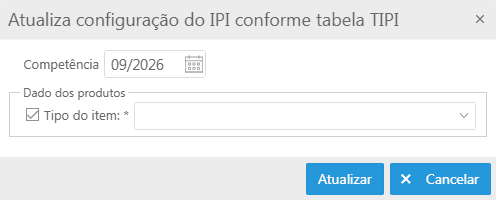
Essa tela apresenta o campo Competência e, na seção Dados dos produtos, o parâmetro Tipo do item, que, ao ser habilitado, disponibiliza o campo para seleção.
Após o preenchimento, deve-se clicar no botão Atualizar para atualizar o registro.
- Alterar código anterior: ao selecionar essa opção, a tela Alterar código anterior é exibida;
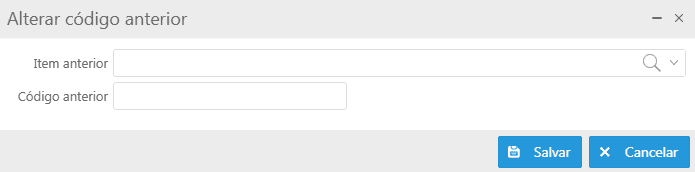
Essa tela apresenta os campos:
- Item anterior: pode-se selecionar o item cujo código foi alterado;
- Código anterior: pode-se informar o código anterior do item.
Após o preenchimento das informações, deve-se clicar no botão Salvar.
- Correlação entre códigos de itens comercializados: ao selecionar essa opção, o sistema direciona para a funcionalidade Correlação entre códigos de itens comercializados;
- Fator de conversão: ao selecionar essa opção, o sistema direciona para a funcionalidade Fator de conversão;
- GIA RS: ao selecionar essa opção, a tela GIA RS é exibida;
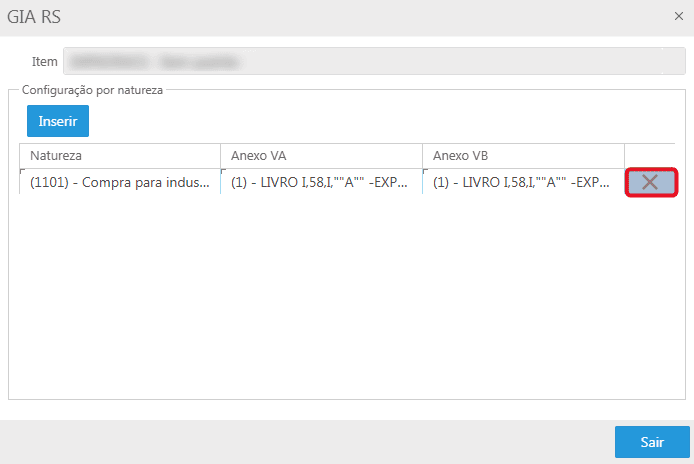
Essa tela apresenta o campo Item, exibindo o item selecionado, e a seção Configuração por natureza, na qual o botão Inserir adiciona um novo registro na grid, permitindo o preenchimento dos campos Natureza, Anexo VA e Anexo VB. Ao inserir um registro, o cadastro é atualizado automaticamente.
Para remover um registro, deve-se utilizar o ícone
disponível na grid. Deve-se clicar no botão Sair para fechar a tela. - Histórico: ao selecionar essa opção, o sistema direciona para a funcionalidade Histórico, exibindo as alterações realizadas no cadastro do item selecionado.
| Glossário | |
| Termo | Significado |
| grid | Tabela de resultados exibida na tela após acionar o botão Pesquisar. Cada linha representa um registro retornado pela consulta. |
Este artigo foi útil?
Que bom!
Obrigado pelo seu feedback
Desculpe! Não conseguimos ajudar você
Obrigado pelo seu feedback
Feedback enviado
Agradecemos seu esforço e tentaremos corrigir o artigo