Consulta integração NF3e
Objetivo
A funcionalidade Consulta integração NF3e permite acompanhar o status das notas modelo 66 (NF3e) importadas, exibindo de forma clara e objetiva a situação de cada arquivo processado, facilitando a identificação e resolução de inconsistências na integração.
Processos
Ao acessar a funcionalidade Consulta integração NF3e, são exibidos os filtros e botão Pesquisar, a grid de informações, o botão Processar e o botão Mais opções.
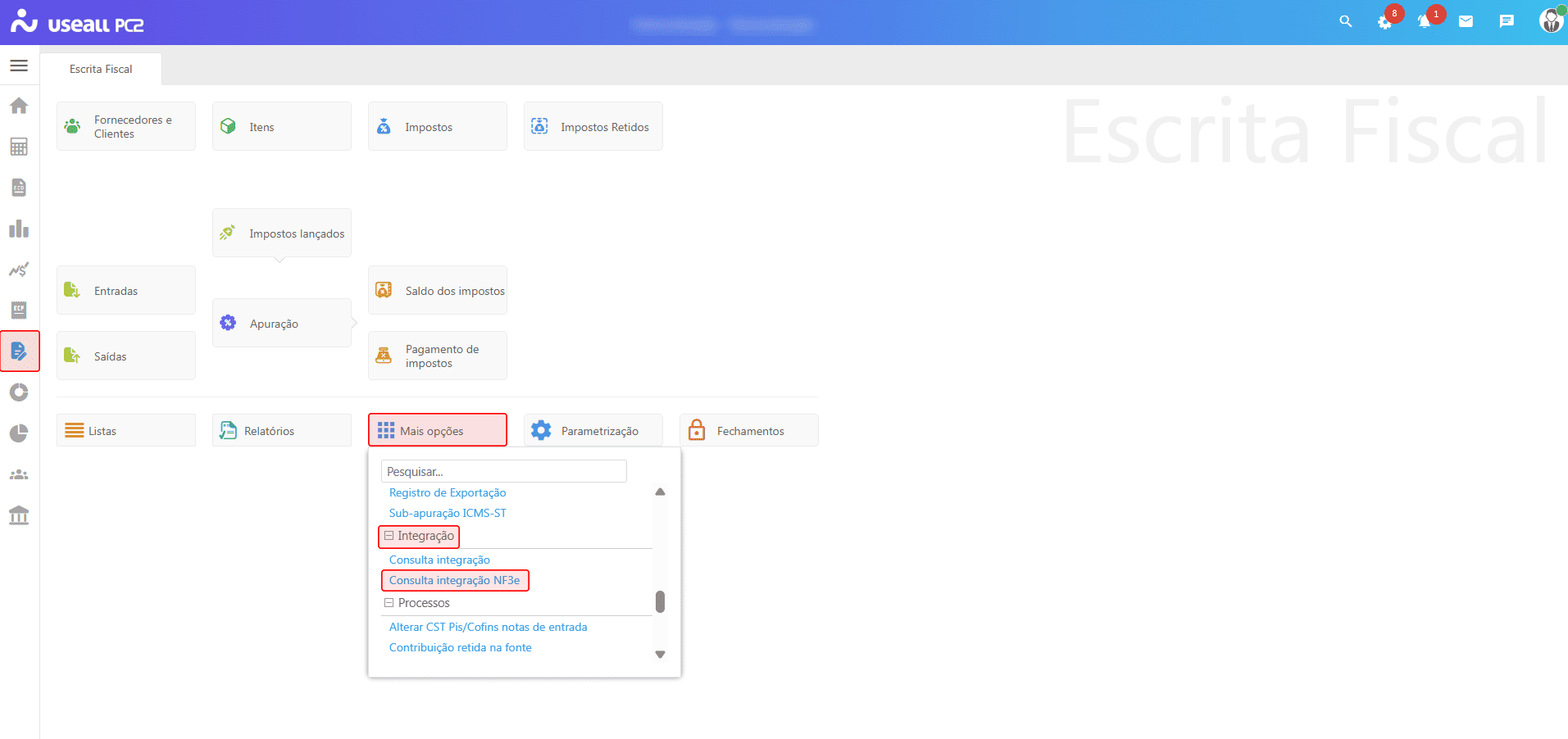
O acesso está disponível em Escrita Fiscal > Mais opções > Consulta integração NF3e.
Filtros e botão Pesquisar
Os filtros disponíveis podem ser utilizados para refinar a consulta, basta informá-los e acionar o botão Pesquisar para atualizar os registros na grid.
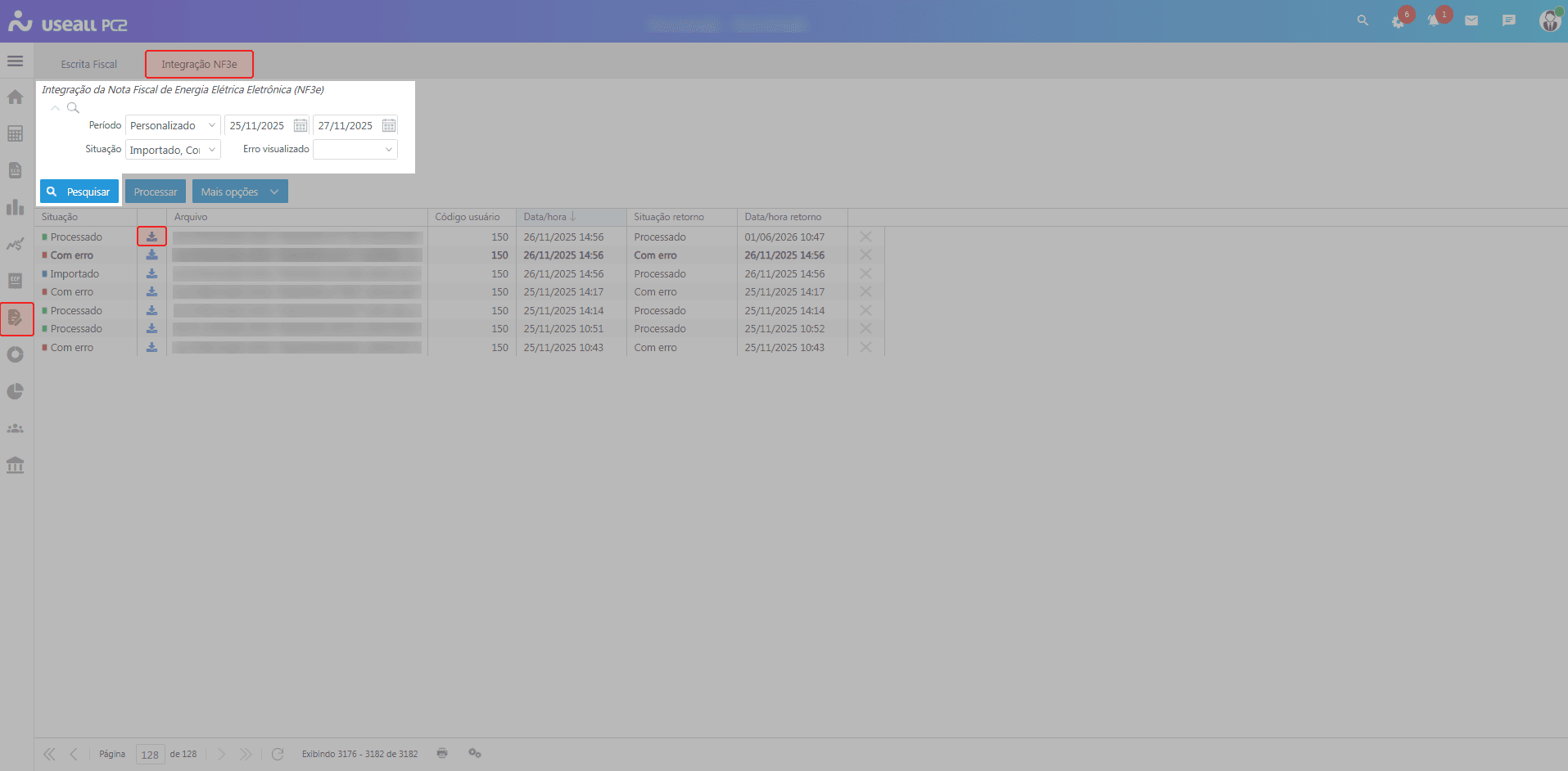
Os filtros disponíveis são:
- Período: deve-se informar o intervalo de datas para filtrar os registros de integração;
- Situação: permite filtrar os registros pela situação do processamento. As opções disponíveis são: Importado, Processado e Com erro;
- Erro visualizado: permite filtrar os registros conforme a visualização do erro. As opções disponíveis são: Sim e Não.
Grid de informações
Os registros são exibidos na grid conforme os filtros aplicados. Para cada registro são exibidas as seguintes colunas:
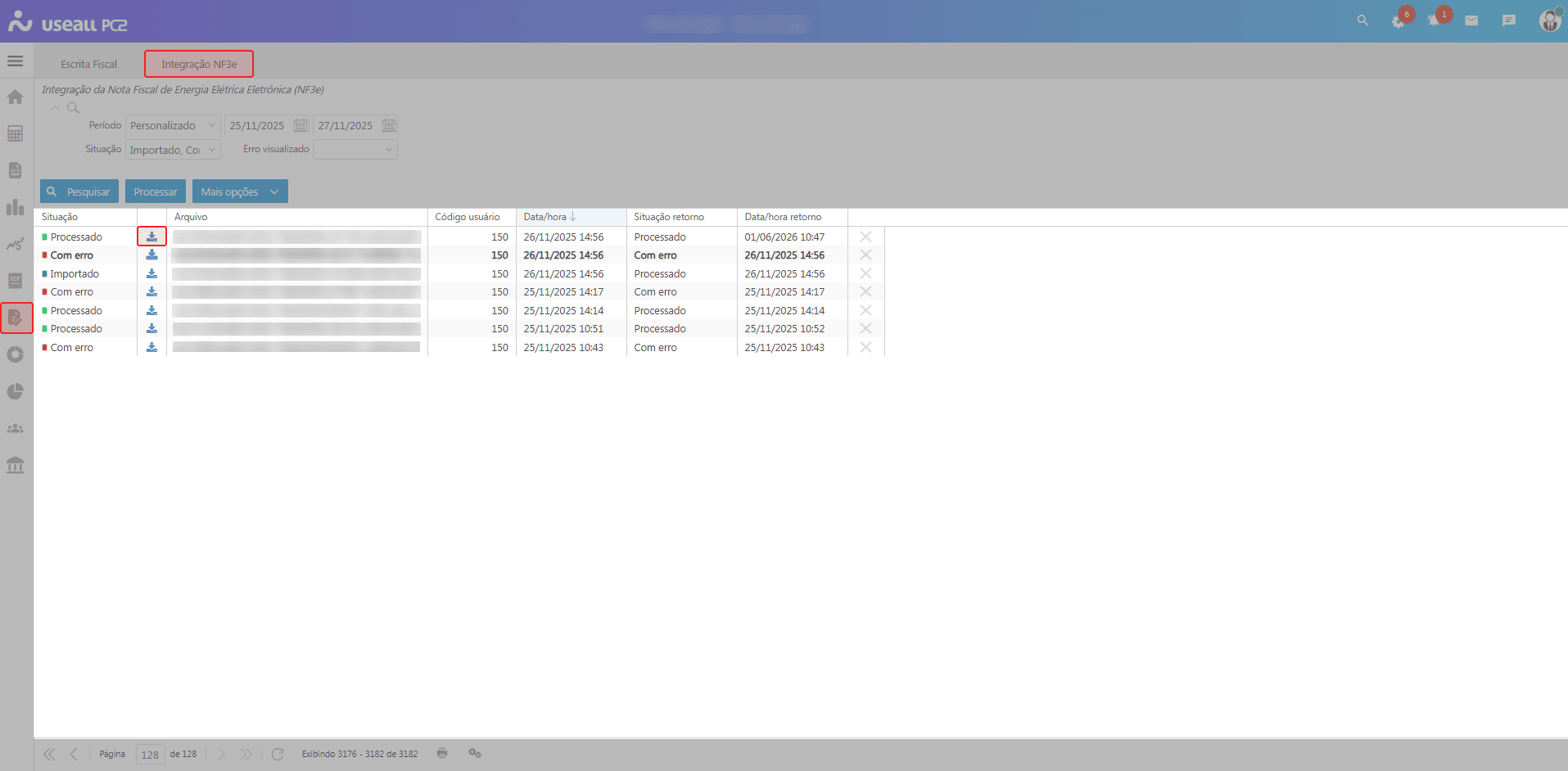
- Situação: indica a situação do processamento do registro. Os valores possíveis são:
- Com erro: o arquivo apresentou erro no processamento;
- Processado: o arquivo foi processado com sucesso;
- Importado: o arquivo foi importado e aguarda processamento.
- Arquivo: indica o nome do arquivo NF3e importado;
- Código usuário: indica o código do usuário responsável pela importação;
- Data/Hora: indica a data e o horário em que o arquivo foi importado;
- Situação retorno: indica a situação do retorno do processamento;
- Data/Hora retorno: indica a data e o horário do retorno do processamento.
Cada registro apresenta o ícone  que, ao ser acionado, realiza o download do arquivo XML correspondente para o computador.
Botão Processar
Ao acionar o botão Processar, o sistema inicia o processamento das NF3es importadas do arquivo. Uma mensagem será exibida informando que o andamento pode ser acompanhado na tela de processos em segundo plano.
Botão Mais opções
Ao selecionar um registro e clicar no botão Mais opções, serão exibidas as seguintes ações:
- Configurar tipos de transação: ao selecionar essa opção, a tela Configurar tipos transação será exibida. Essa tela contém o botão Inserir e a grid de informaçõescom as seguintes colunas:
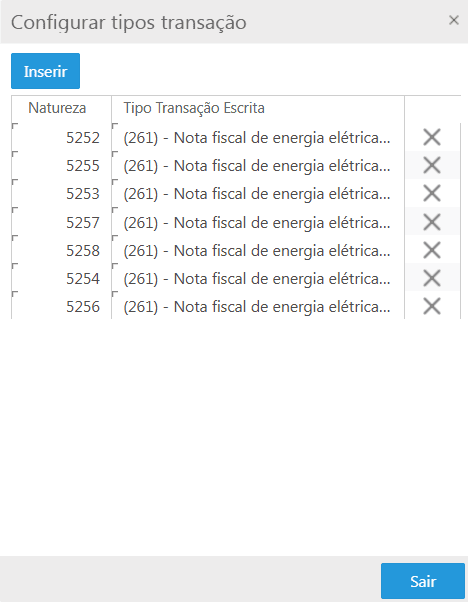
- Natureza: indica a natureza da transação;
- Tipo transação escrita: indica o tipo de transação da escrita fiscal;
 ao acionar este ícone, o registro correspondente será removido da grid.
- Ao acionar o botão Inserir, uma nova linha de registro será adicionada na grid, permitindo informar os campos das colunas. O registro é salvo automaticamente ao ser inserido. Para fechar a tela, deve-se acionar o botão Sair.
- Configurar conta contábil: ao selecionar essa opção, a tela Configurar conta contábil será exibida. Essa tela contém o botão Inserir e a gridde informações com as seguintes colunas:
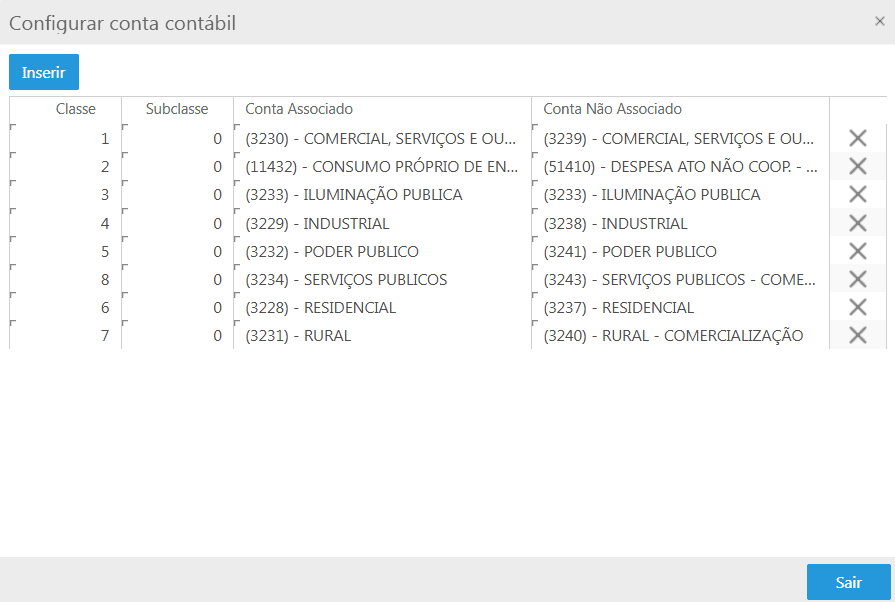
- Classe: indica a classe da conta contábil;
- Subclasse: indica a subclasse da conta contábil;
- Conta associado: indica a conta contábil associada;
- Conta não associado: indica a conta contábil para registros não associados;
- ao acionar este ícone, o registro correspondente será removido da grid.
- Ao acionar o botão Inserir, uma nova linha de registro será adicionada na grid, permitindo informar os campos das colunas. O registro é salvo automaticamente ao ser inserido. Para fechar a tela, deve-se acionar o botão Sair.
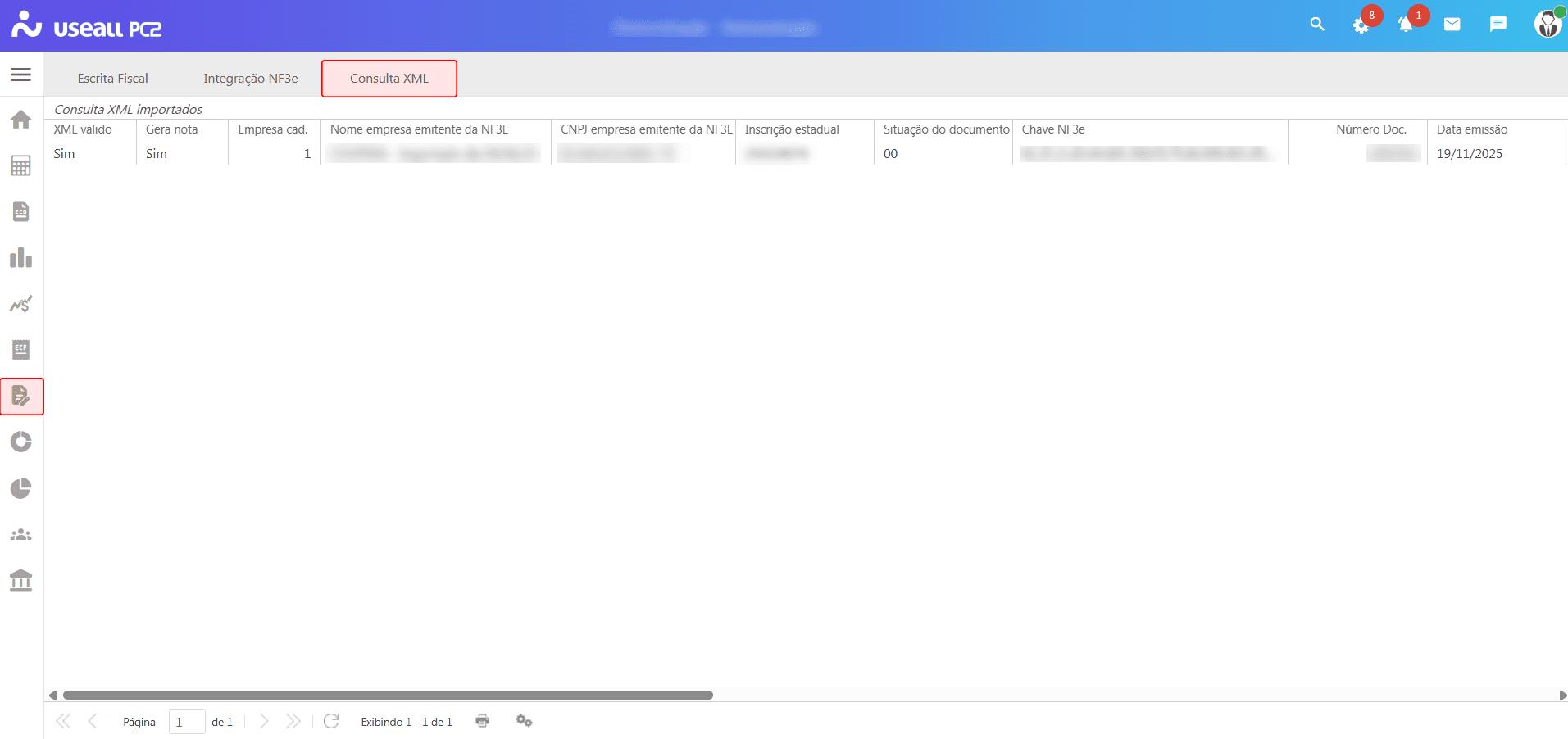
- Consultar XML(s) importados: ao selecionar essa opção, o sistema direcionará para a funcionalidade Consulta XML importados, onde é possível visualizar os dados do arquivo XML importado, como XML válido, empresa emitente, CNPJ, chave NF3e, situação do documento, número do documento e data de emissão;
- Reabrir processamento: ao selecionar essa opção, o sistema reabre o processamento das NF3es do arquivo. Uma mensagem será exibida informando que o andamento pode ser acompanhado na tela de processos em segundo plano;
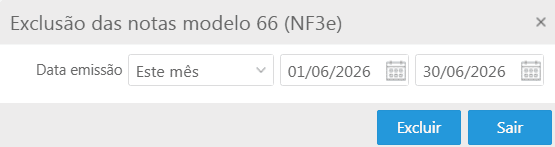
- Excluir NFs modelo 66: ao selecionar essa opção, a tela Exclusão das notas modelo 66 (NF3e) será exibida. Nessa tela, deve-se informar o campo Data emissão, indicando o período das notas a serem excluídas. Após informar o período, deve-se acionar o botão Excluirpara concluir a operação;
- Visualizar relatório de erros: ao selecionar essa opção, a tela Análise será exibida, permitindo visualizar os erros identificados no processamento. Para cada registro são exibidas as informações de Tipo e Mensagem de erro.
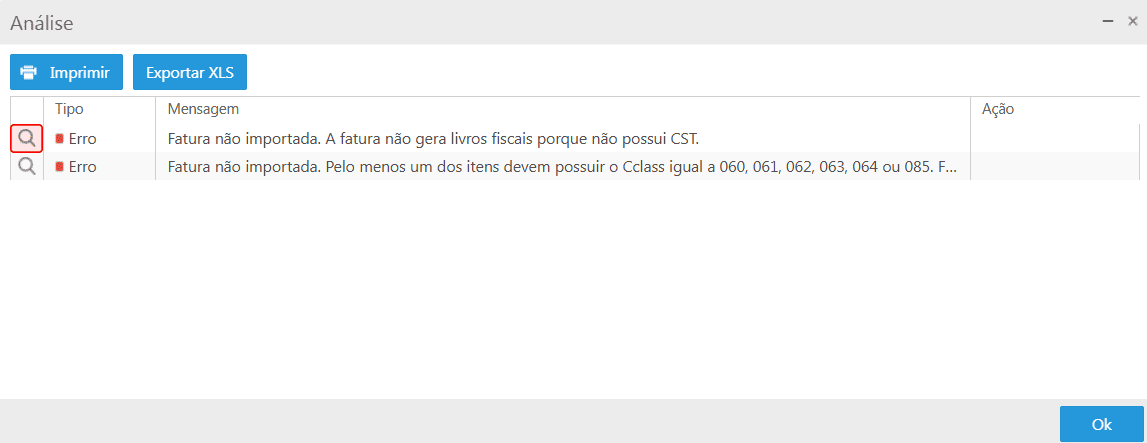
Cada registro apresenta o ícone
 que, ao ser acionado, exibe a tela Análise - Detalhes, onde é possível visualizar com mais detalhes as informações e a mensagem do erro. A tela também disponibiliza os botões Imprimir e Exportar XLS.
Este artigo foi útil?
Que bom!
Obrigado pelo seu feedback
Desculpe! Não conseguimos ajudar você
Obrigado pelo seu feedback
Feedback enviado
Agradecemos seu esforço e tentaremos corrigir o artigo