Itens de fatura
Objetivo
A funcionalidade Itens de fatura permite cadastrar e manter os itens utilizados no faturamento, definindo regras de cálculo, parâmetros contábeis e informações fiscais.
Esses cadastros são utilizados de forma integrada nos processos do sistema, influenciando diretamente a composição das faturas, a contabilização das operações e a geração de dados fiscais.
Processos
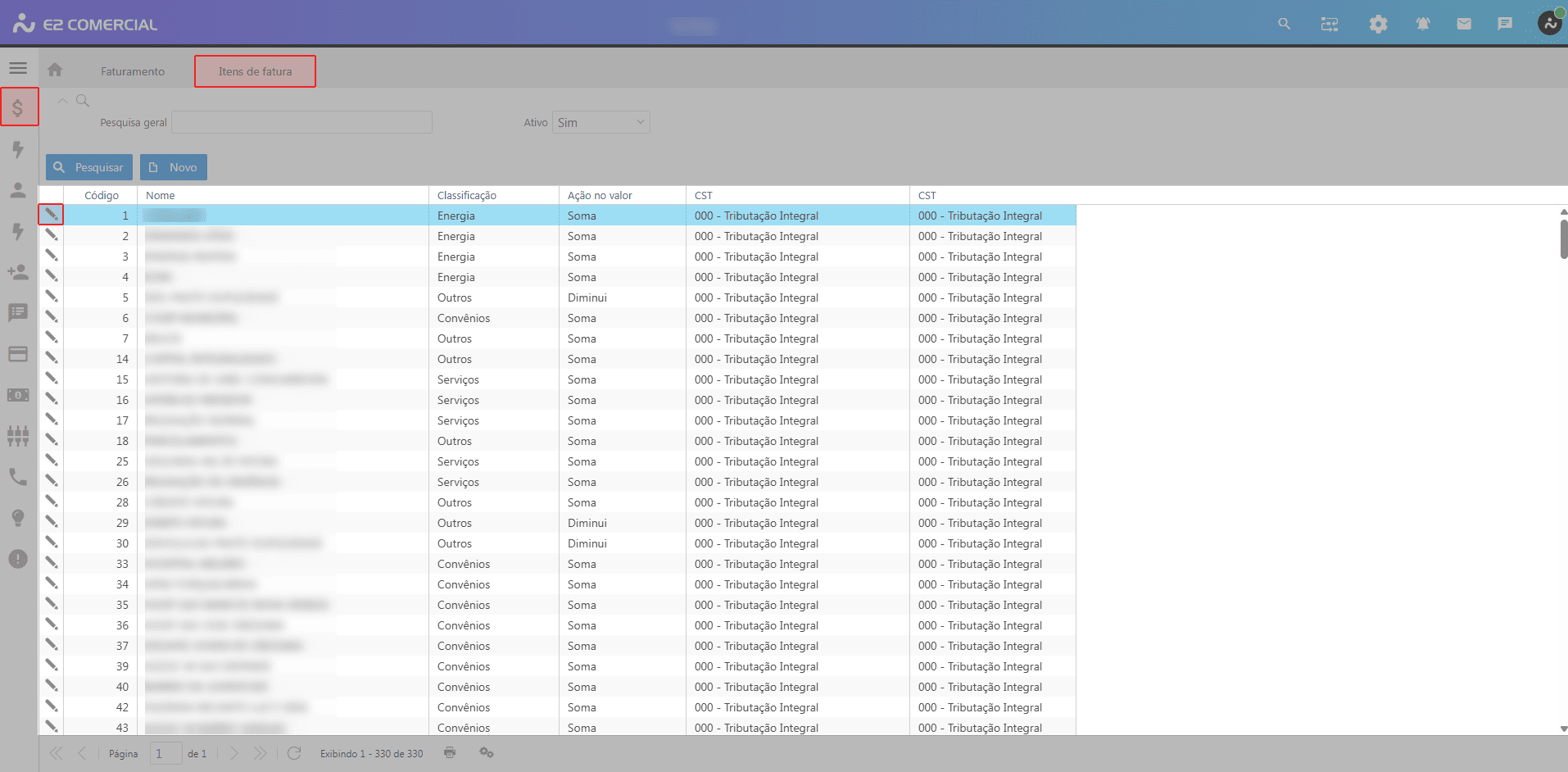
Ao acessar a funcionalidade Itens de fatura, são exibidos os filtros e botão Pesquisar, o botão Novo e a grid de informações.
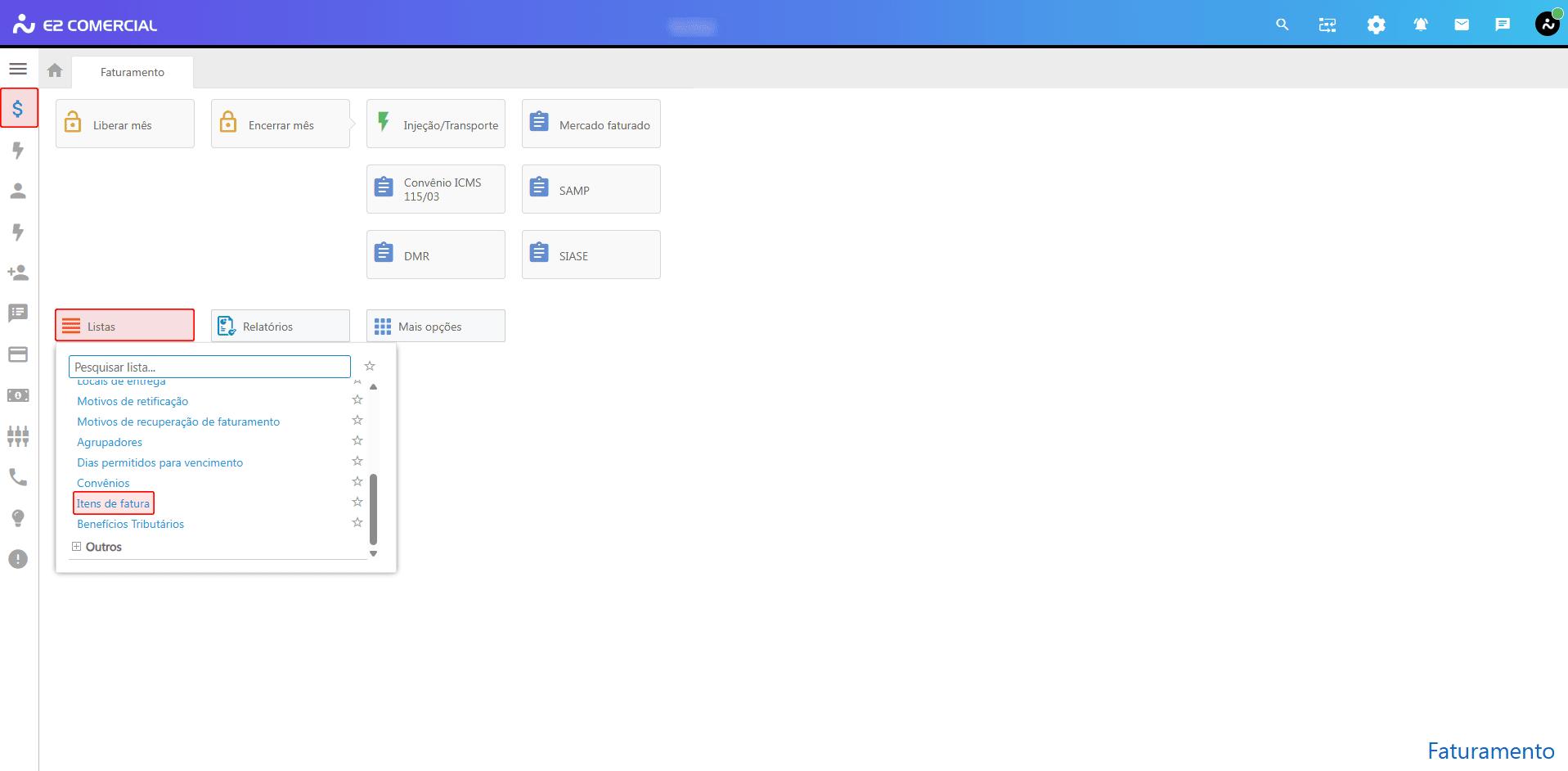
O acesso está disponível em Módulo Faturamento > Listas > Faturamento > Itens de fatura.
Filtros e botão Pesquisar
Após aplicado os filtros, deve-se clicar no botão Pesquisar para apresentar os registros na grid.
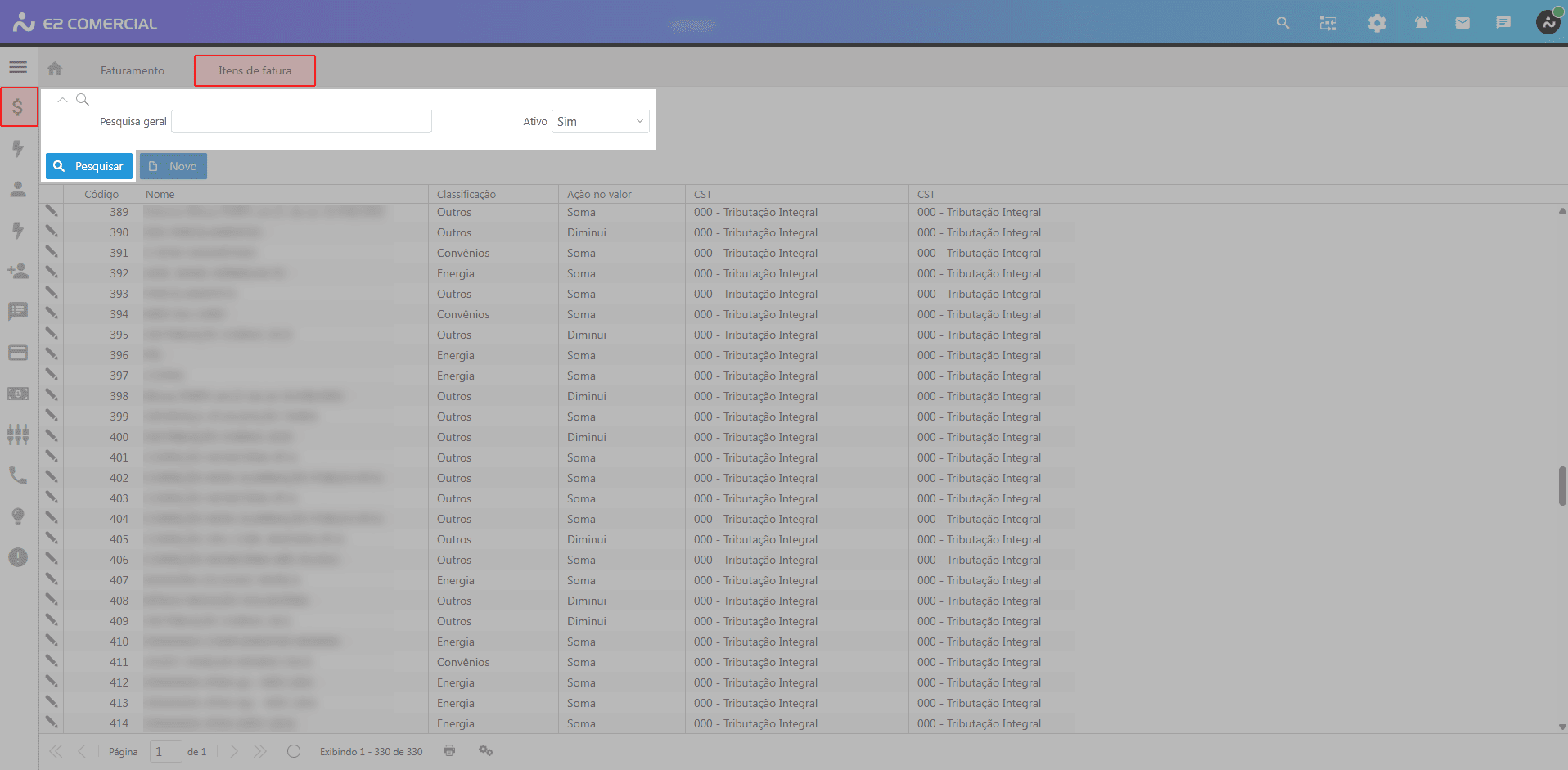
Cadastrar Item de fatura
Para realizar o cadastro, deve-se clicar no botão Novo. A tela Item de fatura será exibida.
A tela de cadastro está organizada em abas, que agrupam as informações necessárias para a parametrização do item de fatura.
Geral (Clique para expandir)
Nesta aba são informadas as definições principais do item de fatura, como identificação, comportamento no valor da fatura, classificação e parâmetros de cálculo.
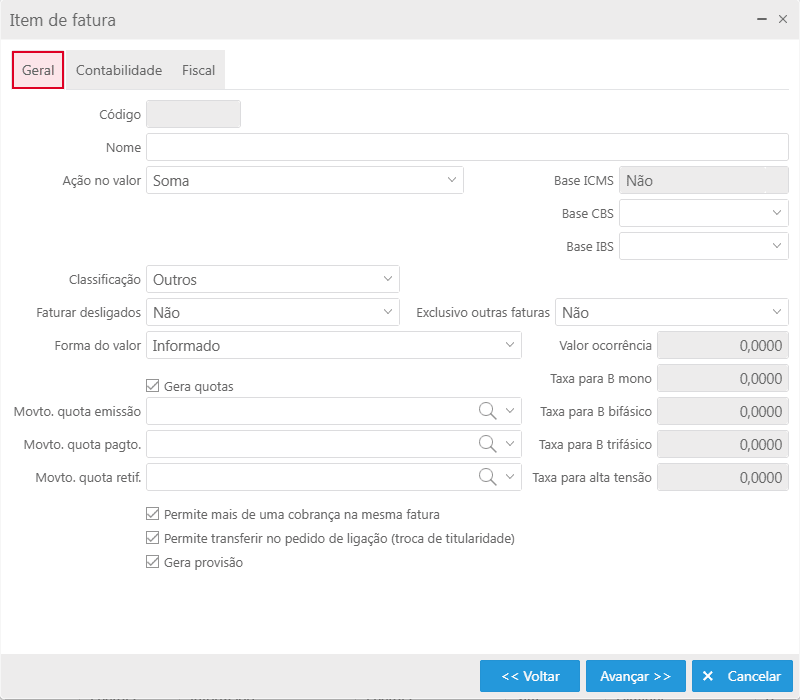
- Código: identificador do item de fatura, utilizado para controle interno do cadastro;
- Nome: descrição do item de fatura, utilizada para identificação nas rotinas de faturamento;
- Ação no valor: define como o item irá impactar o valor da fatura, podendo ser:
- Soma: adiciona valor à fatura;
- Diminui: reduz o valor da fatura.
- Base ICMS: define se o valor do item irá compor a base de cálculo do ICMS;
- Base CBS: define se o valor do item irá compor a base de cálculo da CBS;
- Base IBS: define se o valor do item irá compor a base de cálculo do IBS;
- Classificação: define o tipo do item de fatura, influenciando no comportamento de cálculo e tributação:
- Energia;
- Serviços;
- Convênio;
- Outros c/ ICMS;
- Outros.
- Demanda: define o tipo de consumo relacionado ao item:
- Energia;
- Demanda;
- Energia reativa;
- Demanda reativa;
- Outras energias.
- Faturar desligados: define se o item será considerado no faturamento de unidades desligadas;
- Exclusivo outras faturas: indica se o item será utilizado apenas em outras faturas;
- Forma do valor: define como o valor do item será calculado no faturamento, podendo ser:
- Informado;
- Fixo;
- Fixo por fase e grupo;
- % sobre energia não paga;
- % sobre energia;
- Valor x kVA instalado;
- Qtde kWh x Valor kWh;
- Qtde kWh x Valor item;
- % sobre itens positivos;
- % sobre energia s/ ICMS;
- % sobre itens positivos menos convênios;
- % sobre consumo kWh;
- % sobre consumo kW;
- % sobre consumo kWh s/ ICMS PIS COFINS;
- % sobre consumo kWh + UFER + tributações;
- % sobre kWh s/ tributos e s/ bandeiras;
- % sobre consumo kWh + multa/juros/correção;
- % sobre consumo kW + multa/juros/correção.
- Valor ocorrência: valor base utilizado conforme a forma de cálculo definida;
- Taxa para B mono: valor aplicado para unidades monofásicas;
- Taxa para B bifásico: valor aplicado para unidades bifásicas;
- Taxa para B trifásico: valor aplicado para unidades trifásicas;
- Taxa para alta tensão: valor aplicado para unidades de alta tensão;
- Parâmetro - Gera quotas: indica se o item irá gerar controle por quotas;
- Movto. quota emissão: define o movimento utilizado na emissão das quotas;
- Movto. quota pagto.: define o movimento utilizado no pagamento das quotas;
- Movto. quota retif.: define o movimento utilizado na retificação das quotas;
- Parâmetro - Permite mais de uma cobrança na mesma fatura: indica se o item pode ser incluído mais de uma vez na mesma fatura;
- Parâmetro - Permite transferir no pedido de ligação (troca de titularidade): define se o item pode ser transferido em processos de troca de titularidade;
- Parâmetro - Gera provisão: indica se o item gera provisão contábil.
Após finalizar o preenchimento dos dados, deve-se clicar no botão Avançar para prosseguir para a aba Contabilidade.
Contabilidade (Clique para expandir)
Nesta aba são definidas as regras de contabilização do item de fatura, indicando como os valores serão apropriados e quais contas contábeis serão utilizadas.
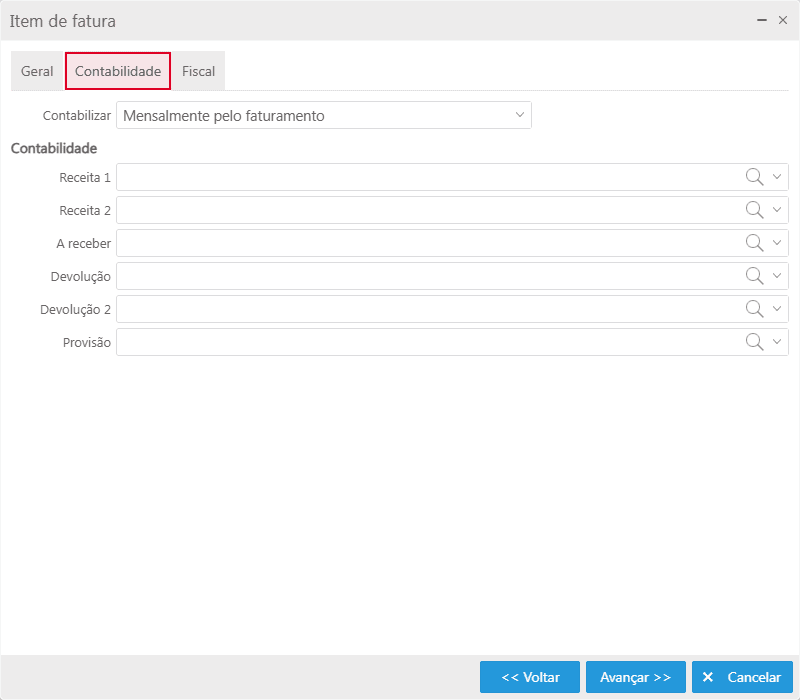
- Contabilizar: define como será realizada a contabilização do item de fatura, podendo ser:
- Apropriar quando insere pela data: realiza a contabilização no momento da inserção, considerando a data informada;
- Não apropria: não realiza contabilização automática para o item;
- Contabiliza pela classe: a contabilização será definida conforme a classe, sem necessidade de informar contas nesta aba;
- No lançamento de outras faturas: realiza a contabilização no momento do lançamento de outras faturas;
- Mensalmente pelo faturamento: realiza a contabilização de forma consolidada no fechamento do faturamento mensal.
- Receita 1: conta contábil principal utilizada para registro da receita do item;
- Receita 2: conta contábil complementar utilizada para registro da receita;
- A receber: conta contábil utilizada para controle dos valores a receber;
- Devolução: conta contábil utilizada para registrar devoluções relacionadas ao item;
- Devolução 2: conta contábil complementar para devoluções;
- Provisão: conta contábil utilizada para registro de provisões do item.
Após finalizar o preenchimento dos dados, deve-se clicar no botão Avançar para prosseguir para a aba Fiscal.
Fiscal (Clique para expandir)
Nesta aba são informadas as configurações fiscais do item de fatura para geração da NF3e, incluindo código de produto, classificação tributária e benefícios fiscais.
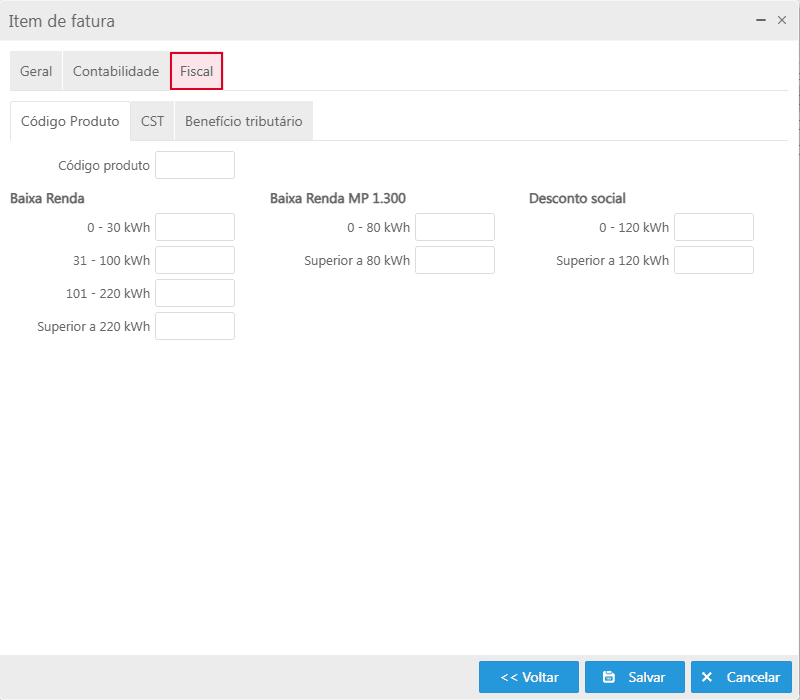
Código Produto (Clique para expandir)
Nesta aba deve-se informar o código do produto e os valores aplicáveis conforme faixas de consumo, utilizados na geração da NF3e.
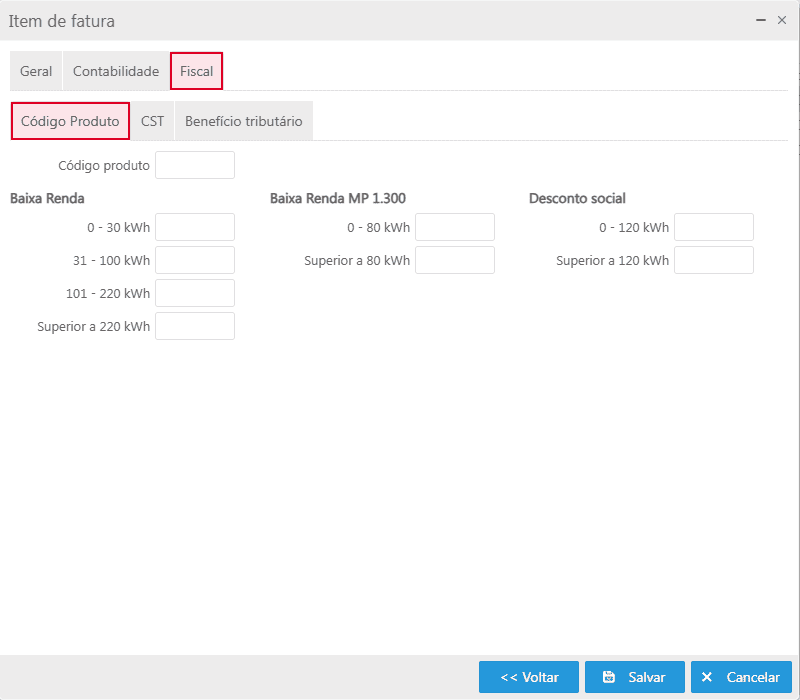
- Código produto: identifica o código do produto que será utilizado na NF3e.
Baixa renda
Define os valores conforme a faixa de consumo para unidades classificadas como baixa renda:
- 0 - 30 kWh: valor aplicado para consumo entre 0 e 30 kWh;
- 31 - 100 kWh: valor aplicado para consumo entre 31 e 100 kWh;
- 101 - 220 kWh: valor aplicado para consumo entre 101 e 220 kWh;
- Superior a 220 kWh: valor aplicado para consumo acima de 220 kWh.
Baixa Renda MP 1.300
Define os valores conforme regras da MP 1.300:
- 0 - 80 kWh: valor aplicado para consumo entre 0 e 80 kWh;
- Superior a 80 kWh: valor aplicado para consumo acima de 80 kWh.
Desconto social
Define os valores de desconto social conforme faixa de consumo:
- 0 - 120 kWh: valor aplicado para consumo entre 0 e 120 kWh;
- Superior a 120 kWh: valor aplicado para consumo acima de 120 kWh.
CST (Clique para expandir)
Nesta aba são informadas as classificações tributárias do item por classe de consumo.
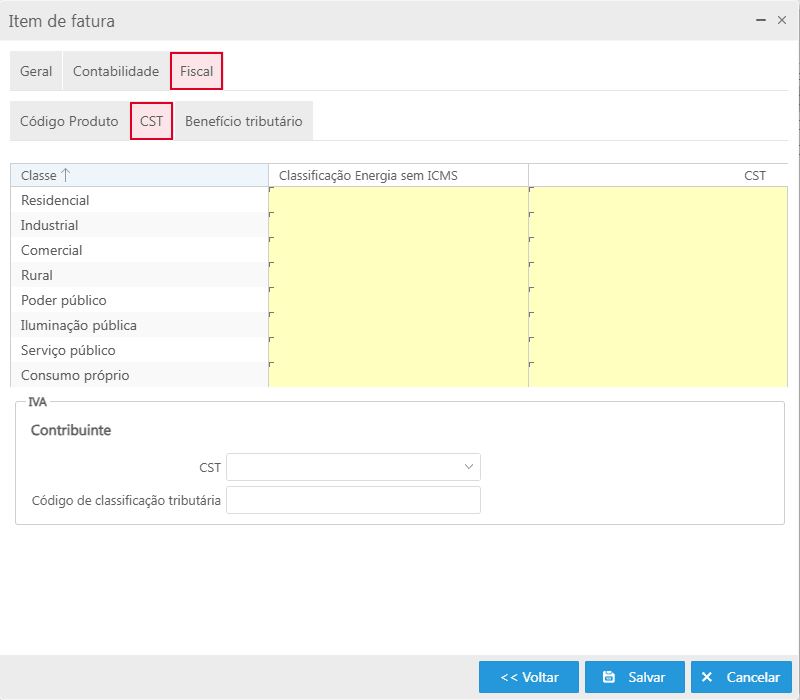
É apresentado um quadro contendo as seguintes colunas:
- Classe: identifica o tipo de consumo;
- Classificação Energia sem ICMS: define a classificação da energia sem incidência de ICMS;
- CST: código da situação tributária.
As classes disponíveis são:
- Residencial;
- Industrial;
- Comercial;
- Rural;
- Poder público;
- Iluminação pública;
- Serviço público;
- Consumo próprio.
Para cada classe, deve-se informar a Classificação Energia sem ICMS e o CST correspondente.
As opções disponíveis para Classificação Energia sem ICMS são:
- Complemento de fatura;
- Isento;
- Outros.
As opções disponíveis para CST são:
- 40;
- 41;
- 51;
- 90.
Seção IVA - Contribuinte
Define as informações tributárias do contribuinte:
- CST: código da situação tributária aplicável;
- Código de classificação tributária: identifica a classificação fiscal do item.
Benefício tributário (Clique para expandir)
Nesta aba são informados os benefícios tributários aplicáveis ao item de fatura por classe de consumo.
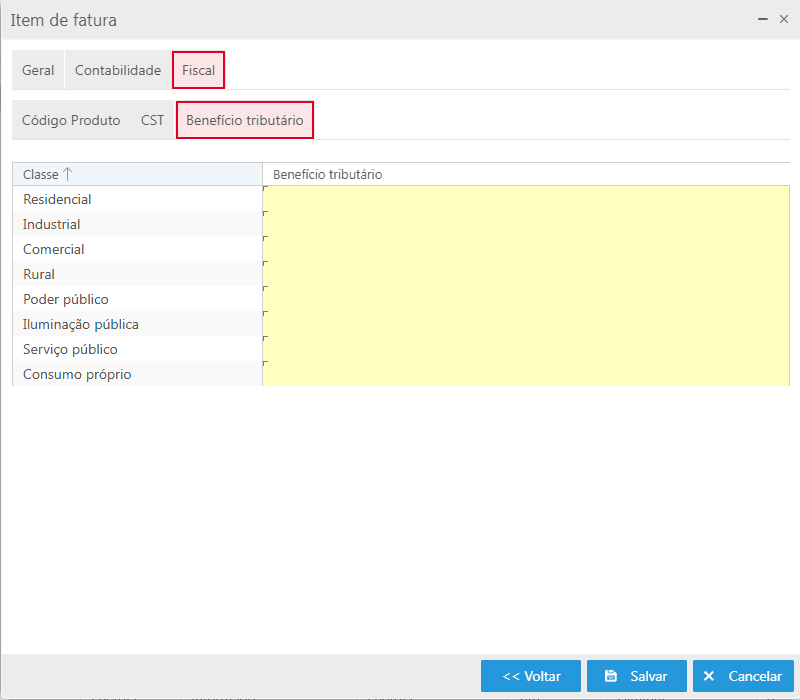
É apresentado um quadro contendo as seguintes colunas:
- Classe: identifica o tipo de consumo;
- Benefício tributário: define o benefício fiscal aplicável.
As classes disponíveis são:
- Residencial;
- Industrial;
- Comercial;
- Rural;
- Poder público;
- Iluminação pública;
- Serviço público;
- Consumo próprio.
Para cada classe, deve-se informar o benefício tributário correspondente.
Após finalizar o preenchimento dos dados, deve-se clicar no botão Salvar para concluir o cadastro do item de fatura.
Grid de informações
Na grid, os registros são exibidos conforme os filtros aplicados.
Para cada registro, está disponível a ação:
 ao selecionar este ícone ou dar duplo clique sobre o registro, a tela Item de fatura será exibida permitindo a alteração das informações.
Na tela de edição, será exibida a opção Inativar estilo link, localizada ao lado do campo código. Ao acionar essa opção e confirmar a ação, o registro será inativado e não poderá mais ser utilizado no sistema.
Este artigo foi útil?
Que bom!
Obrigado pelo seu feedback
Desculpe! Não conseguimos ajudar você
Obrigado pelo seu feedback
Feedback enviado
Agradecemos seu esforço e tentaremos corrigir o artigo