Unidades
Objetivo
O cadastro de Unidades tem por objetivo mapear e padronizar todas as unidades de medida (ex.: UN, KG, CX, M) utilizadas nos documentos fiscais, no estoque e no controle de produção escriturados no arquivo digital, permitindo consultar, incluir, alterar e inativar essas unidades no módulo Escrita Fiscal.
Processos
Ao acessar a funcionalidade Unidades, são exibidos os filtros e botão Pesquisar, o botão Novo, a grid de informações e o botão Mais opções.
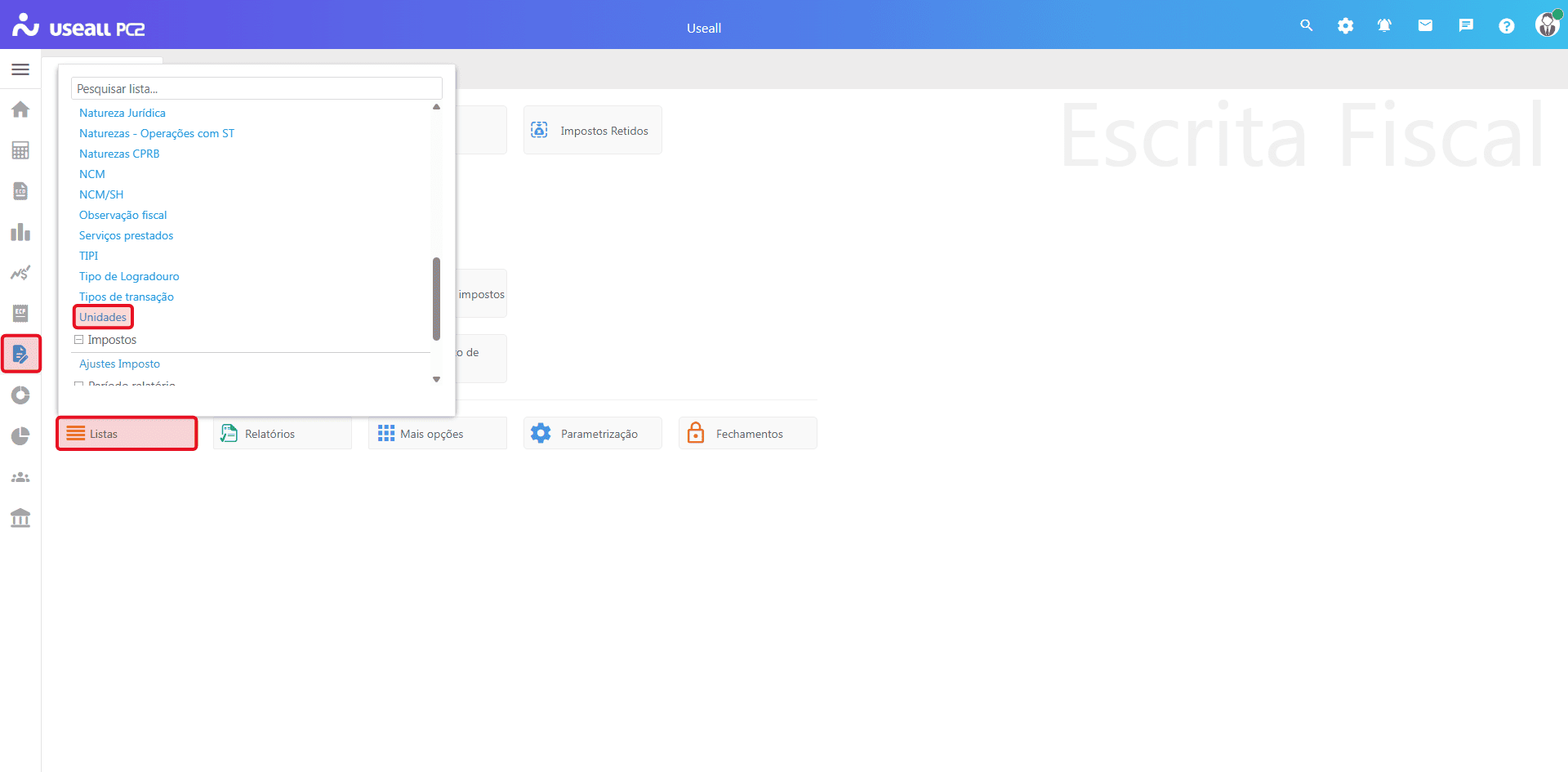
O acesso está disponível em Módulo Escrita fiscal > Listas > Unidades.
Filtros e botão Pesquisar
Após aplicados os filtros, pode-se clicar no botão Pesquisar para apresentar as informações na grid.
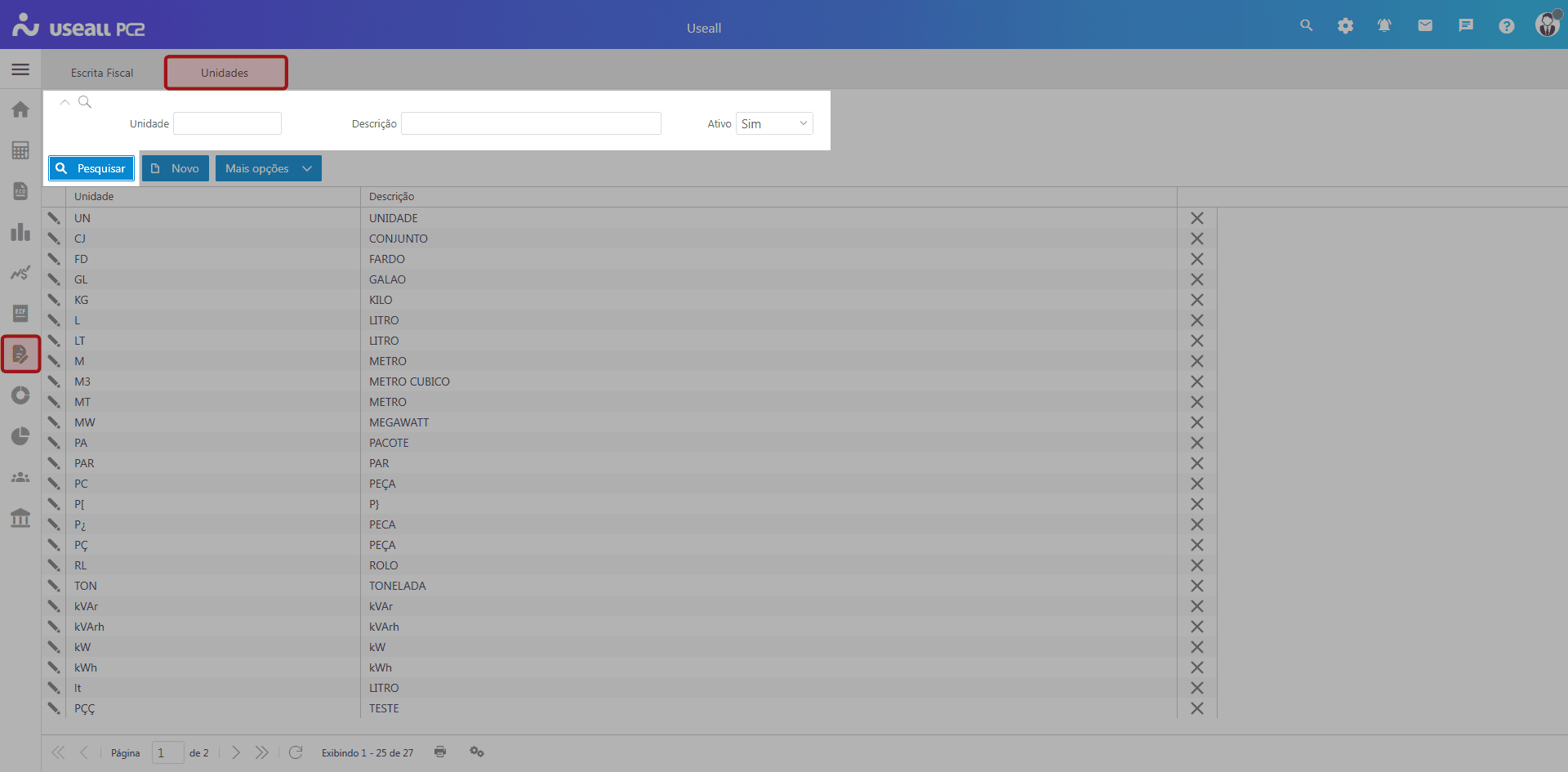
A funcionalidade apresenta os seguintes filtros:
- Unidade: permite localizar registros conforme a unidade informada;
- Descrição: permite localizar registros conforme a descrição da unidade;
- Ativo: permite filtrar os registros conforme a situação, podendo ser selecionadas as opções Sim ou Não.
Cadastrar Unidade
Para realizar o cadastro, deve-se clicar no botão Novo. A tela Unidades será exibida para preenchimento das informações.
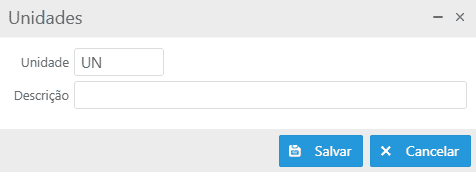
Nessa tela, são exibidos os seguintes campos:
- Unidade: deve-se informar a sigla da unidade de medida;
- Descrição: deve-se informar a descrição da unidade de medida.
Após o preenchimento dos campos, deve-se clicar no botão Salvar para registrar a nova unidade e apresentá-la na grid de informações.
Grid de informações
Na grid, os registros são exibidos conforme os filtros aplicados.
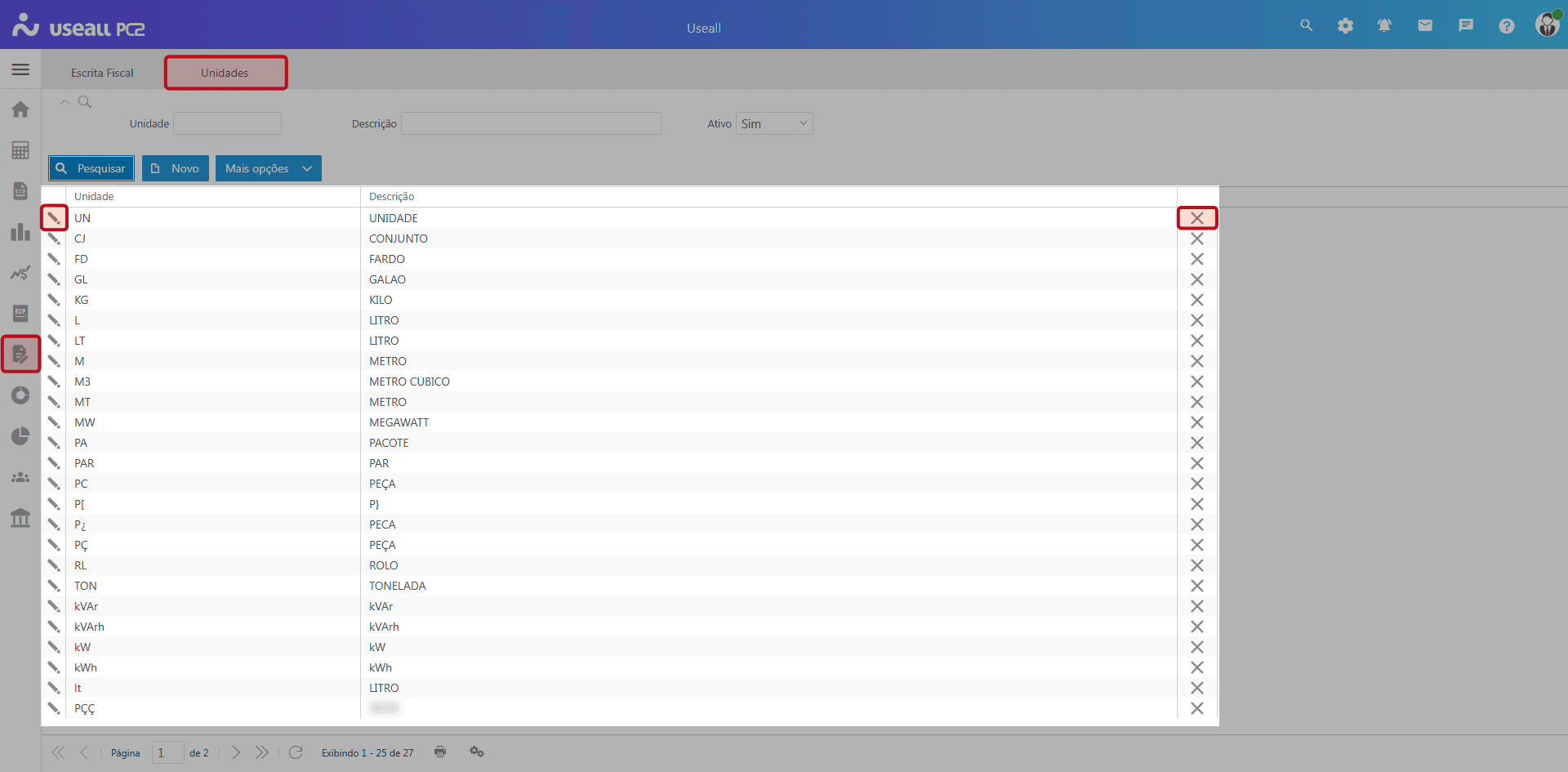
Para cada registro, serão exibidas as ações:
 ao selecionar este ícone ou dar duplo clique sobre o registro, a tela Unidadesserá exibida, permitindo editar as informações previamente cadastradas;
 ao clicar neste ícone, o registro será removido da grid.
Botão Mais opções
Ao selecionar um registro na grid e acionar o botão Mais opções, será exibida a ação:
- Histórico: ao selecionar essa opção, o sistema direciona para a funcionalidade Histórico, onde é exibido o histórico de alterações realizadas no registro selecionado, apresentando o campo alterado, o conteúdo anterior, a data/hora, o código do usuário e a data de alteração.
| Glossário | |
| Termo | Significado |
| grid | Tabela de resultados exibida na tela após acionar o botão Pesquisar. Cada linha representa um registro retornado pela consulta. |
Este artigo foi útil?
Que bom!
Obrigado pelo seu feedback
Desculpe! Não conseguimos ajudar você
Obrigado pelo seu feedback
Feedback enviado
Agradecemos seu esforço e tentaremos corrigir o artigo