Contratos
Objetivo
A funcionalidade Contratos permite o cadastro, a visualização e a manutenção dos contratos vinculados a um processo de Reclamatórias trabalhistas, possibilitando o registro de informações contratuais, categorias, unicidade contratual e períodos relacionados ao processo.
Processos
Ao acessar a funcionalidade Contratos, será exibida a tela Processo trabalhista – Contratos, permitindo o cadastro e a manutenção dos contratos vinculados ao processo.
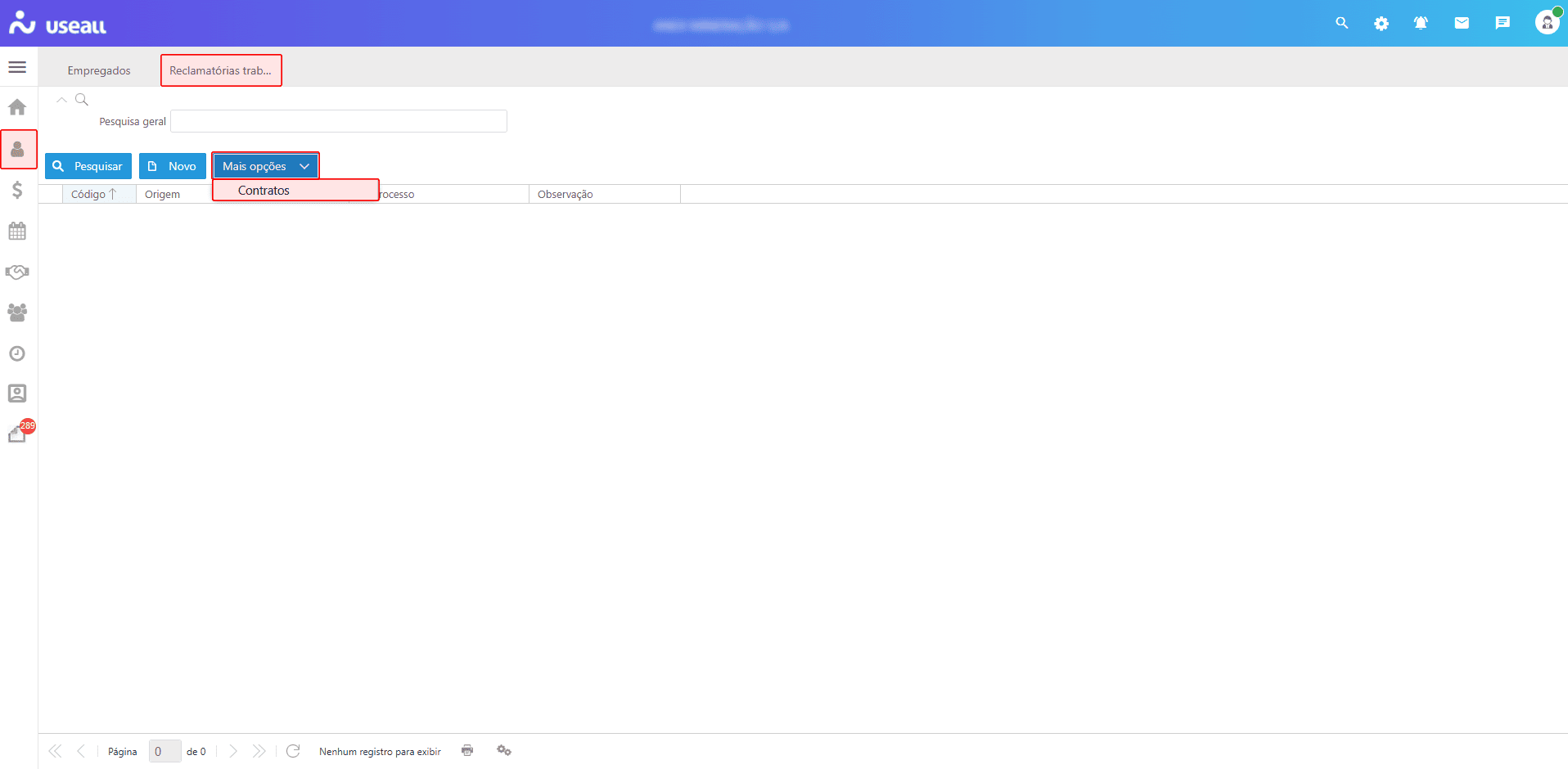
O acesso está disponível no Módulo Empregados > Listas > Reclamatórias trabalhistas > Mais opções > Contratos.
Cadastrar Contratos
Ao acessar a funcionalidade Contratos, será exibida a tela Processo trabalhista - Contratos, organizada em três seções: Dados do processo, Contratos e Dados do contrato.
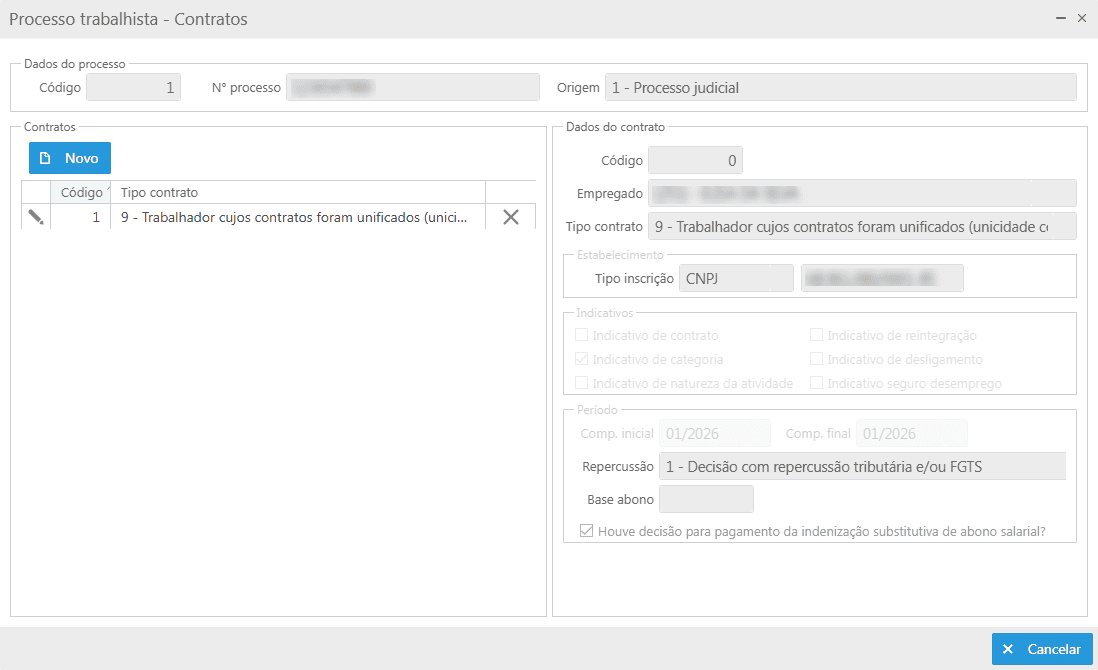
Dados do processo
Esta seção apresenta as informações do processo selecionado, preenchidas automaticamente pelo sistema:
- Código;
- Nº do processo;
- Origem.
Contratos
Esta seção permite o gerenciamento dos contratos vinculados ao processo. Nela, são exibidos o botão Novo e a grid de informações.
Ao acionar o botão Novo, será exibida a tela Processo trabalhista - Contrato, permitindo o cadastro de um novo contrato. Esta tela é organizada nas abas: Contrato, Categoria, Unicidade e Períodos.
Contrato (Clique para expandir)
Esta aba contém as informações principais do contrato, organizadas nas seções Contrato, Estabelecimento, Indicativos e Período.
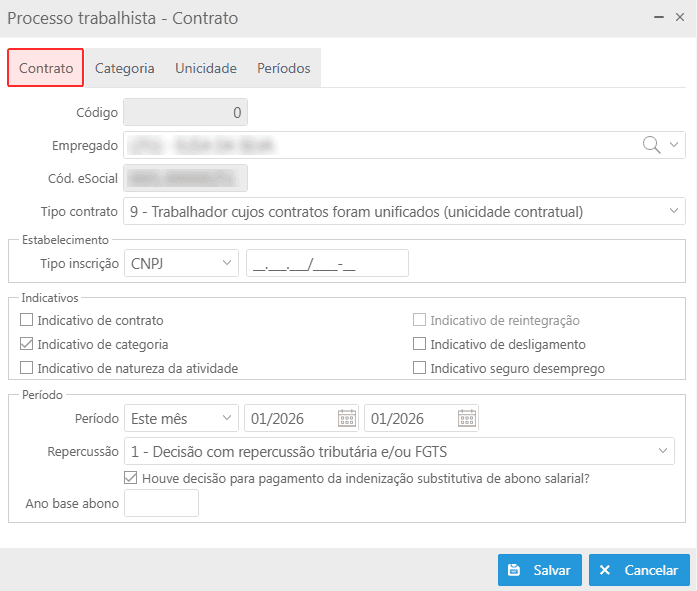
- Código: o código será preenchido automaticamente após salvar o registro;
- Empregado: deve-se informar o empregado vinculado ao contrato;
- Cód. eSocial: o código do eSocial será preenchido automaticamente após informar o empregado;
- Tipo de contrato: deve-se informar o tipo de contrato vinculado ao registro.
Estabelecimento
- Tipo de inscrição: deve-se selecionar o tipo de inscrição do estabelecimento, podendo ser CNPJ, CAEPF ou CNO.
Indicativos
- Parâmetro – Indicativo de contrato: ao habilitar, indica a existência de contrato no processo;
- Parâmetro – Indicativo de categoria: ao habilitar, indica a existência de categoria vinculada ao contrato;
- Parâmetro – Indicativo de natureza da atividade: ao habilitar, indica a existência de natureza da atividade vinculada ao contrato;
- Parâmetro – Indicativo de reintegração: ao habilitar, indica a existência de reintegração relacionada ao contrato;
- Parâmetro – Indicativo de desligamento: ao habilitar, indica a existência de desligamento vinculado ao contrato;
- Parâmetro – Indicativo de seguro-desemprego: ao habilitar, indica a existência de informações de seguro-desemprego vinculadas ao contrato.
Período
- Período: pode-se informar o período do contrato;
- Repercussão: pode-se informar a repercussão do contrato;
- Parâmetro – Houve decisão para pagamento da indenização substitutiva de abono salarial?: ao habilitar, libera o campo Ano base abono para preenchimento;
- Ano base abono: pode-se informar o ano-base do abono salarial.
Categoria (Clique para expandir)
Esta aba contém o cadastro das categorias vinculadas ao contrato. Nela, são exibidos o botão Novo e a grid de informações.
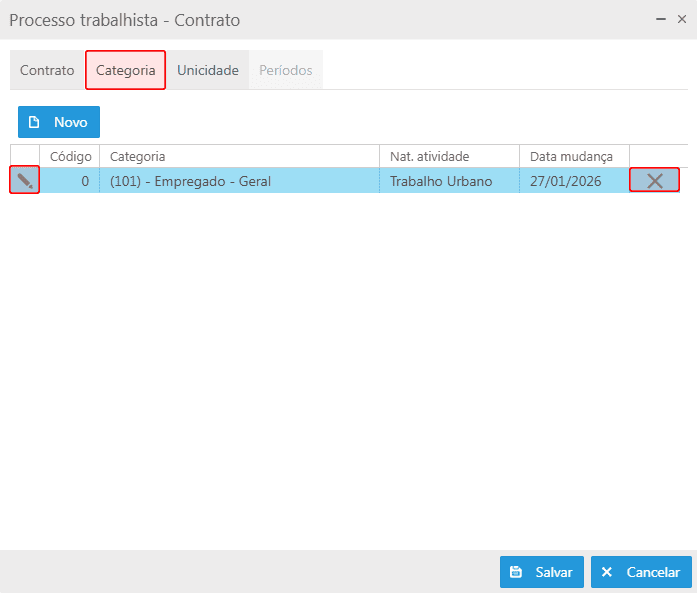
Ao acionar o botão Novo, será exibida a tela Processo trabalhista – Categoria, com os seguintes campos:
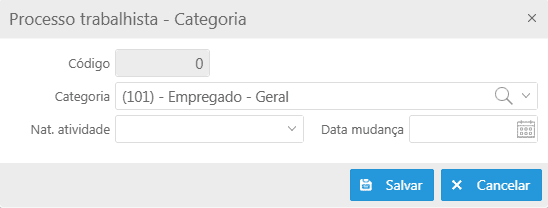
- Código: o código será preenchido automaticamente após salvar o registro;
- Categoria: deve-se informar a categoria vinculada ao contrato;
- Nat. atividade: deve-se selecionar a natureza da atividade, podendo ser Trabalho urbano ou Trabalho rural;
- Data mudança: pode-se informar a data da mudança de categoria.
Após preencher os dados, deve-se acionar o botão Salvar para que o registro seja exibido na grid.
Na grid, os registros cadastrados são exibidos e, para cada registro, estão disponíveis as seguintes ações:
 ao selecionar esse ícone, a tela Processo trabalhista - Categoria será exibida, permitindo a edição das informações previamente cadastradas;
 ao selecionar esse ícone, o registro será removido da grid.
Unicidade (Clique para expandir)
Esta aba contém o cadastro da unicidade contratual. Nela, são exibidos o botão Novo e a grid de informações.
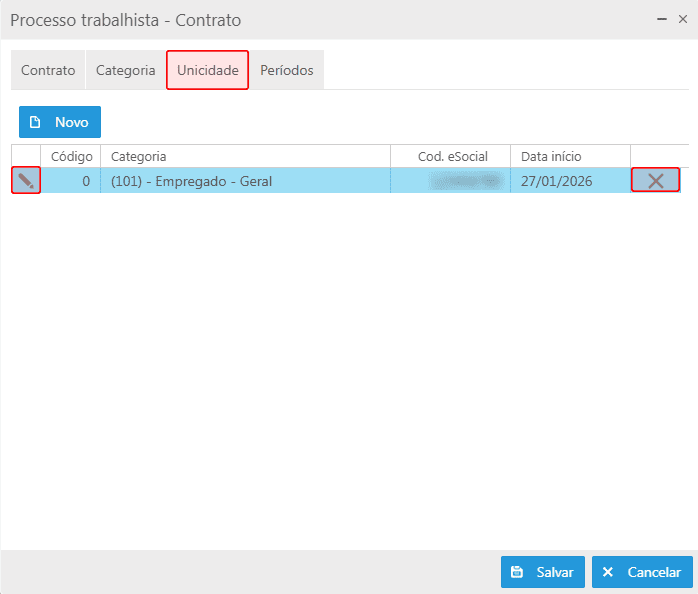
Ao acionar o botão Novo, será exibida a tela Processo trabalhista – Unicidade contratual, contendo os seguintes campos:
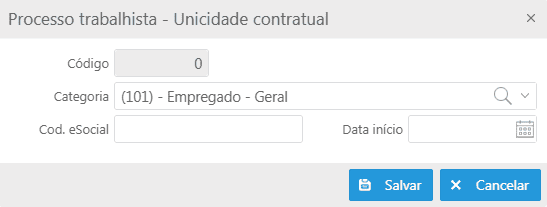
- Código: o código será preenchido automaticamente após salvar o registro;
- Categoria: deve-se informar a categoria vinculada à unicidade;
- Cód. eSocial: o código do eSocial será preenchido automaticamente conforme a categoria informada;
- Data início: deve-se informar a data de início da unicidade contratual.
Após o preenchimento dos dados, deve-se acionar o botão Salvar para que o registro seja exibido na grid.
Na grid, os registros cadastrados são exibidos e, para cada registro, estão disponíveis as seguintes ações:
- ao selecionar este ícone, a tela Processo trabalhista – Unicidade contratual será exibida, permitindo a edição das informações previamente cadastradas;
- ao selecionar este ícone, o registro será removido da grid, mediante confirmação.
Períodos (Clique para expandir)
Esta aba contém o cadastro dos períodos vinculados ao contrato. Nela, são exibidos o botão Novo e a grid de informações.
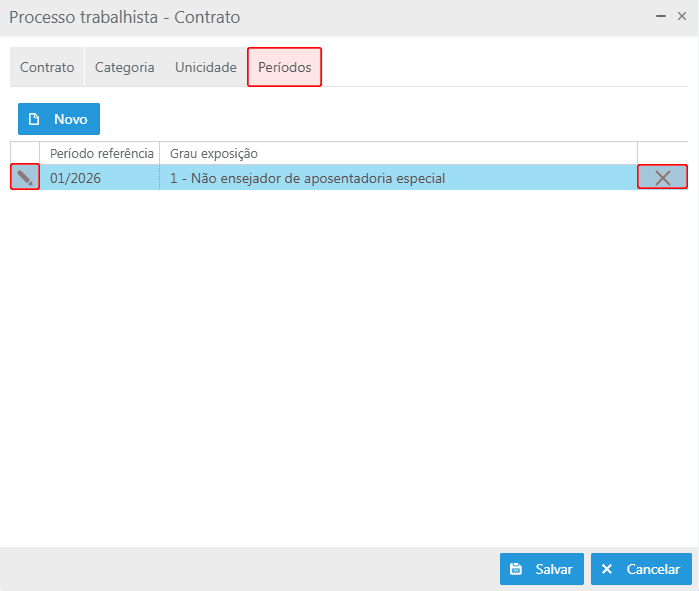
Ao acionar o botão Novo, será exibida a tela Processo trabalhista – Períodos, organizada nas seções Dados do período e Valores do período.
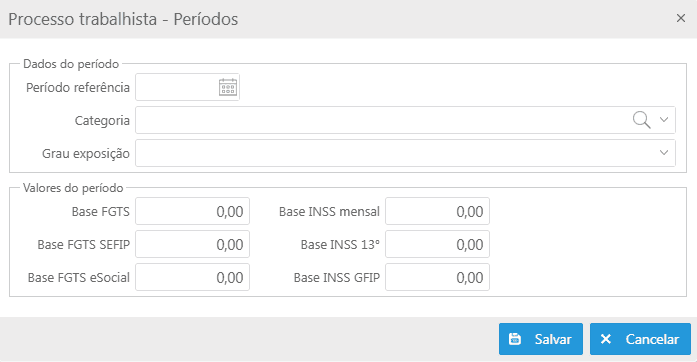
Dados do período
- Período referência: deve-se informar a competência do período;
- Categoria: deve-se informar a categoria vinculada ao período;
- Grau exposição: pode-se informar o grau de exposição correspondente ao período.
Valores do período
- Base FGTS: pode-se informar a base de cálculo do FGTS;
- Base FGTS SEFIP: pode-se informar a base de cálculo do FGTS utilizada na SEFIP;
- Base FGTS eSocial: pode-se informar a base de cálculo do FGTS utilizada no eSocial;
- Base INSS mensal: pode-se informar a base de cálculo do INSS mensal;
- Base INSS 13º: pode-se informar a base de cálculo do INSS referente ao 13º salário;
- Base INSS GFIP: pode-se informar a base de cálculo do INSS utilizada na GFIP.
Após o preenchimento dos dados, deve-se acionar o botão Salvar para que o registro seja exibido na grid.
Na grid, os registros cadastrados são exibidos e, para cada registro, estão disponíveis as seguintes ações:
- ao selecionar este ícone, a tela Processo trabalhista – Períodos será exibida, permitindo a edição das informações previamente cadastradas;
- ao selecionar este ícone, o registro será removido da grid, mediante confirmação.
Após o preenchimento dos dados, deve-se acionar o botão Salvar para que o novo contrato seja exibido na grid da seção Contratos.
Na grid da seção Contratos, os registros cadastrados são exibidos e, para cada registro, estão disponíveis as seguintes ações:
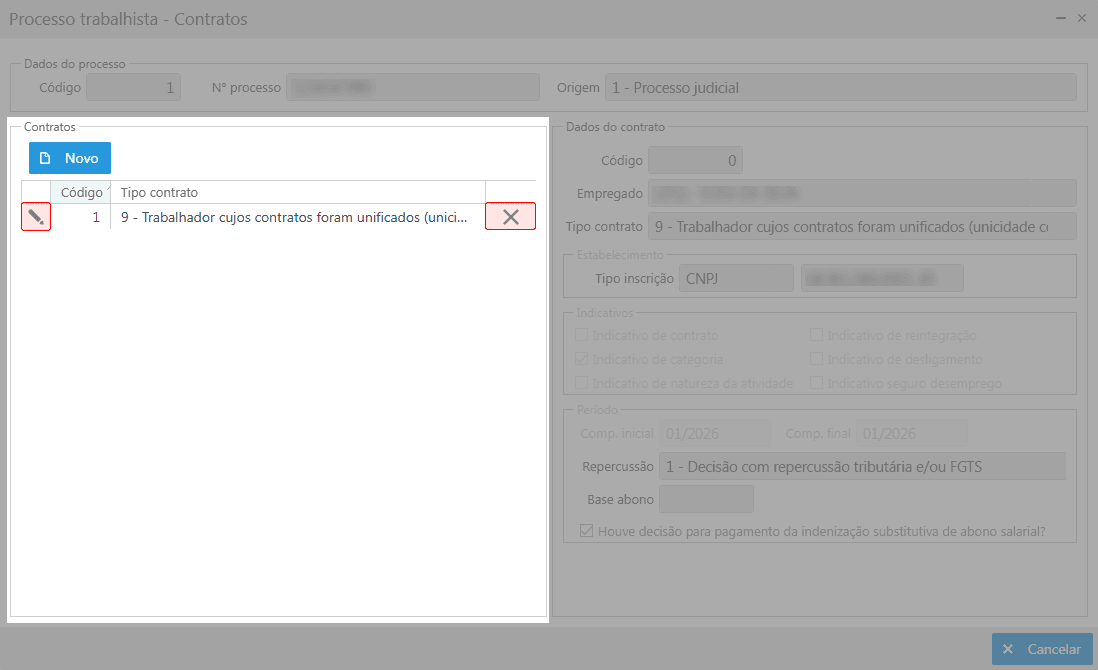
- ao selecionar este ícone, a tela Processo trabalhista – Contrato será exibida, permitindo a edição das informações previamente cadastradas;
- ao selecionar este ícone, o registro será removido da grid, mediante confirmação.
Após a inclusão do contrato, as seções da tela Processo trabalhista – Contratos passam a exibir os dados de forma automática, apenas para visualização:
- Dados do contrato: código, empregado e tipo de contrato;
- Estabelecimento: tipo de inscrição;
- Indicativos: parâmetros habilitados ou não conforme o contrato incluído;
- Período: competência inicial, competência final, repercussão, base de abono e o parâmetro de indenização substitutiva de abono salarial.
Este artigo foi útil?
Que bom!
Obrigado pelo seu feedback
Desculpe! Não conseguimos ajudar você
Obrigado pelo seu feedback
Feedback enviado
Agradecemos seu esforço e tentaremos corrigir o artigo