Empregados
Objetivo
A funcionalidade Empregados, no cadastro de Reclamatória trabalhista - Tributos, permite vincular empregados à reclamatória e registrar informações necessárias para apuração e controle dos tributos relacionados ao processo trabalhista.
Processos
Ao acessar a opção Empregados pelo botão Mais opções da funcionalidade Reclamatória trabalhista - Tributos, são exibidos o filtro e o botão Pesquisar, o botão Novo e a grid de informações.
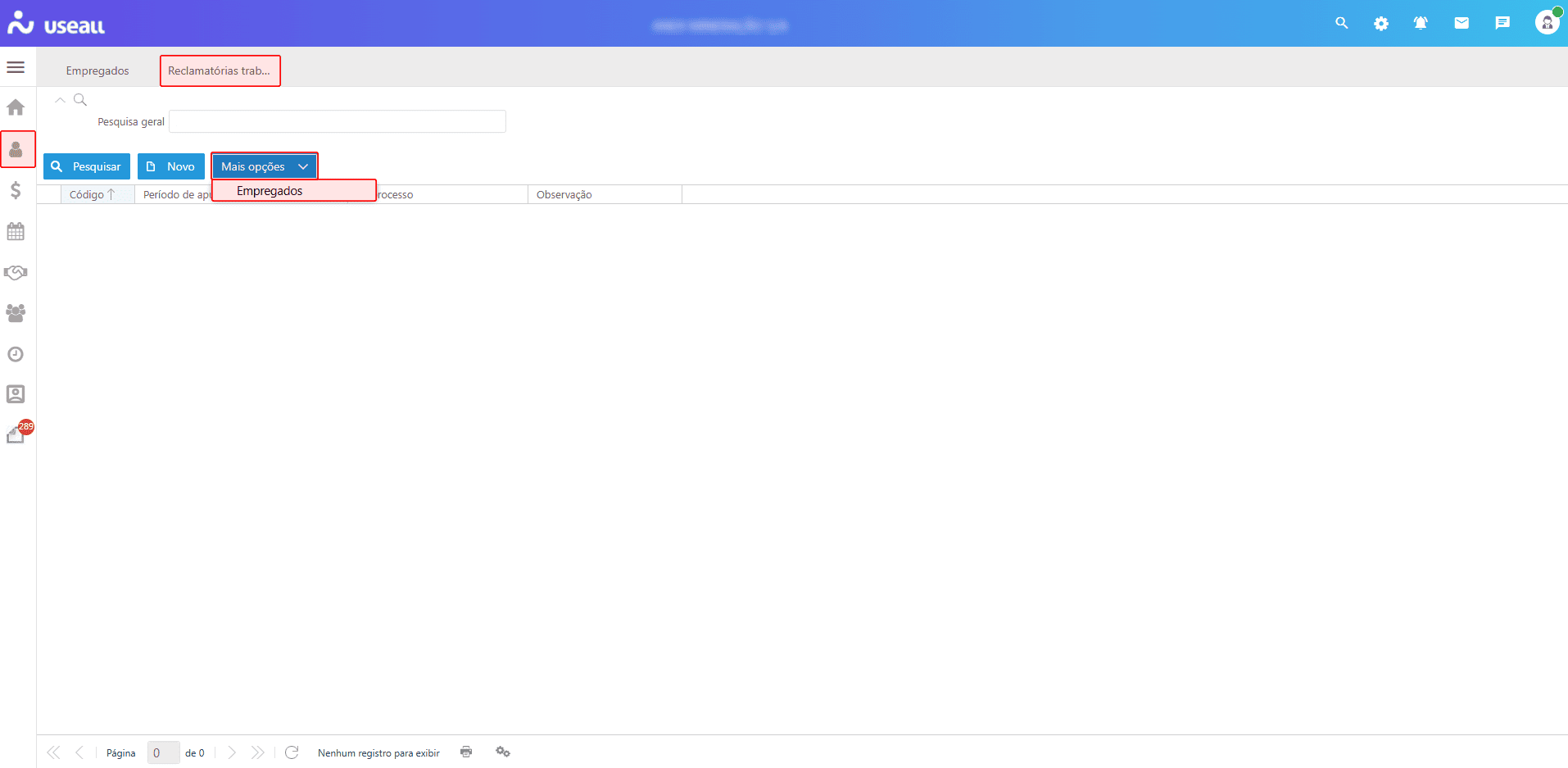
Filtro e botão Pesquisar
Após aplicado o filtro, pode-se clicar no botão Pesquisar para apresentar as informações na grid.
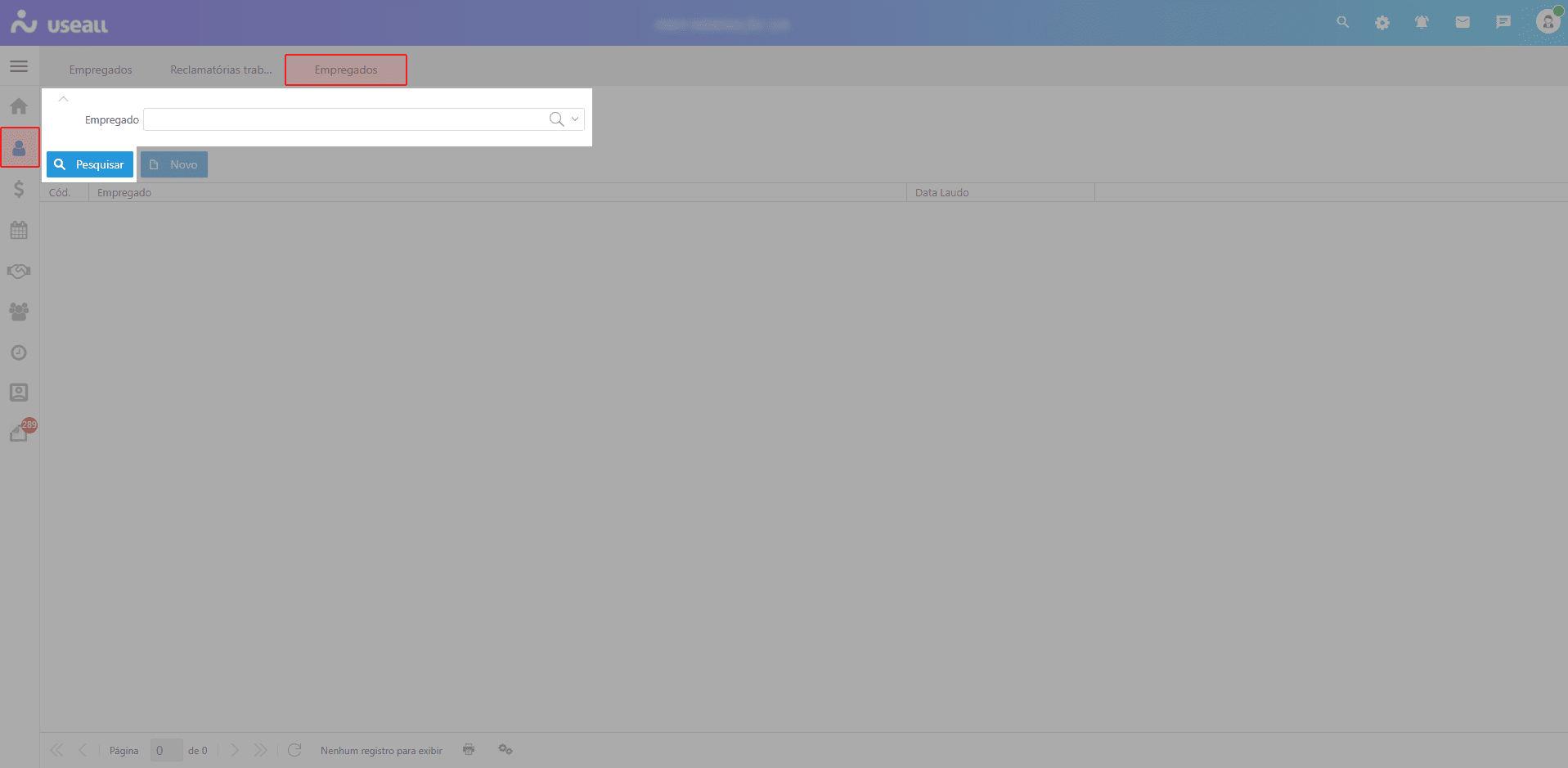
Cadastrar Empregado
Para realizar o vínculo de um empregado à Reclamatória trabalhista - Tributos, deve-se clicar no botão Novo. A tela Dados do empregado será exibida. Essa tela é organizada nas seguintes abas: Contrato, IRRF, RRA, Retenções, Deduções e INSS.
Contrato (Clique para expandir)
Nesta aba são registradas as informações contratuais e dados relacionados a dependentes e pensão do empregado. A aba é composta pelas seções Dados do empregado, Dependente cadastrado no eSocial, Pensão e Dependente.
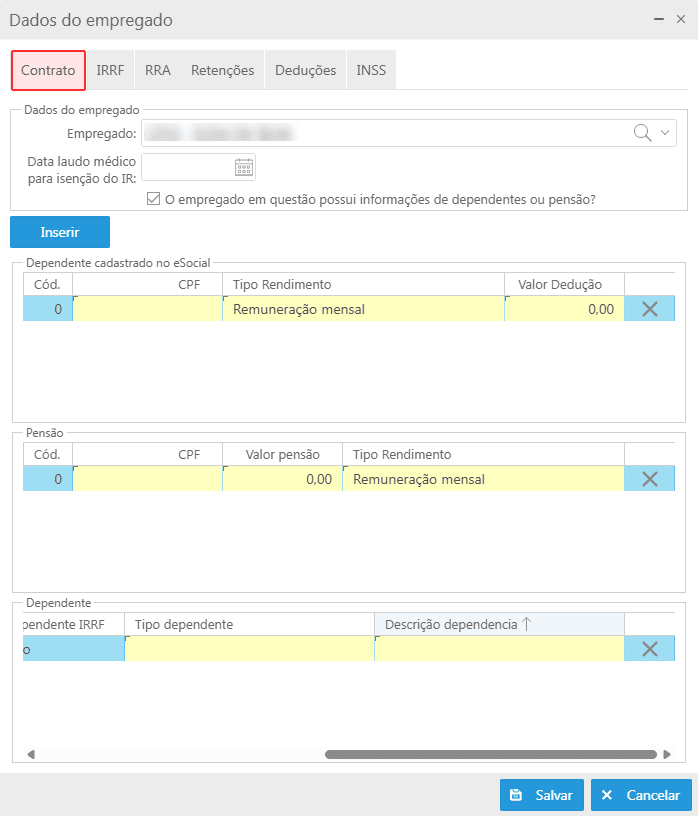
Dados do empregado
- Empregado: deve-se informar o empregado que será vinculado à reclamatória trabalhista – tributos;
- Data do laudo médico para isenção do IR: pode-se informar a data do laudo médico, quando aplicável;
- Parâmetro – O empregado em questão possui informações de dependentes ou pensão?: ao habilitar este parâmetro, o botão Inserir será disponibilizado para inclusão dos registros.
Botão Inserir
Ao acionar o botão Inserir, o sistema criará uma nova linha de registro nas seções Dependente cadastrado no eSocial, Pensão e Dependente, permitindo o preenchimento dos campos correspondentes.
Dependente cadastrado no eSocial
- CPF: deve-se informar o CPF do dependente;
- Tipo de rendimento: deve-se selecionar o tipo de rendimento, podendo ser Remuneração mensal ou 13º salário;
- Valor de dedução: deve-se informar o valor de dedução aplicável.
Pensão
- CPF: deve-se informar o CPF do beneficiário da pensão;
- Valor da pensão: deve-se informar o valor da pensão;
- Tipo de rendimento: deve-se selecionar o tipo de rendimento, podendo ser Remuneração mensal ou 13º salário.
Dependente
- CPF: deve-se informar o CPF do dependente;
- Nome do dependente: deve-se informar o nome do dependente;
- Data de nascimento: deve-se informar a data de nascimento do dependente;
- Dependente IRRF: campo preenchido automaticamente pelo sistema;
- Tipo de dependente: deve-se selecionar o tipo de dependente;
- Descrição da dependência: deve-se informar a descrição da dependência, quando aplicável.
Todos os registros incluídos nas seções Dependente cadastrado no eSocial, Pensão e Dependente podem ser removidos através do ícone  .
.
IRRF (Clique para expandir)
Nesta aba são registradas as informações relacionadas à apuração do IRRF do empregado. A aba é composta pelas seções Base de IRRF e IRRF – Por código de receita.
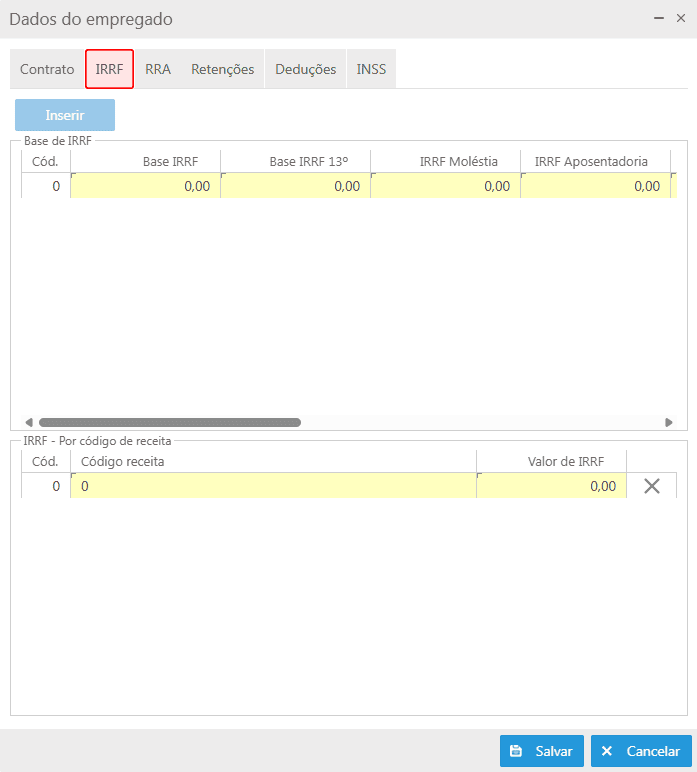
Botão Inserir
Ao acionar o botão Inserir, o sistema criará uma nova linha de registro nas seções Base de IRRF e IRRF - Por código de receita, permitindo o preenchimento dos campos correspondentes.
Base de IRRF
- Base IRRF: pode-se informar o valor da base de cálculo do IRRF;
- Base IRRF 13º: pode-se informar o valor da base de cálculo do IRRF referente ao 13º salário;
- IRRF Moléstia: pode-se informar o valor relacionado à isenção por moléstia grave, quando aplicável;
- IRRF Aposentadoria: pode-se informar o valor relacionado à isenção por aposentadoria, quando aplicável;
- Juros de mora: pode-se informar o valor de juros de mora, quando aplicável;
- Valor da previdência: pode-se informar o valor referente à contribuição previdenciária;
- Rendimento isento: pode-se informar o valor de rendimento isento;
- Descrição do rendimento isento: pode-se informar a descrição do rendimento isento, quando aplicável.
IRRF - Por código de receita
- Código da receita: pode-se informar o código da receita do IRRF;
- Valor de IRRF: pode-se informar o valor do IRRF correspondente.
Todos os registros incluídos nas seções Base de IRRF e IRRF - Por código de receita podem ser removidos através do ícone .
RRA (Clique para expandir)
Nesta aba são registradas as informações relacionadas à RRA (Rendimentos Recebidos Acumuladamente). A aba é composta pelas seções Dados da RRA e Advogados.
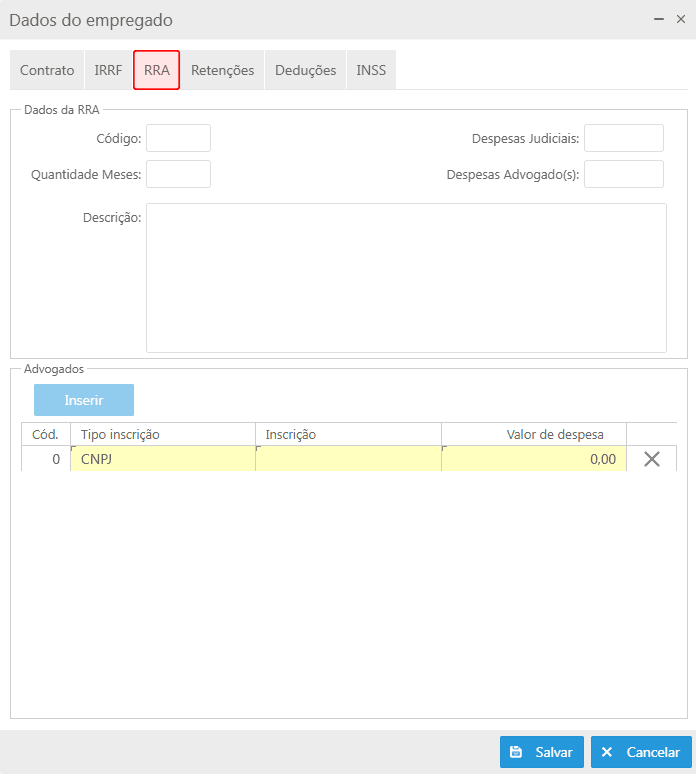
Dados da RRA
- Código: pode-se informar o código da RRA, quando aplicável;
- Despesas judiciais: pode-se informar o valor das despesas judiciais;
- Quantidade de meses: pode-se informar a quantidade de meses considerados para a RRA;
- Despesas com advogado(s): pode-se informar o valor total das despesas com advogado(s);
- Descrição: pode-se informar uma descrição complementar da RRA.
Advogados
Botão Inserir
Ao acionar o botão Inserir, o sistema criará um novo registro de advogado, permitindo o preenchimento dos campos correspondentes.
- Tipo de inscrição: deve-se selecionar o tipo de inscrição, podendo ser CNPJ ou CPF;
- Inscrição: deve-se informar o número da inscrição conforme o tipo selecionado;
- Valor de despesa: deve-se informar o valor da despesa do advogado.
Os registros incluídos na seção Advogados podem ser removidos através do ícone .
Retenções (Clique para expandir)
Nesta aba são registradas as informações relacionadas às retenções vinculadas à reclamatória trabalhista - tributos. A aba é composta pelas seções Dados da retenção e Valores da retenção.
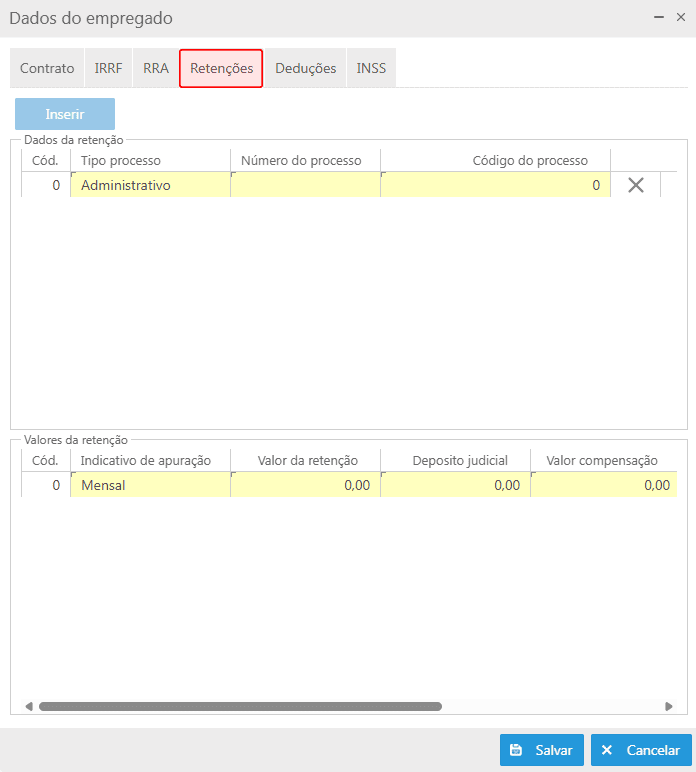
Botão Inserir
Ao acionar o botão Inserir, o sistema criará um novo registro de retenção, permitindo o preenchimento dos campos correspondentes.
Dados da retenção
- Tipo de processo: deve-se selecionar o tipo de processo, podendo ser Administrativo ou Judicial;
- Número do processo: deve-se informar o número do processo;
- Código do processo: deve-se informar o código do processo.
Valores da retenção
- Indicativo de apuração: pode-se selecionar o indicativo de apuração, podendo ser Mensal ou Anual (13º salário);
- Valor da retenção: pode-se informar o valor da retenção;
- Depósito judicial: pode-se informar o valor de depósito judicial, quando aplicável;
- Valor de compensação: pode-se informar o valor de compensação, quando aplicável;
- Compensação retroativa: pode-se informar o valor de compensação retroativa, quando aplicável;
- Rendimento suspenso: pode-se informar o valor de rendimento suspenso, quando aplicável.
Os registros incluídos nesta aba podem ser removidos através do ícone .
Deduções (Clique para expandir)
Nesta aba são registradas as informações relacionadas às deduções aplicáveis à reclamatória trabalhista - tributos. A aba é composta pelas seções Deduções relativas a dependentes e Beneficiários da pensão alimentícia.
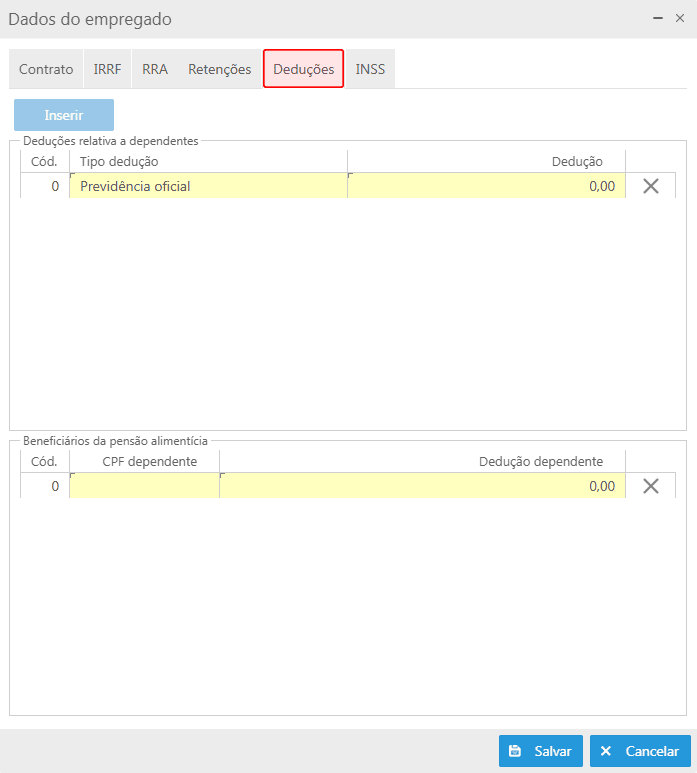
Botão Inserir
Ao acionar o botão Inserir, o sistema criará um novo registro de dedução, permitindo o preenchimento dos campos correspondentes.
Deduções relativas a dependentes
- Tipo de dedução: deve-se selecionar o tipo de dedução, podendo ser Previdência oficial, Pensão alimentícia ou Dependentes;
- Dedução: pode-se informar o valor da dedução.
Beneficiários da pensão alimentícia
- CPF do dependente: deve-se informar o CPF do dependente beneficiário da pensão;
- Dedução do dependente: pode-se informar o valor da dedução do dependente.
Os registros incluídos nesta aba podem ser removidos através do ícone .
INSS (Clique para expandir)
Nesta aba são registradas as informações relacionadas à apuração do INSS da reclamatória trabalhista - tributos. A aba é composta pela seção Base de INSS, que contempla a subseção INSS - Por código de receita.
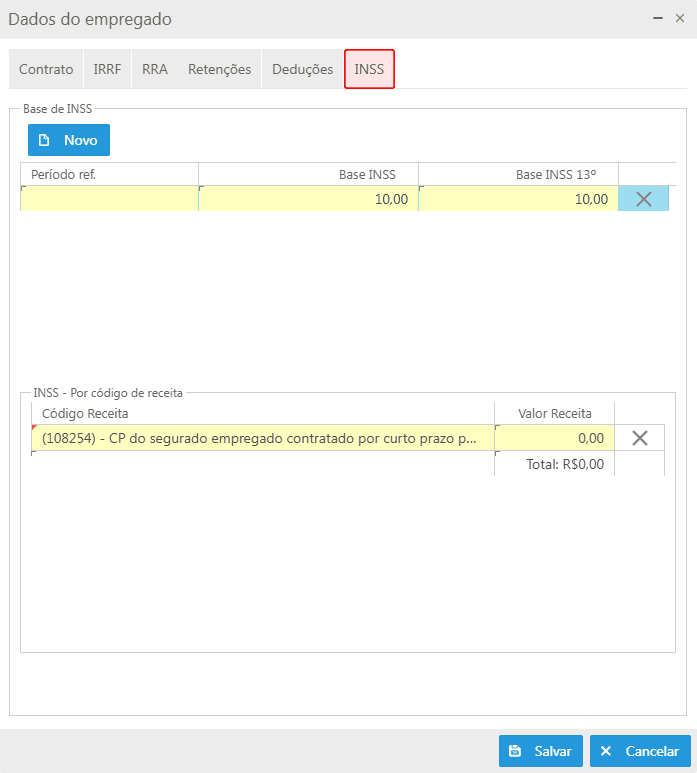
Base de INSS
Nesta seção são exibidas as bases de cálculo do INSS vinculadas ao empregado.
Botão Novo
Ao acionar o botão Novo, a tela Base INSS será exibida para inclusão de um novo registro.
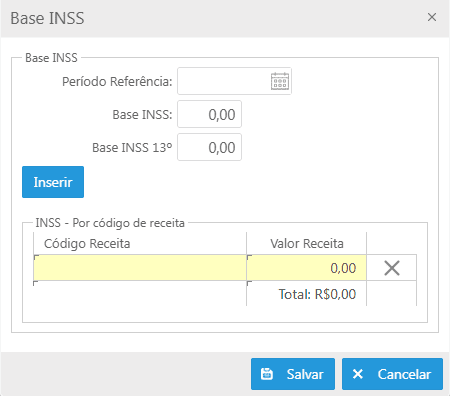
A tela Base INSS é organizada na seção Base INSS e subseção INSS - Por código de receita.
Base INSS
- Período de referência: deve-se informar o período de referência;
- Base INSS: pode-se informar o valor da base de cálculo do INSS;
- Base INSS 13º: pode-se informar o valor da base de cálculo do INSS referente ao 13º salário.
Botão Inserir
Ao acionar o botão Inserir, o sistema criará uma nova linha de registro na subseção INSS - Por código de receita, permitindo o preenchimento dos campos correspondentes.
INSS - Por código de receita
- Código da receita: deve-se informar o código da receita do INSS;
- Valor da receita: pode-se informar o valor correspondente à receita.
Após o preenchimento das informações, deve-se clicar no botão Salvar para registrar a base de INSS. O sistema criará novas linhas de registro com as informações fornecidas, que serão apresentadas na aba INSS.
Os registros incluídos podem ser removidos através do ícone .
Após o preenchimento de todas as informações, deve-se clicar no botão Salvar para registrar o empregado na reclamatória trabalhista - tributos e apresentá-lo na grid de informações.
Grid de informações
Na grid, os registros são exibidos conforme o filtro aplicado.
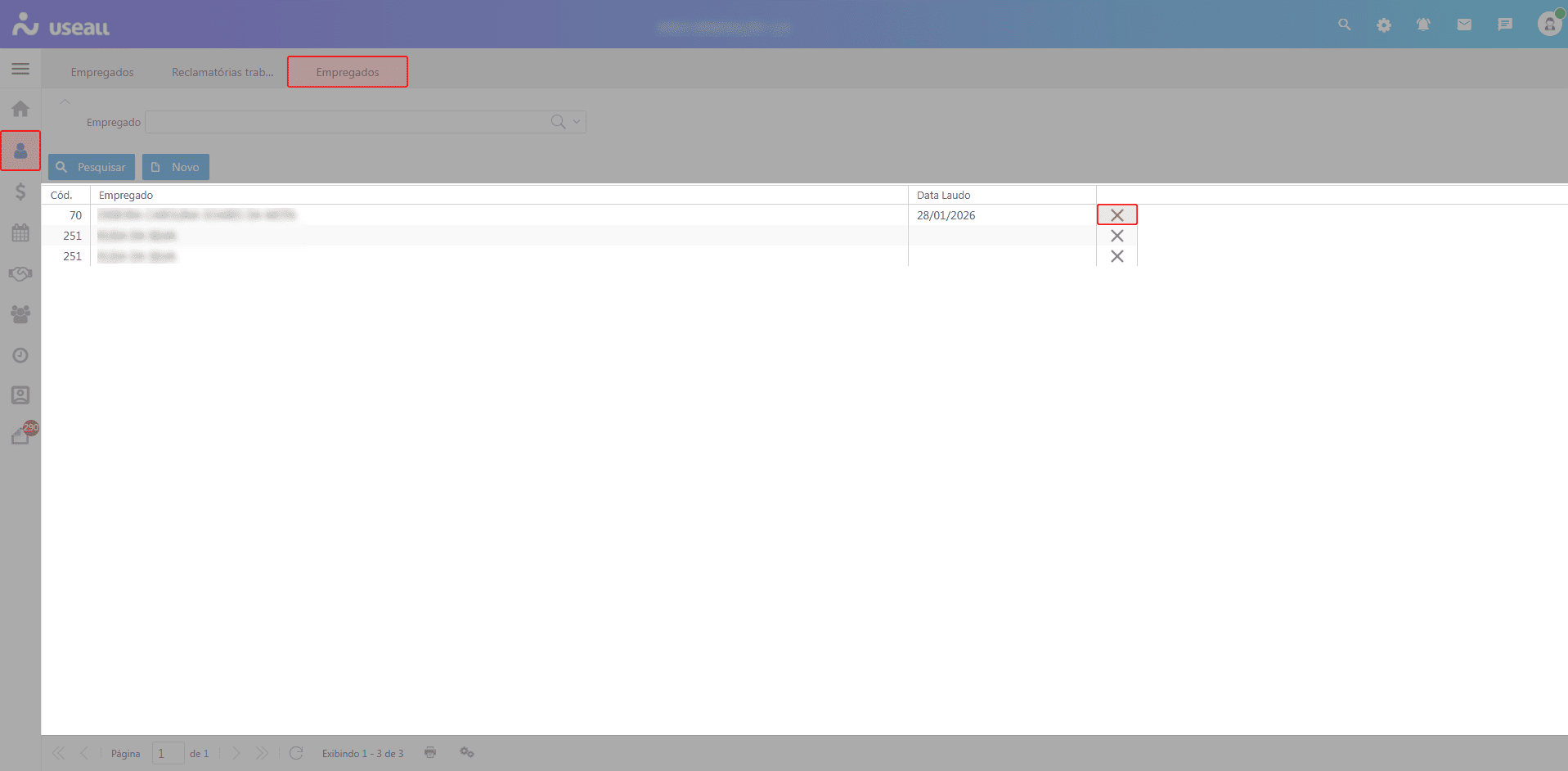
Ao dar duplo clique sobre o registro, será exibida a tela Dados do empregado, permitindo a alteração das informações previamente cadastradas.
Para cada registro, será exibida a ação:
- ao selecionar esse ícone, o registro será removido da grid.
Este artigo foi útil?
Que bom!
Obrigado pelo seu feedback
Desculpe! Não conseguimos ajudar você
Obrigado pelo seu feedback
Feedback enviado
Agradecemos seu esforço e tentaremos corrigir o artigo