Cadastro de empregados
Objetivo
O processo Cadastro de empregados visa registrar as informações essenciais de cada trabalhador. O recurso permite centralizar dados pessoais, contratuais e trabalhistas, assegurando a correta geração da folha de pagamento, obrigações acessórias e demais processos relacionados à gestão de pessoal.
Processos
Ao acessar a funcionalidade Cadastro de empregados, são exibidos os filtros e botão pesquisar, botão Empregados, grid de informações e o botão Mais opções.
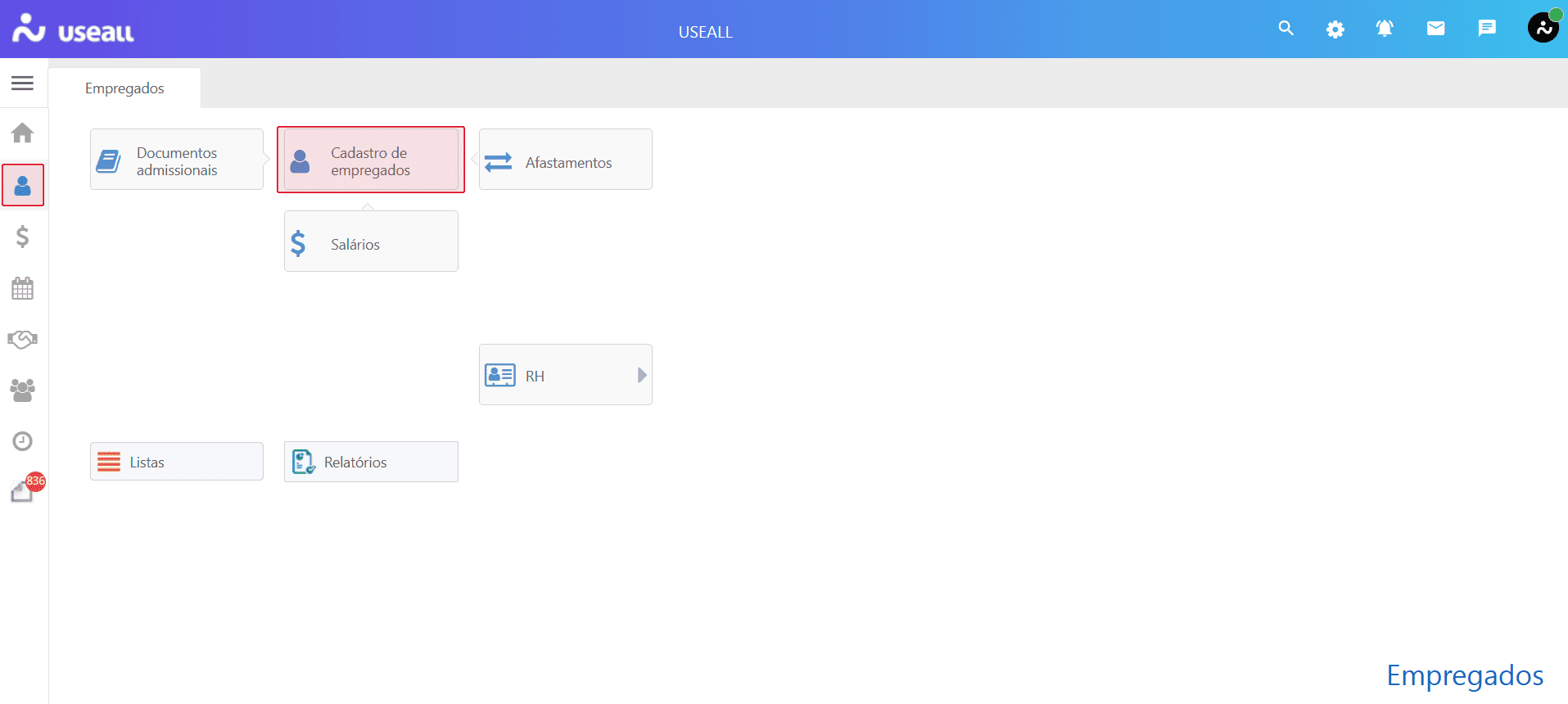
O acesso está disponível no Módulo Empregados > Cadastro de empregados.
Filtros e botão pesquisar
Após a aplicação dos filtros, deve-se clicar no botão Pesquisar para apresentar as informações na grid.
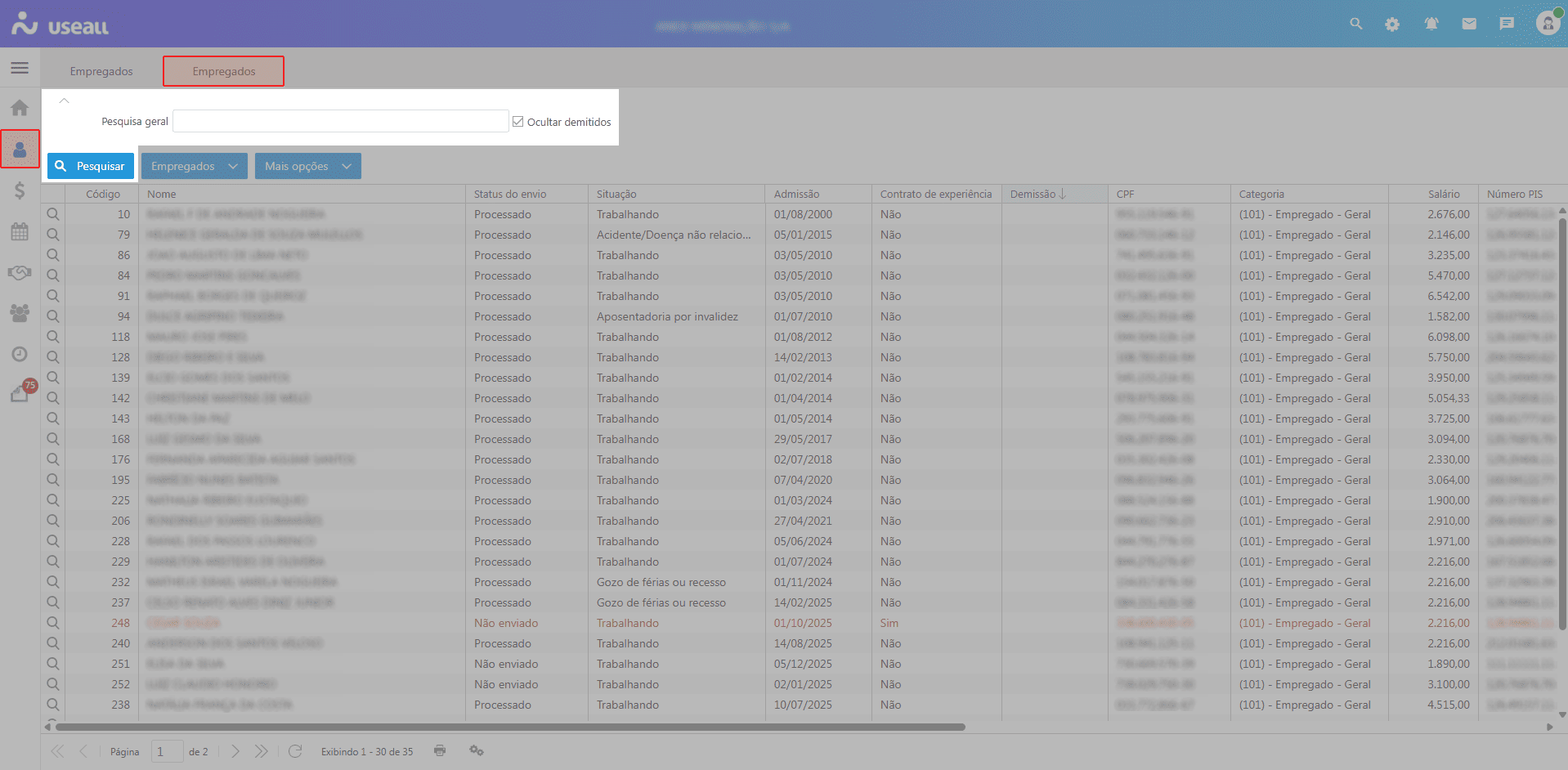
O filtro Pesquisa geral permite pesquisar pelos campos Código ou Nome do empregado. O parâmetro Ocultar demitidos permite listar apenas os colaboradores ativos.
Botão Empregados
Ao acionar o botão Empregados, serão exibidos os seguintes processos vinculados ao empregado:
- Admissão preliminar: a funcionalidade Admissão preliminar permite realizar o registro prévio dos dados essenciais do trabalhador para envio imediato ao eSocial;
- Admissão: a funcionalidade de Admissão permite registrar as informações necessárias para efetivar a contratação do trabalhador, reunindo dados cadastrais, contratuais e pessoais exigidos pelo sistema e pelo eSocial;
- Reintegração: a funcionalidade de Reintegração permite registrar o retorno do empregado ao mesmo contrato de trabalho;
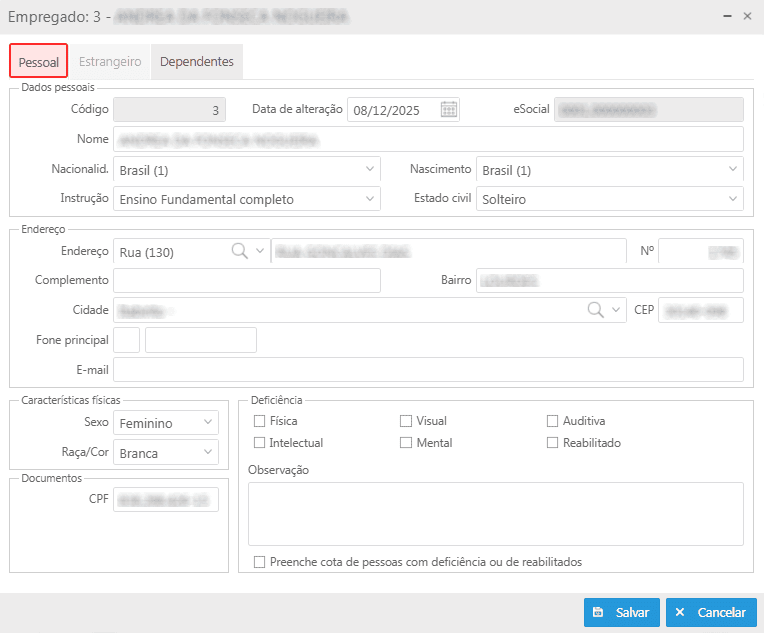
- Alterar dados cadastrais: ao selecionar esta opção, a tela de cadastro do empregado será exibida, apresentando apenas as abas Pessoal, Estrangeiro e Dependentes, destinadas à atualização das informações cadastrais.
Aba Pessoal (Clique para visualizar a imagem)
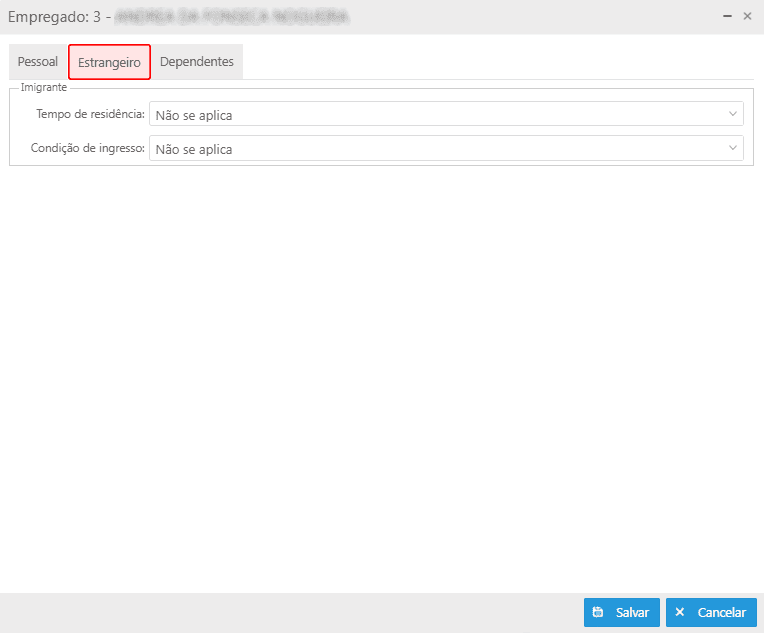
Aba Estrangeiro (Clique para visualizar a imagem)
Aba Dependentes (Clique para visualizar a imagem)
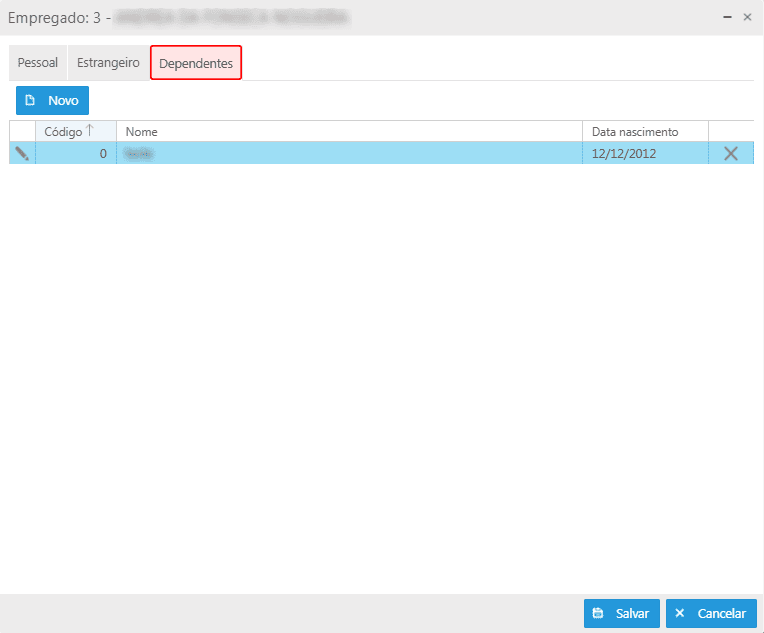
Ao salvar as alterações cadastrais, o sistema gerará o evento S-2205 – Alteração de Dados Cadastrais do Trabalhador para o eSocial.
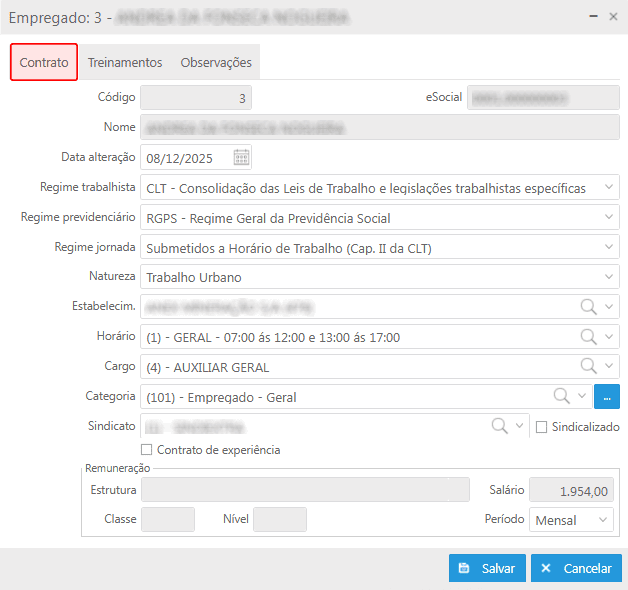
- Alterar dados contratuais: ao selecionar esta opção, a tela de cadastro do empregado será exibida, apresentando as abas Contrato, Treinamentos e Observações, destinadas à atualização das informações contratuais.
Aba Contrato (Clique para visualizar a imagem)
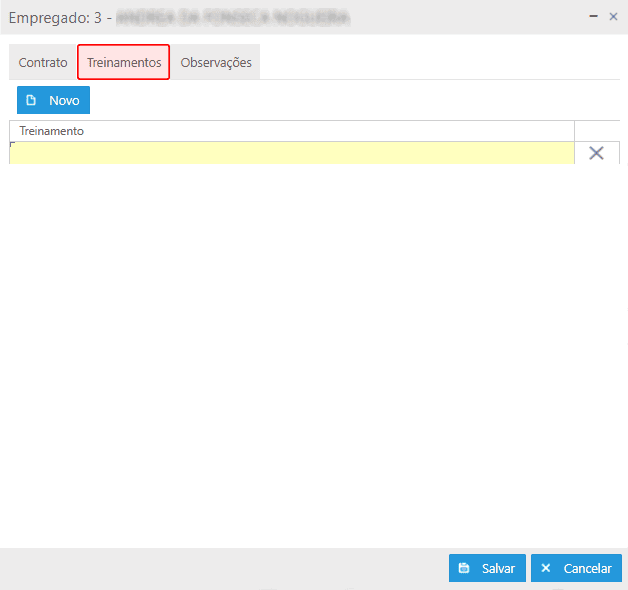
Aba Treinamentos (Clique para visualizar a imagem)
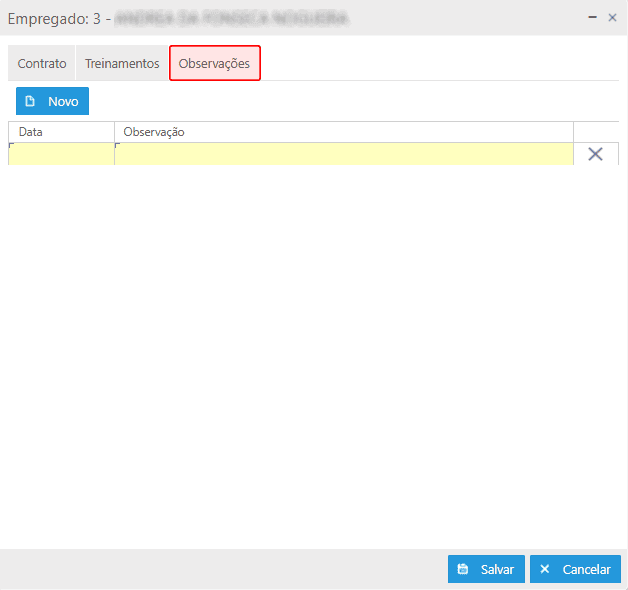
Aba Observações (Clique para visualizar a imagem)
Ao salvar as alterações contratuais, o sistema gerará o evento S-2206 – Alteração de Contrato de Trabalho para o eSocial.
- Alterar outros dados: ao selecionar esta opção, a tela de cadastro do empregado será exibida com as mesmas abas utilizadas no processo de Admissão. Nesta modalidade, apenas alguns campos permanecem habilitados para edição, permitindo ajustes complementares no cadastro do empregado.
A seguir são descritos os campos disponíveis para alteração em cada aba:
Aba Empresa
- Mod. PAT, Centro de custo, Lotação, Outros vínculos, Nº da ficha e Cartão ponto poderão ser ajustados;
- Os parâmetros Sindicalizado, Paga Contrib. Sindical e Cargo de confiança poderão ser habilitados ou desabilitados;
- Será possível incluir, substituir ou remover a foto do empregado.
Aba Contrato
- Forma de pagamento e todos os campos relacionados à conta bancária estarão disponíveis para alteração;
- O campo Tipo de dedução IR poderá ser ajustado;
- O parâmetro Recebe benefício previdenciário da aposentadoria por tempo de contribuição ou por idade poderá ser habilitado;
- Os campos Cat. Sefip, Ocor. Sefip e Data de adicional por tempo de serviço poderão ser editados.
Aba Pessoal
- Os campos Pai, Mãe, Cônjuge, Cidade de nascimento e Observações estarão disponíveis para alteração.
Aba Características
- Não há campos disponíveis para edição nesta aba.
Aba Documentos
- Poderão ser editados os dados de PIS, RG, CNH, Órgão de classe, Certificado de reservista, RIC e CTPS.
Aba Dependentes
- Quando houver dependentes cadastrados, será possível
 editar ou
  remover o dependente informado.
- Quando houver dependentes cadastrados, será possível
Aba Treinamentos
- Não há campos disponíveis para edição nesta aba.
Após a atualização das informações, deve-se clicar no botão Salvar para registrar as alterações.
- Alterar dados: esta opção permite editar os dados do cadastro do empregado antes de serem enviados ao eSocial;
- Retificar: permite reenviar ao eSocial as informações do empregado com ajustes, quando for identificada a necessidade de correção ou complementação de dados já transmitidos;
- Efetivar empregado: permite efetivar contratos que estejam no período de experiência.
Grid de informações
Na grid, são apresentados os registros conforme os filtros selecionados.
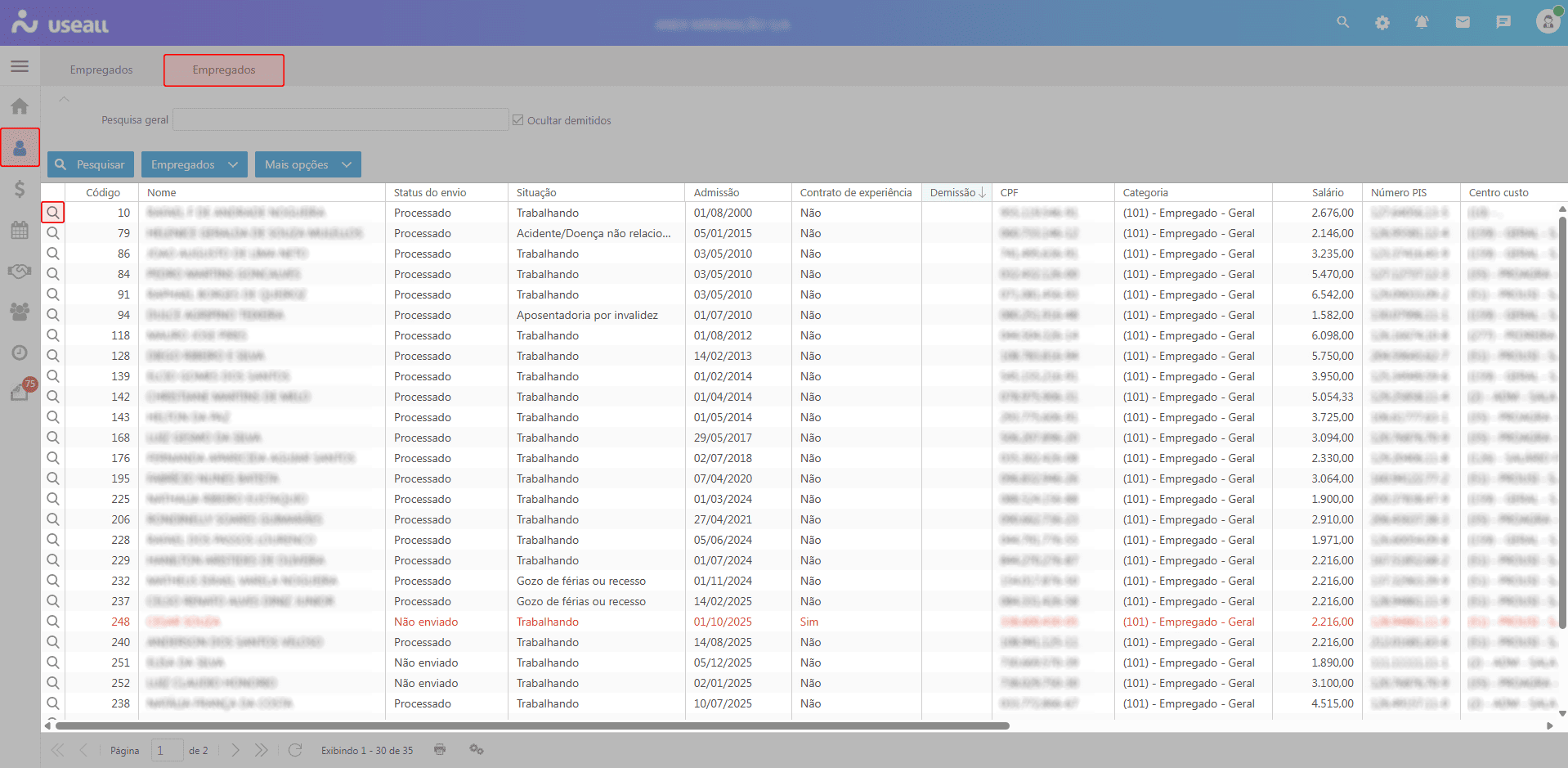
A coluna Status do envio apresenta os seguintes status:
- Não enviado: indica que o registro ainda não foi enviado ao eSocial, sendo possível efetuar alterações de dados;
- Processado: indica que o registro já foi enviado ao eSocial e processado com sucesso.
A coluna personalizável Contrato de experiência exibe as opções Sim e Não, indicando se o colaborador está ou não no período de experiência. Quando o colaborador estiver em contrato de experiência, a linha do registro será exibida na cor vermelha.
Para cada registro, será exibida a ação:
 ao clicar nesta ação ou dar duplo clique sobre o registro, a tela de visualização do empregado será exibida, permitindo consultar os dados cadastrados.
Botão Mais opções
Ao selecionar um registro e clicar no botão Mais opções, serão exibidas as seguintes ações:
- Histórico: ao acionar essa opção, o sistema permite visualizar o histórico geral de alterações do empregado, como cargos, horários, lotação, entre outros, sem controle específico para o eSocial;
- Histórico cadastral: exibe o histórico de alterações cadastrais do empregado, mantendo controle das informações enviadas ao eSocial;
- Histórico contratual: exibe o histórico de alterações contratuais do empregado, mantendo controle das informações transmitidas ao eSocial;
- Advertências: permite registrar advertências relacionadas ao empregado. Ao selecionar esta ação, a tela Advertências do empregado será exibida, permitindo incluir advertências por meio do Botão Inserir. O Botão Imprimir apresenta opções de impressão nos formatos Recibo e Lista;
- Afastamentos: ao acionar essa opção, o sistema direcionará para a tela Afastamentos (Folha), do empregado selecionado;
- Consulta recibo: ao acionar essa opção, o sistema direcionará para a tela Consulta recibo, apresentando os comprovantes vinculados ao empregado;
- Copiar empregado: ao acionar esta opção, o sistema permitirá copiar o registro do empregado selecionado;
- Relatórios: exibe relatórios relacionados a salário-família, alterações salariais, empregados, profissionais e etiquetas ponto;
- Integrar ao DOO: permite identificar a correspondência entre os registros de empregados do sistema Folha e os empregados cadastrados no sistema DOO, garantindo associação correta entre as plataformas e possibilitando sincronização e troca de informações.
Este artigo foi útil?
Que bom!
Obrigado pelo seu feedback
Desculpe! Não conseguimos ajudar você
Obrigado pelo seu feedback
Feedback enviado
Agradecemos seu esforço e tentaremos corrigir o artigo