Afastamentos
Objetivo
A funcionalidade Afastamentos tem como objetivo registrar os motivos e os períodos de afastamento dos empregados, permitindo o controle das informações relacionadas ao evento, seus prazos e documentos associados.
Processos
Ao acessar a funcionalidade de Afastamentos, são exibidos o filtro e botão Pesquisar, botão Novo, grid de informações, botão Retorno e o botão Mais opções.
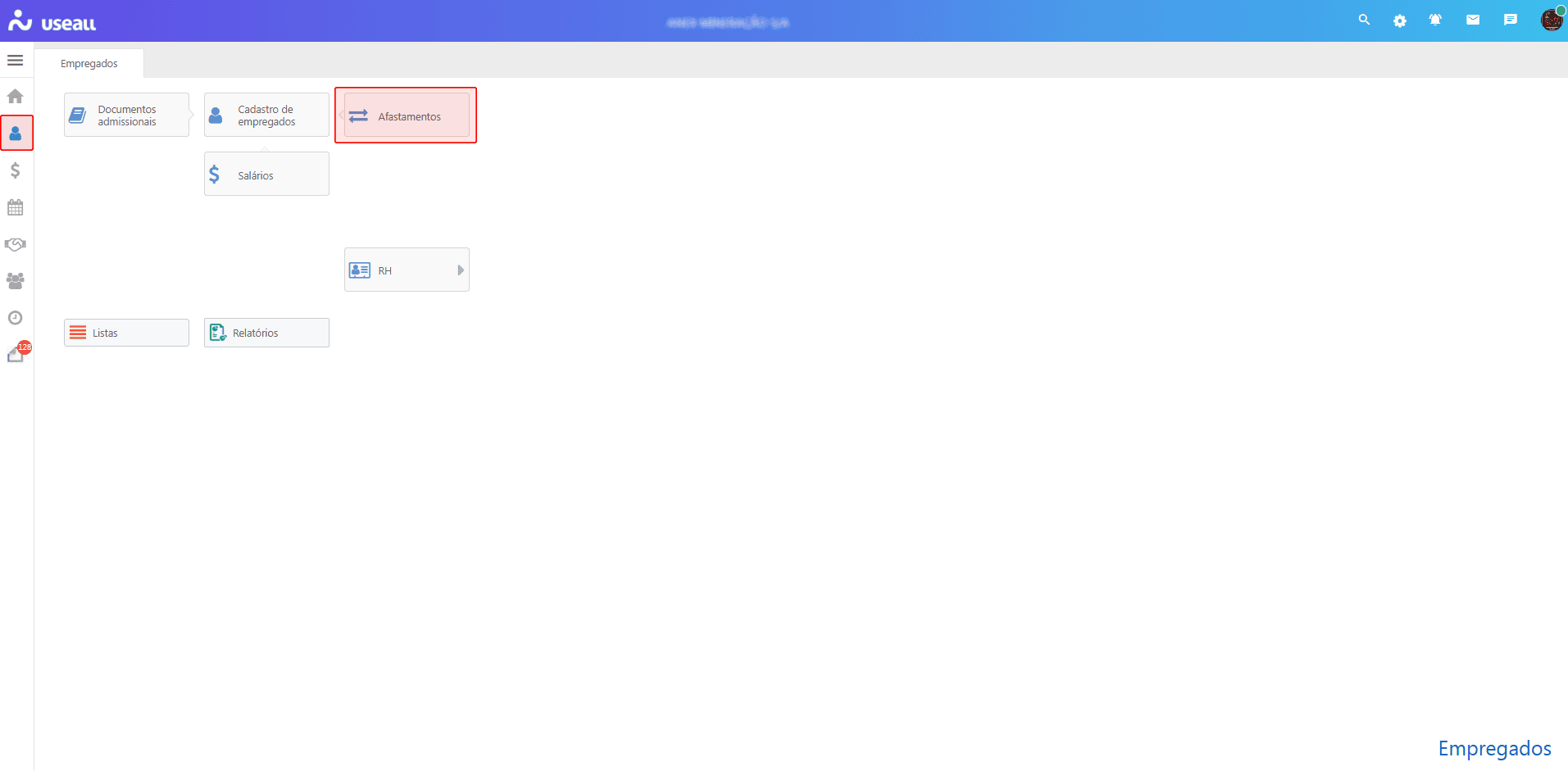
O acesso está disponível em Módulo Empregados > Afastamentos.
Filtro e botão Pesquisar
Após aplicado o filtro, pode-se clicar no botão Pesquisar para apresentar as informações na grid.
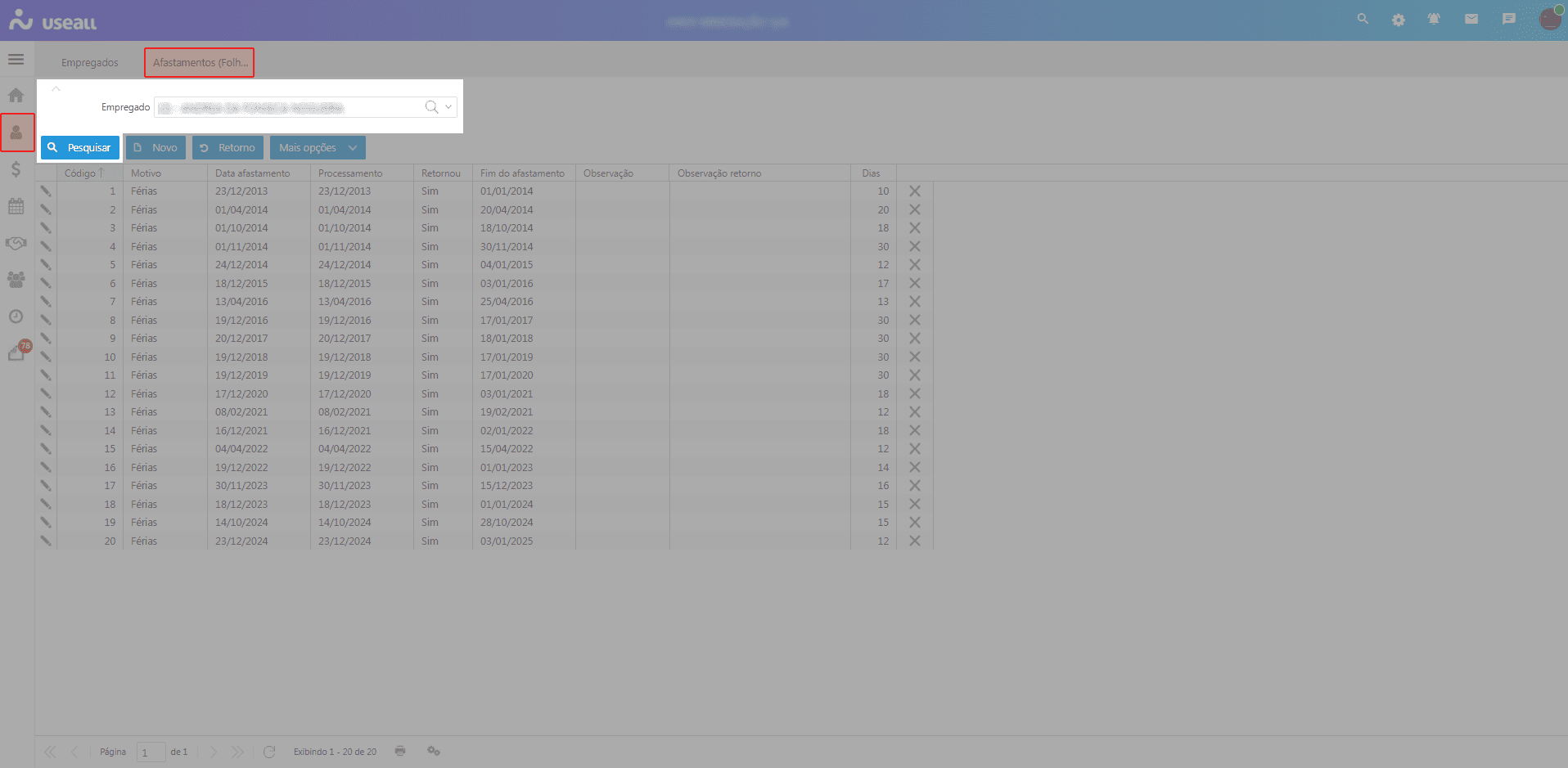
A funcionalidade apresenta apenas o filtro de Empregado, utilizado para localizar os registros de afastamentos vinculados ao colaborador informado.
Cadastrar Afastamento
Para realizar o cadastro, é necessário informar o Empregado e acionar o botão Novo, a tela Afastamentos (Folha) será exibida, estruturada em abas para organização das informações.
Afastamento (Clique para expandir)
A aba Afastamento reúne os campos necessários para registrar as informações do afastamento do colaborador, incluindo datas, motivo, observações e parâmetros complementares.
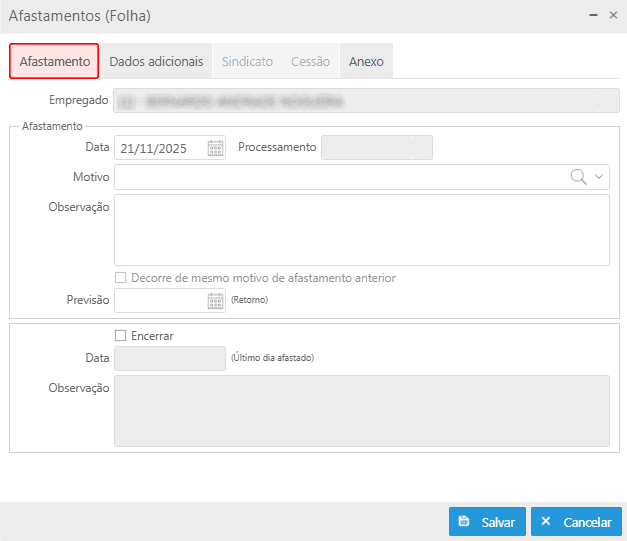
- Empregado: preenchido automaticamente conforme o filtro aplicado;
- Data: deve-se informar a data de início do afastamento;
- Processamento: será preenchido automaticamente com a data do cadastro após o registro ser salvo;
- Motivo: deve-se informar o motivo do afastamento;
- Observação: pode-se registrar uma observação associada ao afastamento, quando necessário;
- Parâmetro - Decorre de mesmo motivo de afastamento anterior: deve-se habilitar quando o afastamento atual decorrer do mesmo motivo de um registro anterior que ainda não esteja encerrado;
- Previsão de retorno: deve-se informar a data prevista para o retorno do colaborador;
- Parâmetro - Encerrar: deve-se habilitar quando houver data definida para o término do afastamento. Ao habilitar, os campos Data e Observação ficam disponíveis para preenchimento;
- Data (Último dia afastado): deve-se informar a data correspondente ao último dia de afastamento;
- Observação: pode-se registrar uma observação referente ao encerramento do afastamento.
Dados adicionais (Clique para expandir)
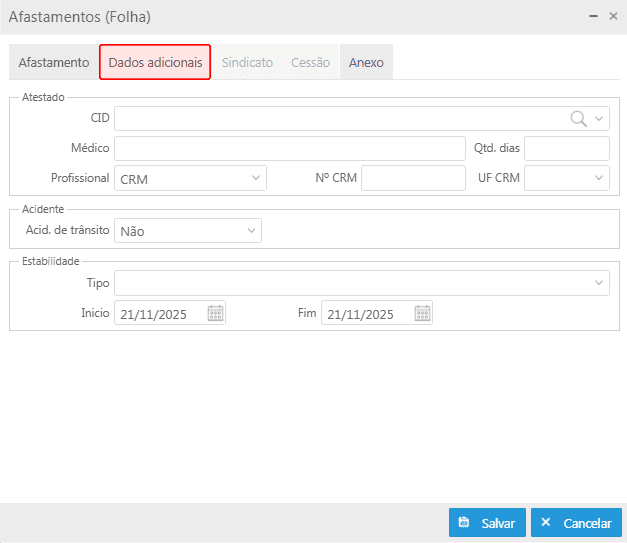
A aba Dados adicionais reúne informações complementares relacionadas ao afastamento e organiza-se nas seções Atestado, Acidente e Estabilidade, permitindo registrar dados médicos, ocorrências de acidente e informações de estabilidade vinculadas ao colaborador.
Atestado
Nessa seção devem ser informados os dados relacionados ao atestado médico apresentado pelo colaborador.
- CID: pode-se informar o código CID relacionado ao motivo do afastamento;
- Médico: pode-se informar o nome do profissional responsável pelo atendimento;
- Quantidade de dias: pode-se informar a quantidade de dias indicada no atestado;
- Profissional: pode-se selecionar o tipo de registro profissional aplicável CRM ou CRO;
- Número CRM/CRO: pode-se informar o número do registro do profissional;
- UF CRM/CRO: pode-se selecionar a unidade federativa vinculada ao registro do profissional.
Acidente
Nessa seção devem ser informadas as ocorrências relacionadas a acidente, quando aplicável.
- Acidente de trânsito: deve-se selecionar uma das opções disponíveis: Não, Atropelamento, Colisão ou Outros.
Estabilidade
Nessa seção devem ser informados os dados referentes ao período de estabilidade que pode ser aplicado ao colaborador em decorrência do afastamento.
- Tipo: pode-se informar o tipo de estabilidade, podendo ser: Sem estabilidade ou Acidente de trabalho;
- Início: pode-se informar a data de início da estabilidade;
- Fim: pode-se informar a data de fim da estabilidade.
Sindicato (Clique para expandir)
A aba Sindicato é habilitada automaticamente quando o motivo do afastamento informado corresponder ao código 26 – Mandato sindical. Nessa aba são registradas as informações relacionadas ao sindicato laboral vinculado ao colaborador durante o período de afastamento.
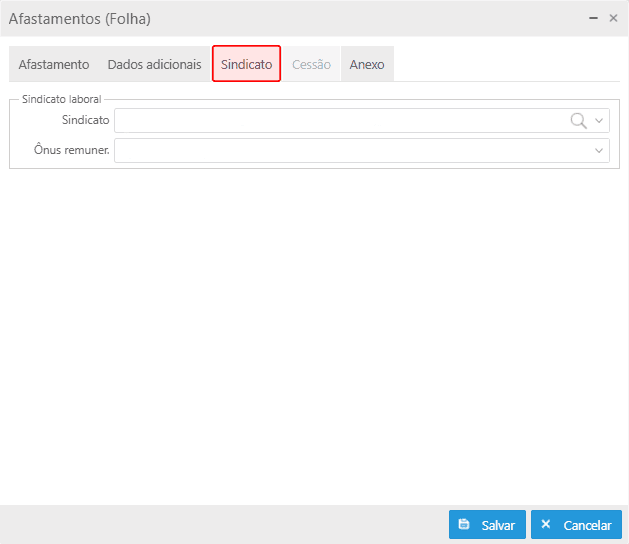
Sindicato laboral
Essa seção reúne os campos necessários para identificar o sindicato envolvido e definir o ônus remuneratório durante o afastamento.
- Sindicato: pode-se selecionar o sindicato previamente cadastrado no sistema;
- Ônus remuner.: pode-se selecionar o responsável pelo ônus remuneratório durante o afastamento, podendo ser:
- Apenas do empregador;
- Apenas do sindicato;
- Parte do empregador, sendo a diferença e/ou complementação salarial paga pelo sindicato.
Cessão (Clique para expandir)
A aba Cessão é habilitada automaticamente quando o motivo do afastamento informado corresponder ao código 30 – Cessão entre órgãos públicos. Nessa aba são registradas as informações relacionadas ao órgão cessionário e à responsabilidade pelo ônus durante a cessão.
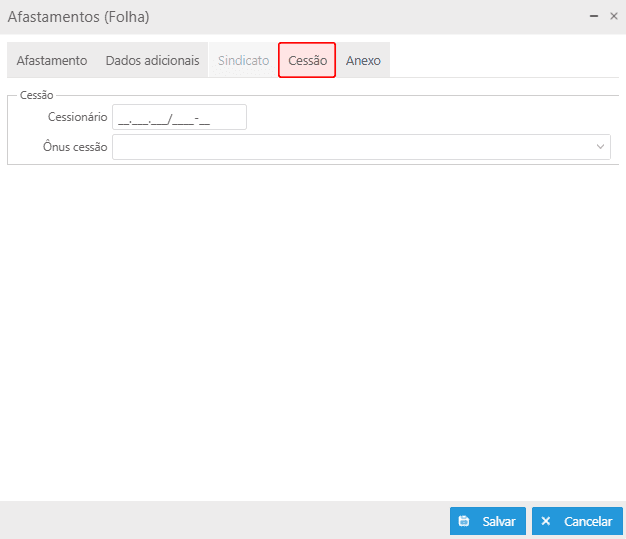
Cessão
Essa seção reúne os campos necessários para identificar o órgão cessionário e definir o ônus relacionado ao afastamento.
- Cessionário: deve-se informar o número correspondente ao órgão cessionário;
- Ônus cessão: pode-se selecionar o responsável pelo ônus durante a cessão, podendo ser:
- Ônus do cedente;
- Ônus do cessionário;
- Ônus do cedente e cessionário.
Anexo (Clique para expandir)
A aba Anexo permite incluir documentos relacionados ao afastamento, possibilitando anexar arquivos e visualizá-los diretamente na tela.
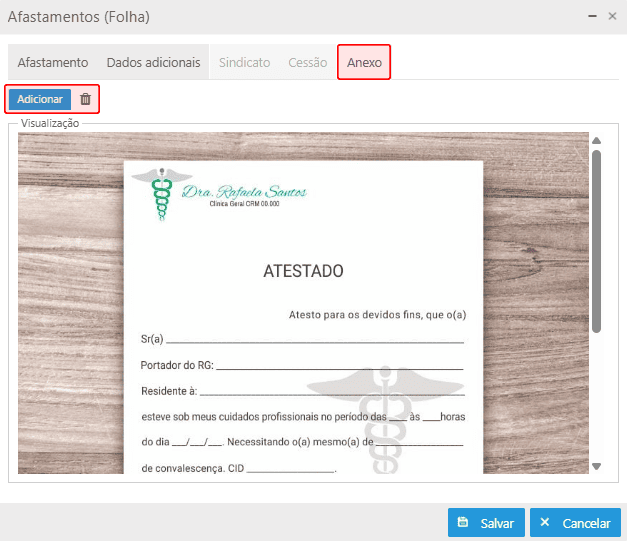
- Botão Adicionar: ao acionar esse botão, o sistema abre o explorador de arquivos do computador para selecionar o arquivo a ser anexado. Após a seleção, o documento será exibido no quadro de visualização;
 ao clicar nesse ícone, o arquivo anexado será removido imediatamente da lista de anexos.
Após preencher as informações das abas, deve-se acionar Salvar para registrar o afastamento do empregado.
Botão Retorno
O botão Retorno permite registrar as informações de retorno do colaborador quando o afastamento foi cadastrado sem data final definida.
Nem todo afastamento possui a data de retorno no momento do cadastro, por esse motivo, o sistema permite que o registro inicial seja realizado apenas com a data de início. Assim, quando a data de retorno for conhecida, pode-se acionar o botão Retorno para complementar o afastamento já existente.
Ao acionar o botão Retorno, o sistema abre a mesma tela de Afastamento, porém com todos os campos bloqueados para edição, exceto a seção destinada ao retorno. Dessa forma, apenas as informações referentes ao retorno ficam disponíveis para preenchimento.
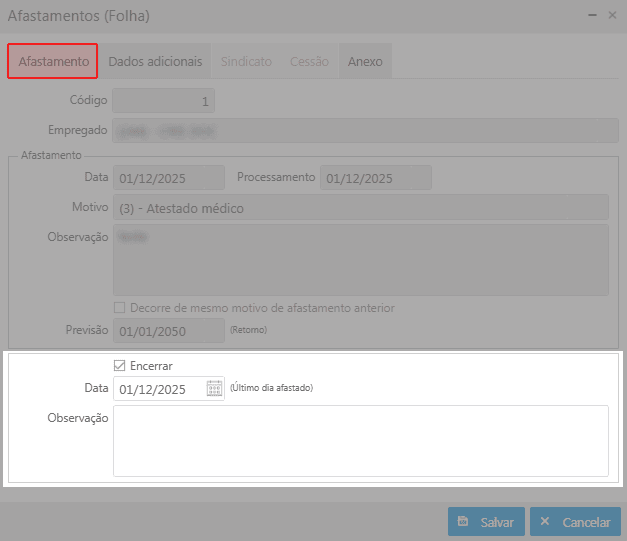
Nessa seção, podem ser informados:
- Parâmetro – Encerrar: é apresentado como habilitado e controla a disponibilidade dos campos da seção. Ao desabilitar esse parâmetro, os demais campos ficam indisponíveis para edição;
- Data de retorno: deve-se informar a data em que o colaborador retornou às atividades;
- Observação: pode-se registrar uma observação relacionada ao retorno, quando necessário.
Após preencher as informações, deve-se acionar Salvar para registrar o retorno e concluir o afastamento.
Grid de informações
Na grid, são apresentados os registros conforme o filtro informado.
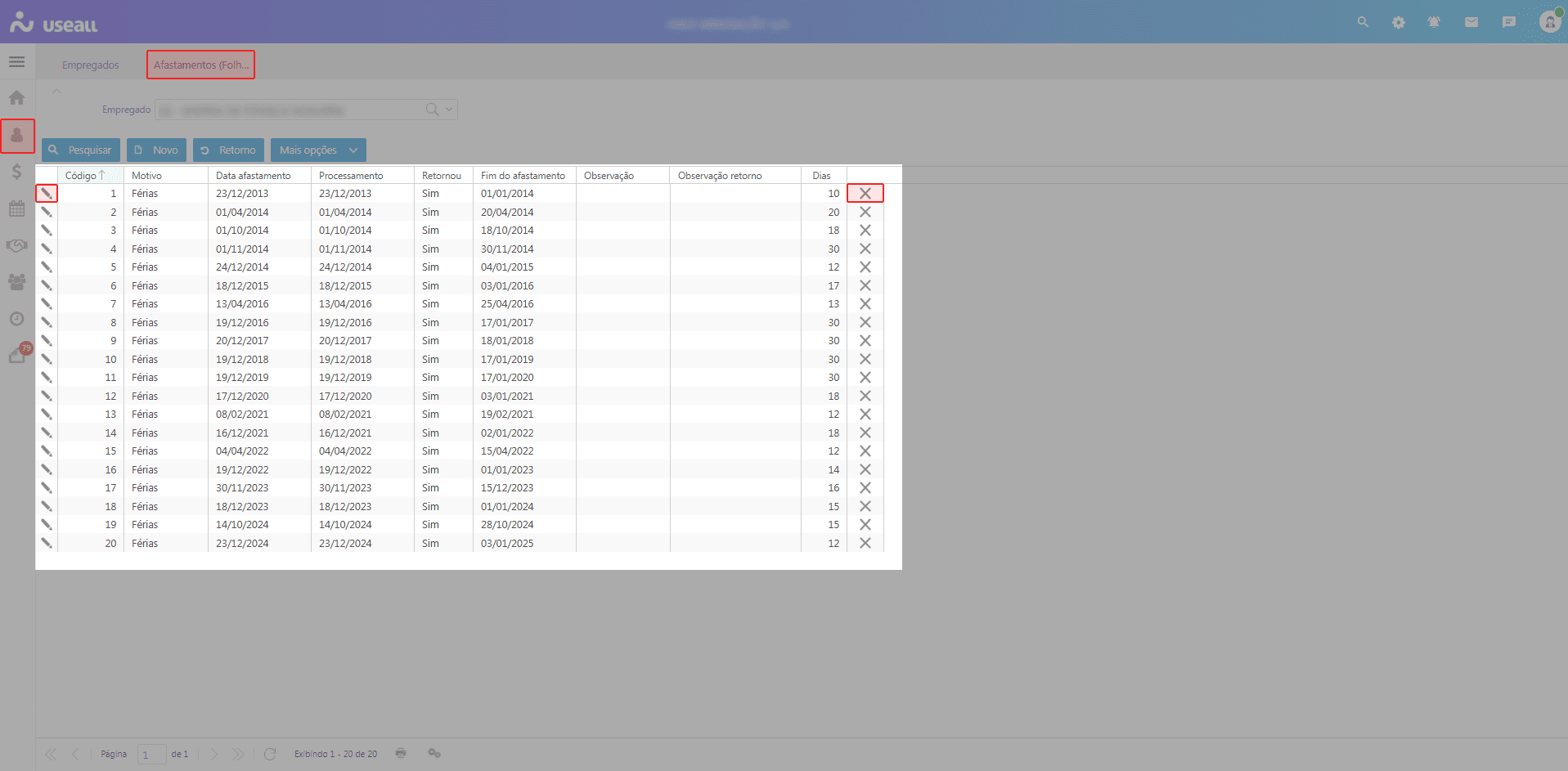
Para cada registro, serão exibidas as ações:
 ao clicar nesse ícone ou dar duplo clique sobre a linha do registro, a tela Afastamento será exibida, permitindo a edição das informações;
 ao clicar neste ícone, o registro será removido da grid.
Botão Mais opções
Ao selecionar um registro e clicar no botão Mais opções, serão exibidas as seguintes ações:
- Requerimento de benefício incapacidade: ao acionar essa opção, o sistema gera o relatório do requerimento de benefício relacionado ao afastamento por incapacidade, permitindo realizar o download ou imprimir o documento;
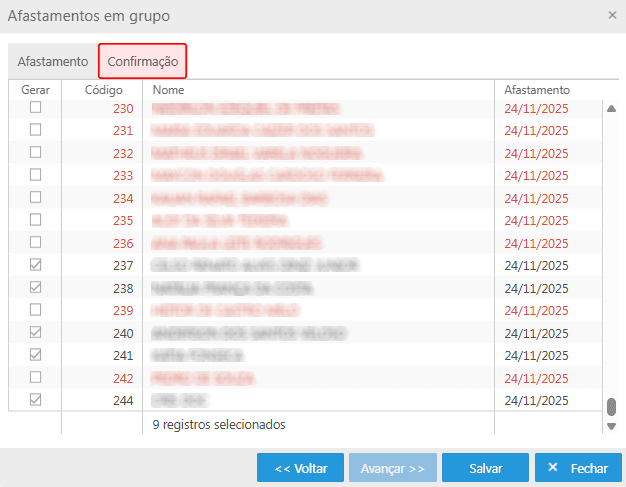
- Gerar afastamento em lote: ao acionar essa opção, a tela Afastamentos em grupo será exibida, composta pelas abas Afastamento e Confirmação;
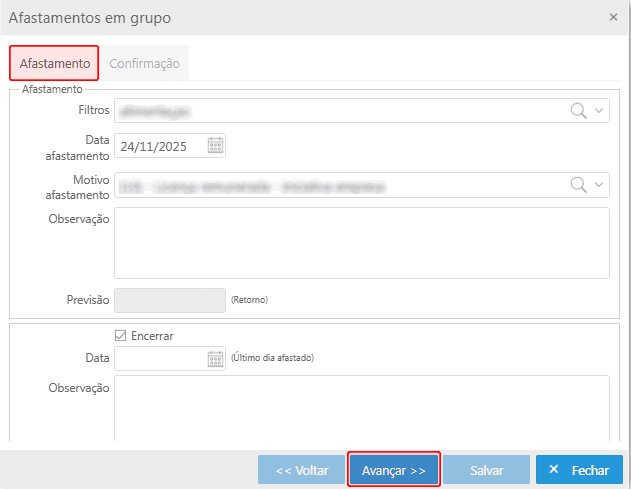
Na aba Afastamento, são informados os dados correspondentes ao afastamento. Após concluir o preenchimento, deve-se acionar o botão Avançar seguindo para a aba Confirmação. Nessa aba, são selecionados os colaboradores que farão parte do grupo de afastamento. Após finalizar a seleção, basta acionar o botão Salvar para registrar o afastamento em lote.
- Gerar único envio eSocial: ao acionar essa opção, o sistema executa o envio individual do afastamento ao eSocial;
- Gerar cessão do empregado: ao acionar essa opção, o sistema cria automaticamente o período de cessão vinculado ao afastamento registrado, conforme as regras configuradas no sistema;
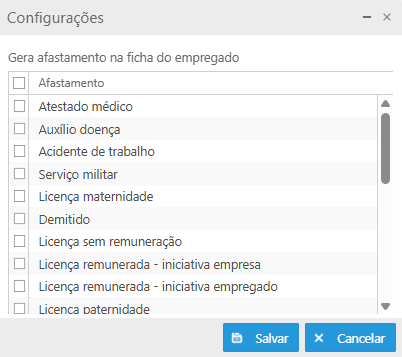
- Configurar: ao acionar essa opção, a tela Configurações será exibida, permitindo habilitar parâmetros relacionados ao processo de afastamento que será registrado na ficha do colaborador. Após definir as opções desejadas, deve-se acionar o botão Salvar.
Este artigo foi útil?
Que bom!
Obrigado pelo seu feedback
Desculpe! Não conseguimos ajudar você
Obrigado pelo seu feedback
Feedback enviado
Agradecemos seu esforço e tentaremos corrigir o artigo