Admissão
Objetivo
A funcionalidade Admissão permite registrar todas as informações necessárias para efetivar a contratação do trabalhador, consolidando os dados cadastrais, contratuais e pessoais exigidos pelo sistema e pelo eSocial. Esse cadastro gera o evento S-2200, formalizando a admissão definitiva do empregado e integrando-o aos demais processos de gestão de folha.
Processos
Ao acessar a funcionalidade de Admissão, a tela para cadastrar o empregado será exibida.
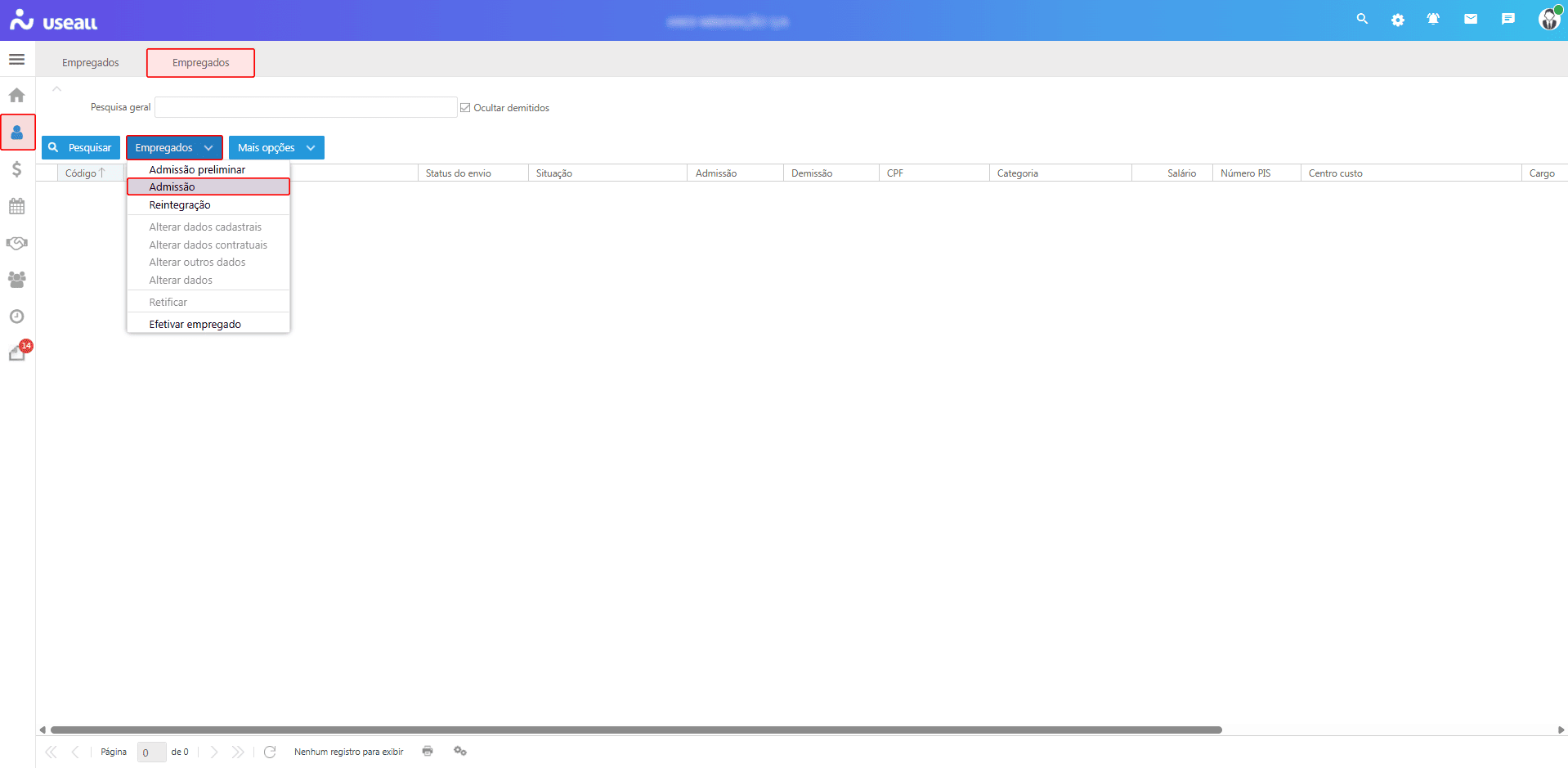
O acesso está disponível em Módulo Empregados > Cadastro de empregados > Empregados > Admissão.
Cadastrar Admissão
Ao acessar a funcionalidade Admissão, o sistema direciona para a tela de cadastro. Essa tela é organizada em abas que reúnem as informações necessárias para o registro completo da admissão do empregado.
Empresa (Clique para expandir)
Esta aba apresenta as informações gerais do cadastro de admissão, organizadas nas seções: Empregado, Admissão, Foto e Registros.
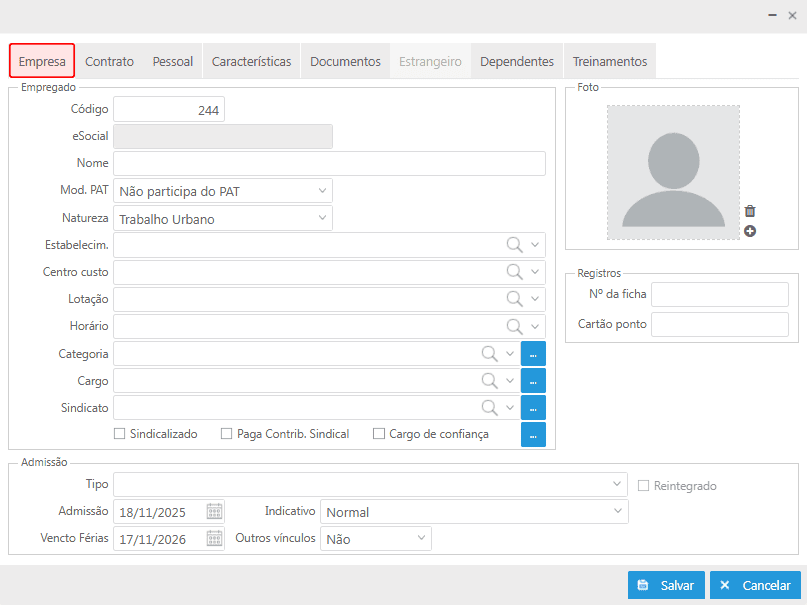
Empregado
Nesta seção são definidos os dados para a empresa.
- Código: código identificador do empregado no sistema;
- eSocial: campo de controle interno utilizado para gestão dos envios ao eSocial;
- Nome: nome completo do empregado;
- Mod.PAT: informa o modelo do Programa de Alimentação do Trabalhador utilizado, podendo ser: Não participa do PAT, Serviço próprio, Administração de cozinhas, Refeição – Convênio, Refeições transportadas, Cesta de alimentos ou Alimentação – Convênio;
- Natureza: indica se a atividade é de natureza Urbana ou Rural;
- Estabelecimento: identifica o estabelecimento (filial) ao qual o empregado será vinculado;
- Centro custo: centro de custo associado ao empregado;
- Lotação: lotação tributária do empregado;
- Horário: horário contratual de trabalho vinculado ao empregado;
- Categoria: categoria do trabalhador, conforme classificação do eSocial;
 ao acionar esse botão, a tela Prazo do contrato será exibida, estruturada nas seções Contrato e Prorrogação.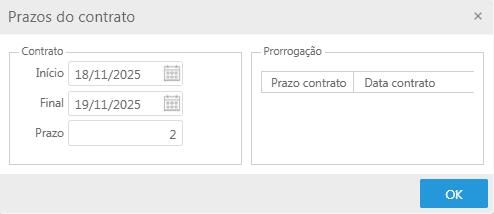
- Contrato: permite informar Início, Final e Prazo do contrato;
- Prorrogação: exibe o Prazo de contrato e a Data contrato quando houver prorrogação registrada.
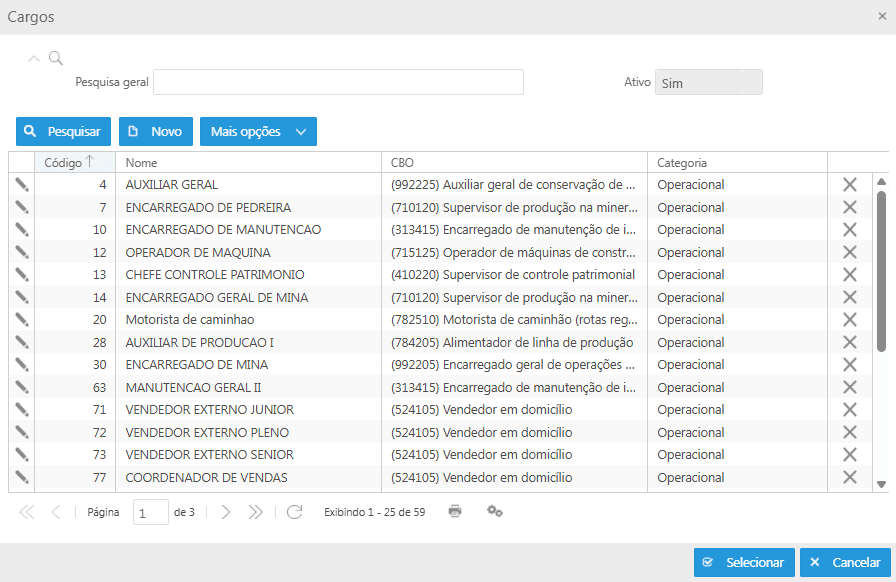
- Cargo: define o cargo atribuído ao empregado;
- ao acionar esse botão, a tela Cargosserá exibida, permitindo selecionar um cargo existente ou cadastrar um novo.
- Sindicato: define o sindicato associado ao empregado;
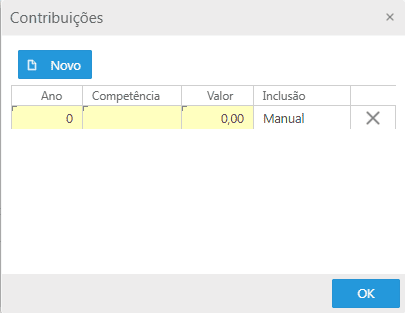
- ao acionar esse botão, a tela Contribuições será exibida. Nela, o botão Novo cria um novo registro na grid, permitindo informar Ano, Competência e Valor. A remoção do registro é realizada pelo ícone
 .
.
- Parâmetro - Sindicalizado: indica se o empregado é sindicalizado;
- Parâmetro - Paga Contrib. Sindical: indica se o empregado contribui para o sindicato;
- Parâmetro - Cargo de confiança: indica se o empregado exerce cargo de confiança.
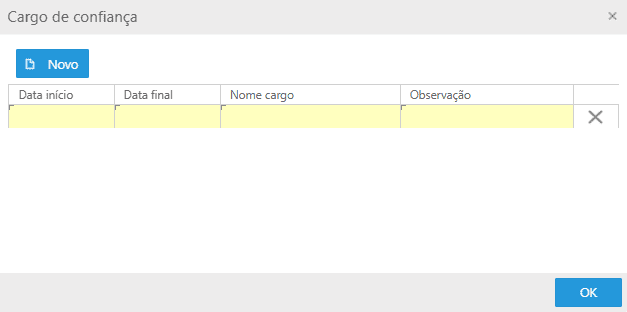
- ao acionar esse botão, a tela Cargo de confiança será exibida. Nela, o botão Novo cria um novo registro na grid, permitindo informar Data início, Data final, Nome cargo e Observação. A remoção do registro é realizada pelo ícone .
Admissão
Nesta seção são informados os dados específicos da admissão.
- Tipo: define o tipo de admissão a ser registrado, podendo ser: Admissão, Transferência de empresa do mesmo grupo econômico, Admissão por sucessão, incorporação, cisão ou fusão e Trabalhador cedido;
Quando selecionadas as opções Transferência de empresa do mesmo grupo econômico ou Admissão por sucessão, incorporação, cisão ou fusão, o botão
é habilitado e ao acioná-lo, exibe a tela Informações adicionais de transferência / sucessão, onde devem ser preenchidos os dados complementares.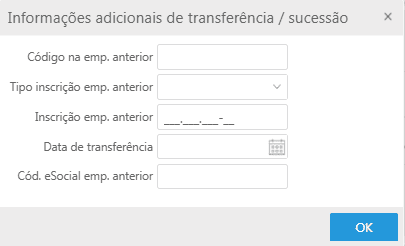
- Admissão: permite informar a data de admissão;
- Indicativo: define o indicativo da admissão, podendo ser: Normal, Decorrente de ação fiscal, Decorrente de decisão judicial;
- Vencto Férias: permite informar a data prevista para as férias;
- Outros vínculos: pode-se informar outros vínculos, dentre as opções: não, abaixo do teto, acima do teto.
Foto
Nesta seção é possível adicionar ou remover a foto do colaborador.
 ao acionar esse ícone, o sistema apresenta duas opções para adição da foto do colaborador:
- Selecionar imagem: ao selecionar essa opção, o sistema abre o explorador de arquivos do computador para escolher a imagem a ser adicionada;
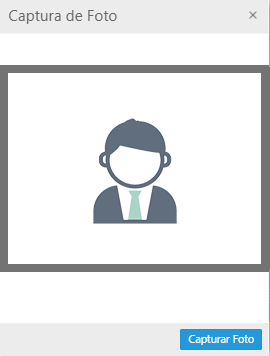
- Capturar imagem: ao selecionar essa opção, o sistema aciona a câmera do dispositivo (webcam) e exibe a tela Captura de Foto para registrar a imagem e incluí-la no cadastro. Nessa tela, basta acionar o botão Capturar foto.
 ao acionar esse ícone, o sistema exclui a foto atualmente vinculada ao cadastro.
Registros
Nesta seção podem ser informados: Nº da ficha ou Cartão ponto.
Contrato (Clique para expandir)
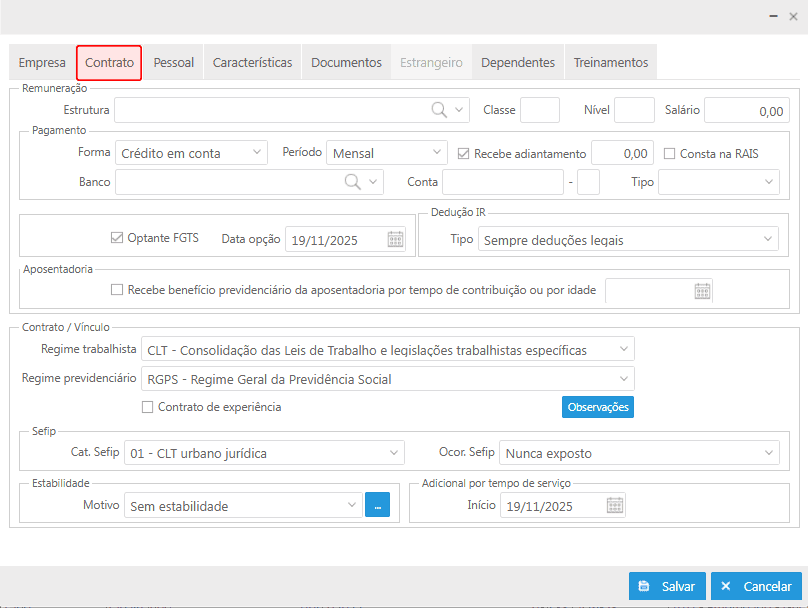
A aba Contrato é organizada nas seções Remuneração, Pagamento, Dedução IR, Aposentadoria e Contrato / Vínculo. Dentro de Contrato / Vínculo, existem as subseções Sefip, Estabilidade e Adicional por tempo de serviço.
Remuneração
Nesta seção são definidos os dados relacionados à estrutura remuneratória do empregado.
- Estrutura: pode-se informar a estrutura salarial definida pela empresa;
- Classe: pode-se informar a classe vinculada à estrutura salarial;
- Nível: pode-se informar o nível associado à classe salarial;
- Salário: deve-se informar o valor do salário contratado para o empregado.
Pagamento
Apresenta as informações referentes à forma e condições de pagamento.
- Forma: define a forma de pagamento, podendo ser: Dinheiro, Cheque ou Crédito em conta;
- Período: define o período de pagamento, podendo ser: Mensal, Diarista ou Horista;
- Parâmetro – Recebe adiantamento: ao habilitar, será exibido o campo para informar o percentual do adiantamento;
- Parâmetro – Consta na RAIS: indica se as informações do empregado devem constar na declaração da Relação Anual de Informações Sociais (RAIS);
- Banco: define o banco utilizado para pagamento;
- Agência: informa-se a agência bancária responsável pelo pagamento;
- Conta: informa-se o número da conta bancária;
- Dígito: informa-se dígito verificador da conta bancária;
- Tipo: define o tipo da conta utilizada para pagamento, podendo ser: Conta corrente, Poupança, Cartão, Conta Caixa aqui ou Conta salário.
Dedução IR
Nesta seção são apresentados os parâmetros relacionados ao imposto de renda.
- Optante FGTS: ao habilitar, o sistema exibe o campo Data opção para informar a data correspondente;
- Tipo: define o tipo de dedução utilizado no cálculo do imposto, podendo ser: Deduções legais ou Mais benéfico (simplificado x deduções).
Aposentadoria
Apresenta as informações relacionadas aos benefícios previdenciários.
- Recebe benefício previdenciário da aposentadoria por tempo de contribuição ou por idade: ao habilitar, o sistema exibe o campo para informar a data correspondente.
Contrato / Vínculo
Nesta seção são definidos os dados gerais referentes ao contrato de trabalho.
- Regime trabalhista: deve-se informar o regime trabalhista, podendo ser: CLT ou Estatutário;
- Regime previdenciário: deve-se informar o regime previdenciário: RGPS – Regime Geral da Previdência Social, RPPS – Regime Próprio da Previdência Social, Regime de Previdência Social no Exterior;
- Parâmetro – Contrato de experiência: ao habilitar, indica que o colaborador está em período de experiência;
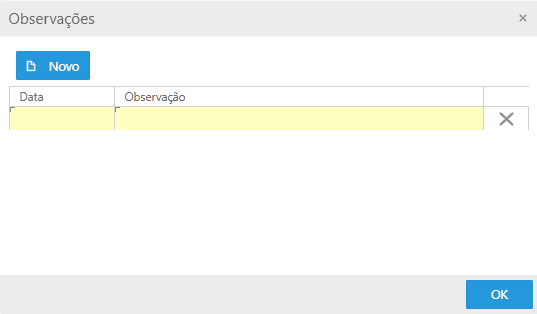
- Botão Observações: ao acionar esse botão, a tela Observações será exibida. Nessa tela, o botão Novo cria um registro na grid, permitindo informar Data e Observação. A remoção de registros é realizada pelo ícone .
Sefip
Apresenta os campos utilizados para classificação na Sefip.
- Categoria Sefip: opções incluem:
- CLT urbano jurídica;
- CLT urbano física;
- CLT rural jurídica;
- CLT rural física;
- Regime jurídico único / militar;
- Servidor público não efetivo;
- Trabalhador avulso;
- Trabalhador temporário;
- CLT urbano tempo determinado;
- CLT rural tempo determinado;
- Empregado doméstico;
- Contribuinte individual - Diretor não empregado com FGTS;
- Trabalhador autônomo, contribuição sobre remuneração;
- Agente político;
- Serv. público ocupante de cargo em comissão/cargo temporário;
- Serv. público titular de cargo efetivo, magistrado, membro do ministério;
- Sem cálculo da folha.
- Ocorrência Sefip: opções incluem:
- Nunca exposto;
- Não exposto a agente nocivo;
- Exposto à aposentadoria especial – 15 anos;
- Exposto à aposentadoria especial – 20 anos;
- Exposto à aposentadoria especial – 25 anos;
- Não exposto – mais de um vínculo;
- Exposto à aposentadoria especial – 15 anos – mais de um vínculo;
- Exposto à aposentadoria especial – 20 anos – mais de um vínculo;
- Exposto à aposentadoria especial – 25 anos – mais de um vínculo.
Estabilidade
Define as informações referentes à estabilidade do empregado.
- Motivo: deve-se informar um motivo, podendo ser:
- Sem estabilidade;
- Acidente de Trabalho;
- Mandato Sindical;
- Mandato Eleitoral;
- Gravidez;
- Prestação de Serviço Militar;
- Convenção Coletiva de Trabalho;
- Candidato da CIPA;
- Eleito Titular CIPA;
- Eleito Suplente CIPA;
- Membro do Conselho Nacional da Previdência Social (CNPS);
- Membro de Comissão de Conciliação Prévia;
- Empregados eleitos diretores de sociedades cooperativas;
- Membros do Conselho Curador do FGTS;
- Outro.
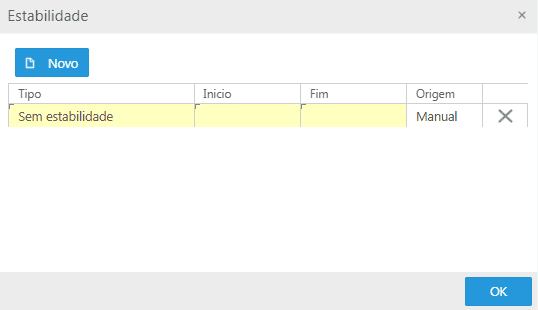
- ao acionar esse botão, a tela Estabilidade será exibida. Nela, o botão Novo cria um registro na grid, permitindo informar Tipo, Início e Fim, a remoção de registros é realizada pelo ícone .
Adicional por tempo de serviço
Nesta subseção é informado:
- Início: data referente ao início do tempo de serviço considerado para cálculo do adicional.
Pessoal (Clique para expandir)
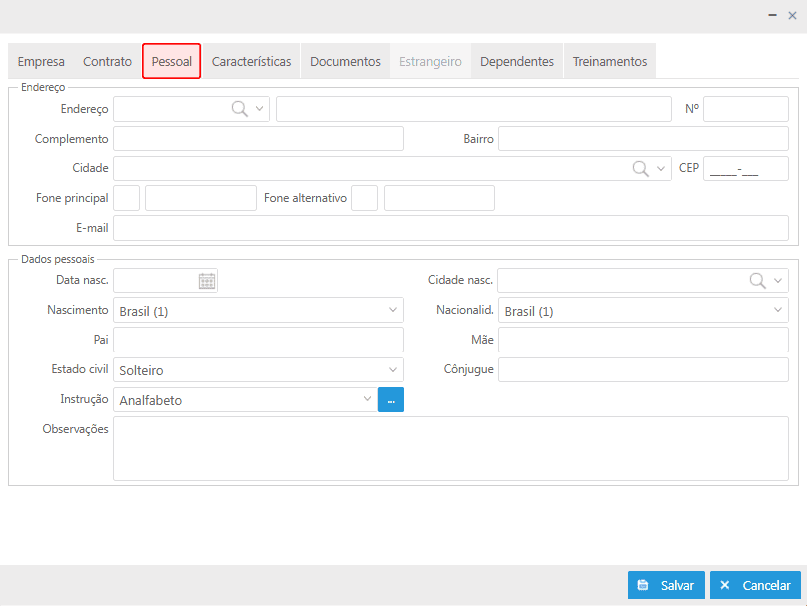
A aba Pessoal é composta pelas seções Endereço e Dados pessoais, reunindo informações gerais do trabalhador.
Endereço
Apresenta os seguintes campos:
- Endereço: permite selecionar o tipo de logradouro, como avenida, atalho, direita, avenida marginal ou área;
- Descrição do endereço: campo destinado à digitação do logradouro completo;
- Número: campo utilizado para informar o número do local;
- Complemento: permite registrar informações adicionais do endereço;
- Bairro: campo destinado à identificação do bairro;
- Cidade: apresenta a cidade referente ao endereço informado;
- CEP: campo destinado ao código postal do endereço;
- Telefone principal: permite informar os dados de contato pessoal, incluindo DDD e número;
- Telefone alternativo: permite registrar um segundo número de contato;
- E-mail: campo destinado ao endereço eletrônico do trabalhador.
Dados pessoais
Reúne os seguintes campos:
- Nascimento: registra a data de nascimento do trabalhador;
- Cidade de nascimento: identifica a cidade onde o trabalhador nasceu;
- País de nascimento: informa o país de origem do trabalhador;
- Nacionalidade: registra o país de nacionalidade do trabalhador;
- Nome do pai: campo destinado ao registro de filiação;
- Nome da mãe: campo destinado ao registro de filiação;
- Estado civil: identifica o estado civil do trabalhador, apresentando opções como casado, união estável, solteiro, divorciado ou viúvo;
- Cônjuge: permite registrar o nome do cônjuge, quando aplicável;
- Instrução: permite informar o grau de instrução do empregado, tendo as opções como analfabeto, até o quinto ano incompleto, quinto ano completo, ensino fundamental incompleto (sexto ao nono ano), ensino fundamental completo, ensino médio incompleto, ensino médio completo, educação superior incompleta, educação superior completa, pós-graduação, mestrado completo ou doutorado completo;
Ao lado do campo Instrução, está disponível o botão
, que ao ser acionado exibe a tela Observação Grau de Instrução, permitindo registrar informações complementares no campo Observação.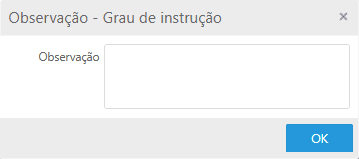
- Observações: campo destinado ao registro de observações gerais do contato pessoal.
Características (Clique para expandir)
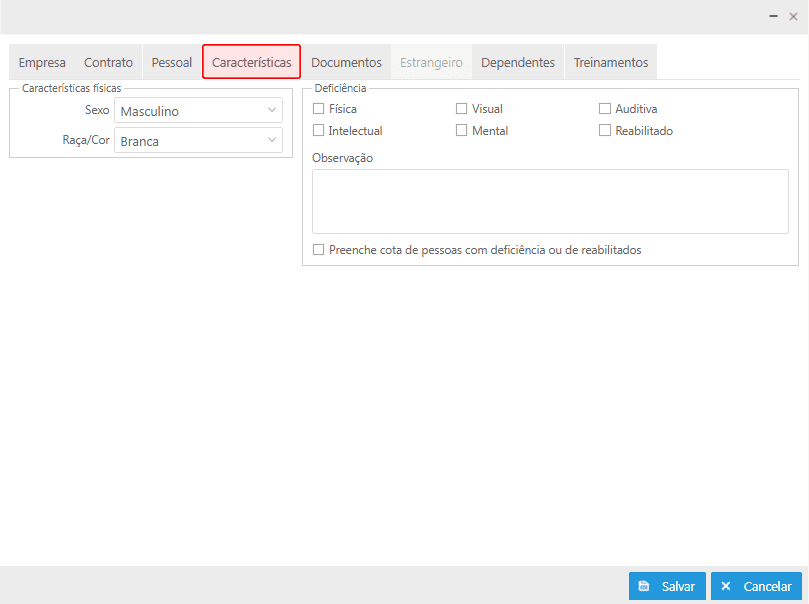
A aba Características é composta pelas seções Características físicas e Deficiência, reunindo informações complementares do trabalhador.
Características físicas
Apresenta os seguintes campos:
- Sexo: permite selecionar entre as opções masculino ou feminino;
- Raça/Cor: identifica a raça ou cor do trabalhador, apresentando opções como branca, negra, parda, amarela ou indígena.
Deficiência
Reúne os seguintes parâmetros e campos, sendo possível defini-los conforme necessidade:
- Parâmetro - Física;
- Parâmetro - Intelectual;
- Parâmetro - Visual;
- Parâmetro - Mental;
- Parâmetro - Auditiva;
- Parâmetro - Reabilitado;
- Observação: permite registrar informações adicionais relacionadas à deficiência indicada;
- Parâmetro - Preenche cota de pessoas com deficiência ou de reabilitados: indica que o trabalhador contribui para o atendimento da cota legal de contratação.
Os parâmetros devem ser selecionados conforme a condição informada para o trabalhador, sendo possível registrar detalhes complementares no campo Observação.
Documentos (Clique para expandir)
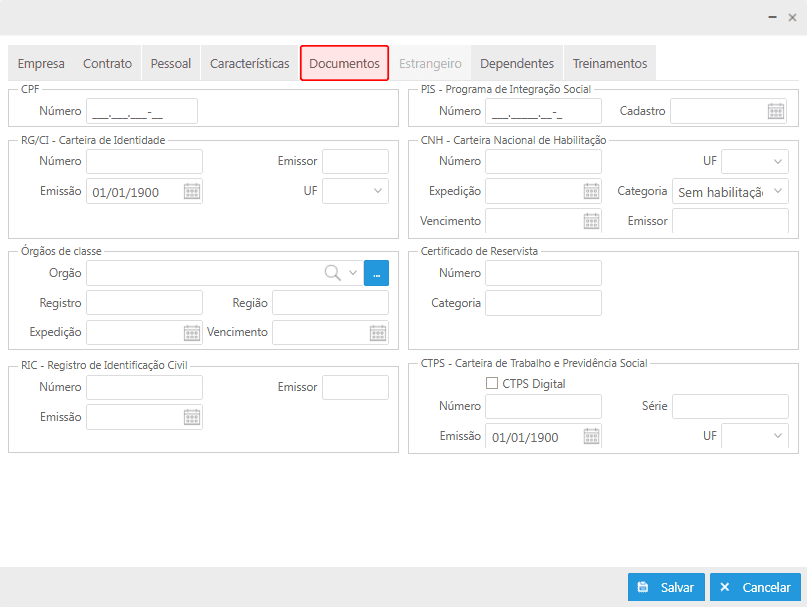
A aba Documentos é composta pelas seções CPF, RG-CI, Órgãos de classe, RIC, PIS, CNH, Certificado de Reservista e CTPS, reunindo informações documentais do trabalhador.
CPF
Apresenta o campo:
- Número: registra o número do CPF do trabalhador.
RG/CI - Carteira de Identidade
Reúne os seguintes campos:
- Número: registra o número do documento;
- Emissão: apresenta a data de emissão;
- Emissor: identifica o órgão emissor;
- UF: exibe a unidade federativa responsável pela emissão.
Órgãos de classe
Apresenta os campos:
- Órgão: permite selecionar o órgão de classe correspondente;
- Registro: registra o número de registro profissional;
Ao lado do campo Órgão, está disponível o botão
, que ao ser acionado exibe a tela Contribuições. Essa tela apresenta o botão Novo, permitindo registrar contribuições anuais com os campos Ano, Competência e Valor, além de permitir a exclusão por meio do ícone .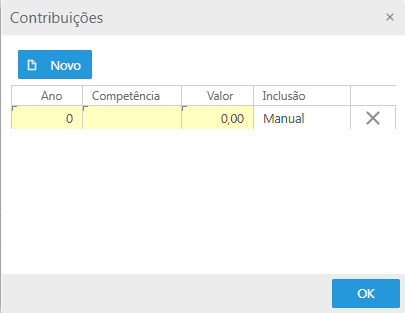
- Região: identifica a região do órgão;
- Expedição: apresenta a data de expedição;
- Vencimento: exibe a data de vencimento, quando aplicável.
RIC - Registro de Identificação Civil
Reúne os seguintes campos:
- Número: registra o número do documento;
- Emissão: apresenta a data de emissão;
- Emissor: identifica o órgão emissor.
PIS - Programa de Integração Social
Apresenta os campos:
- Número: registra o número do PIS;
- Cadastro: apresenta a data de cadastro.
CNH - Carteira Nacional de Habilitação
Reúne os seguintes campos:
- Número: registra o número da CNH;
- Expedição: apresenta a data de expedição;
- Vencimento: exibe a data de validade da habilitação;
- UF: indica a unidade federativa emissora;
- Categoria: apresenta as categorias disponíveis, como sem habilitação, A, B, C, D, E, A/B, A/C, A/D ou A/E;
- Emissor: registra o órgão emissor.
Certificado de Reservista
Apresenta os campos:
- Número: registra o número de certificado;
- Categoria: informa a categoria do certificado.
CTPS - Carteira de Trabalho e Previdência Social
Reúne os seguintes itens:
- Parâmetro - CTPS digital: indica a utilização da carteira de trabalho digital;
- Número: registra o número da carteira de trabalho;
- Série: registra o número de série da carteira de trabalho;
- Emissão: apresenta a data de emissão;
- UF: indica a unidade federativa emissora.
Estrangeiro (Clique para expandir)
A aba Estrangeiro é habilitada somente quando, na aba Pessoal, o campo Nacionalidade estiver definido como estrangeira. Caso a nacionalidade seja brasileira, essa aba permanece desabilitada.
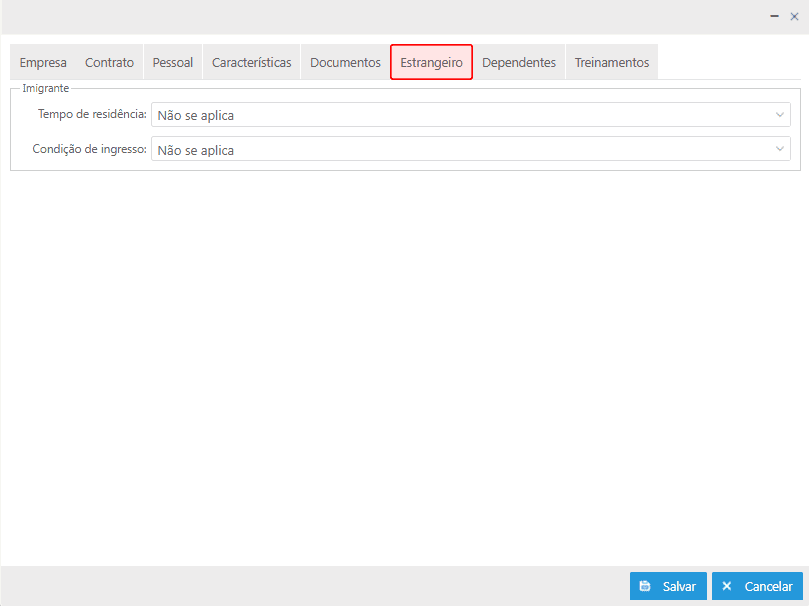
A aba possui uma única seção, Imigrante, que reúne os campos:
- Tempo de residência: apresenta as opções: não se aplica, prazo indeterminado ou prazo determinado;
- Condição de ingresso: identifica a condição de entrada no país, apresentando opções como:
- não se aplica;
- refugiado;
- solicitante de refúgio;
- permanência no Brasil em razão de reunião familiar;
- beneficiado pelo acordo entre países do Mercosul;
- dependente de agente diplomático ou consular de países com acordo de reciprocidade para exercício de atividade remunerada no Brasil;
- beneficiado pelo tratado de amizade, cooperação e consulta entre a República Federativa do Brasil e a República Portuguesa;
- outra condição.
Dependentes (Clique para expandir)
A aba Dependentes apresenta o botão Novo e a grid de registros existentes.
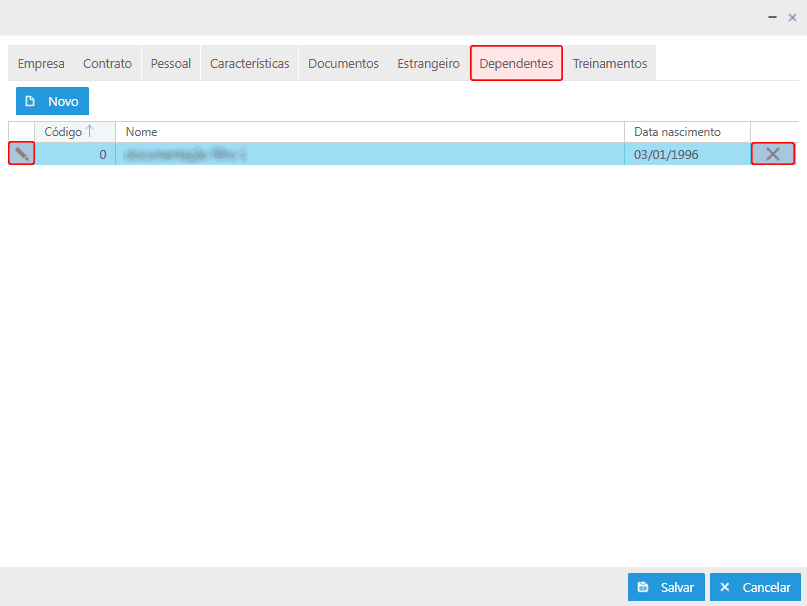
Para cada registro exibido na grid, são apresentadas as seguintes ações:
 ao clicar neste ícone, a tela de Dependentes será exibida, permitindo a edição das informações do registro, conforme necessário;
- ao clicar neste ícone, o registro será removido da grid.
Ao acionar o botão Novo, a tela Dependente será exibida, estruturada nas seções Dados pessoais, Documentos, Dados adicionais e Beneficiário.
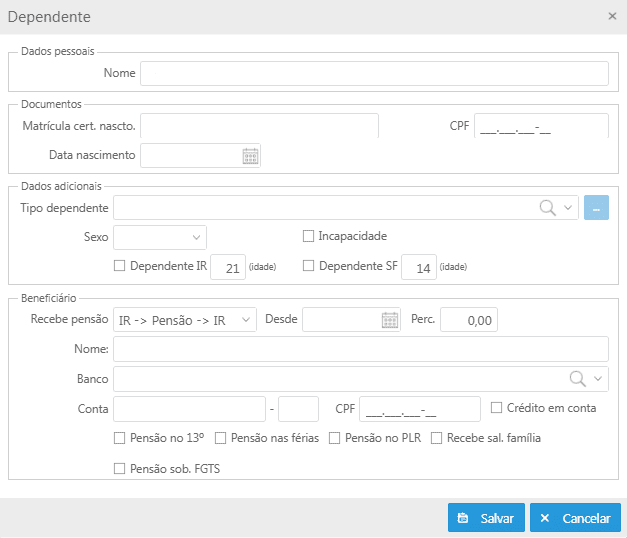
Dados pessoais
Apresenta o seguinte campo:
- Nome: registra o nome do dependente.
Documentos
Reúne os seguintes campos:
- Matrícula da certidão de nascimento: registra o número da matrícula;
- CPF: registra o número do CPF;
- Data de nascimento: apresenta a data de nascimento do dependente.
Dados adicionais
Apresenta os seguintes campos e parâmetros:
- Tipo de dependente: identifica a categoria do dependente, apresentando as seguintes opções:
- cônjuge;
- companheiro com o qual haja filho, convivência superior a cinco anos ou declaração de união estável;
- filho ou enteado;
- irmão, neto ou bisneto sem arrimo dos pais, sob guarda judicial;
- pais, avós ou bisavós;
- menor pobre sob guarda judicial;
- pessoa absolutamente incapaz sob tutela ou curatela;
- ex-cônjuge;
- agregado;
- outros.
- Sexo: permite selecionar as opções masculino ou feminino;
- Parâmetro - Dependente IR: indica quando o dependente é válido para fins de Imposto de Renda;
- Idade: campo exibido ao lado do parâmetro Dependente IR, destinado ao registro da idade do dependente;
- Parâmetro - Incapacidade: identifica dependente absolutamente incapaz;
- Parâmetro - Dependente SF: utilizado para fins de salário-família;
- Idade (SF): campo exibido ao lado do parâmetro Dependente SF, destinado ao registro da idade para fins de salário-família.
Beneficiário
Reúne os seguintes campos:
- Recebe pensão: apresenta as seguintes opções:
- não;
- IR (pensão IR);
- percentual sobre o mínimo;
- salário mínimo;
- valor fixo;
- fórmula.
As demais opções habilitam os campos complementares:
- Desde: apresenta a data de início da pensão;
- Percentual: exibido quando a opção selecionada permite cálculo baseado em percentual, como fórmula, salário mínimo, percentual sobre o mínimo ou IR;
- Valor: exibido quando a opção Valor fixo estiver selecionada.
- Banco: identifica a instituição bancária responsável pelo crédito;
- Conta: registra a conta destinada ao recebimento;
- CPF: identifica o CPF do beneficiário;
- Parâmetro - Crédito em conta: indica se o crédito deve ser realizado em conta bancária;
- Parâmetro - Pensão no décimo terceiro: aplicável ao cálculo da pensão no 13º salário;
- Parâmetro - Pensão nas férias: aplicável ao cálculo da pensão sobre férias;
- Parâmetro - Pensão no PLR: aplicável ao cálculo da pensão sobre PLR;
- Parâmetro - Recebe salário-família: indica inexistência do benefício;
- Parâmetro - Pensão sobre FGTS: identifica a incidência da pensão sobre o FGTS.
Treinamentos (Clique para expandir)
A aba Treinamentos apresenta o botão Novo e a grid de registros. Ao acionar o botão Novo, um novo registro é criado na grid, permitindo informar o Tipo de treinamento, correspondente ao treinamento eSocial.
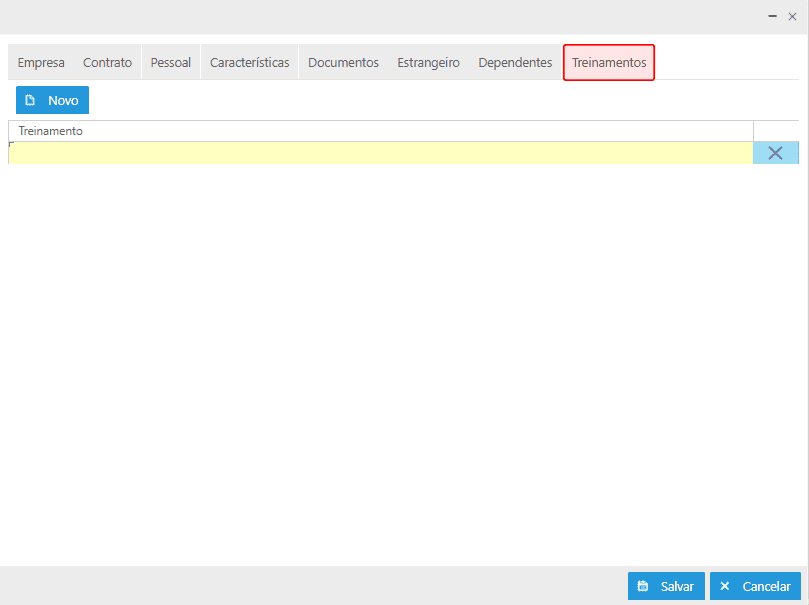
Após adicionado, o registro pode ser removido por meio do ícone .
Após preencher todos os campos de todas as abas do cadastro de admissão do empregado, deve-se clicar no botão Salvar para criar o registro. Após salvo, o empregado será exibido na grid de Empregados.
Este artigo foi útil?
Que bom!
Obrigado pelo seu feedback
Desculpe! Não conseguimos ajudar você
Obrigado pelo seu feedback
Feedback enviado
Agradecemos seu esforço e tentaremos corrigir o artigo