Reclamatórias trabalhistas
Objetivo
A funcionalidade Reclamatórias trabalhistas permite cadastrar, consultar e manter informações relacionadas a reclamatórias trabalhistas vinculadas aos empregados, possibilitando o registro de dados do processo, informações judiciais e, quando aplicável, dados de CCP ou NINTER, garantindo o controle e a organização dessas ocorrências no sistema.
Processos
Ao acessar a funcionalidade Reclamatórias trabalhistas, são exibidos o filtro e botão Pesquisar, o botão Novo, a grid de informações e o botão Mais opções.
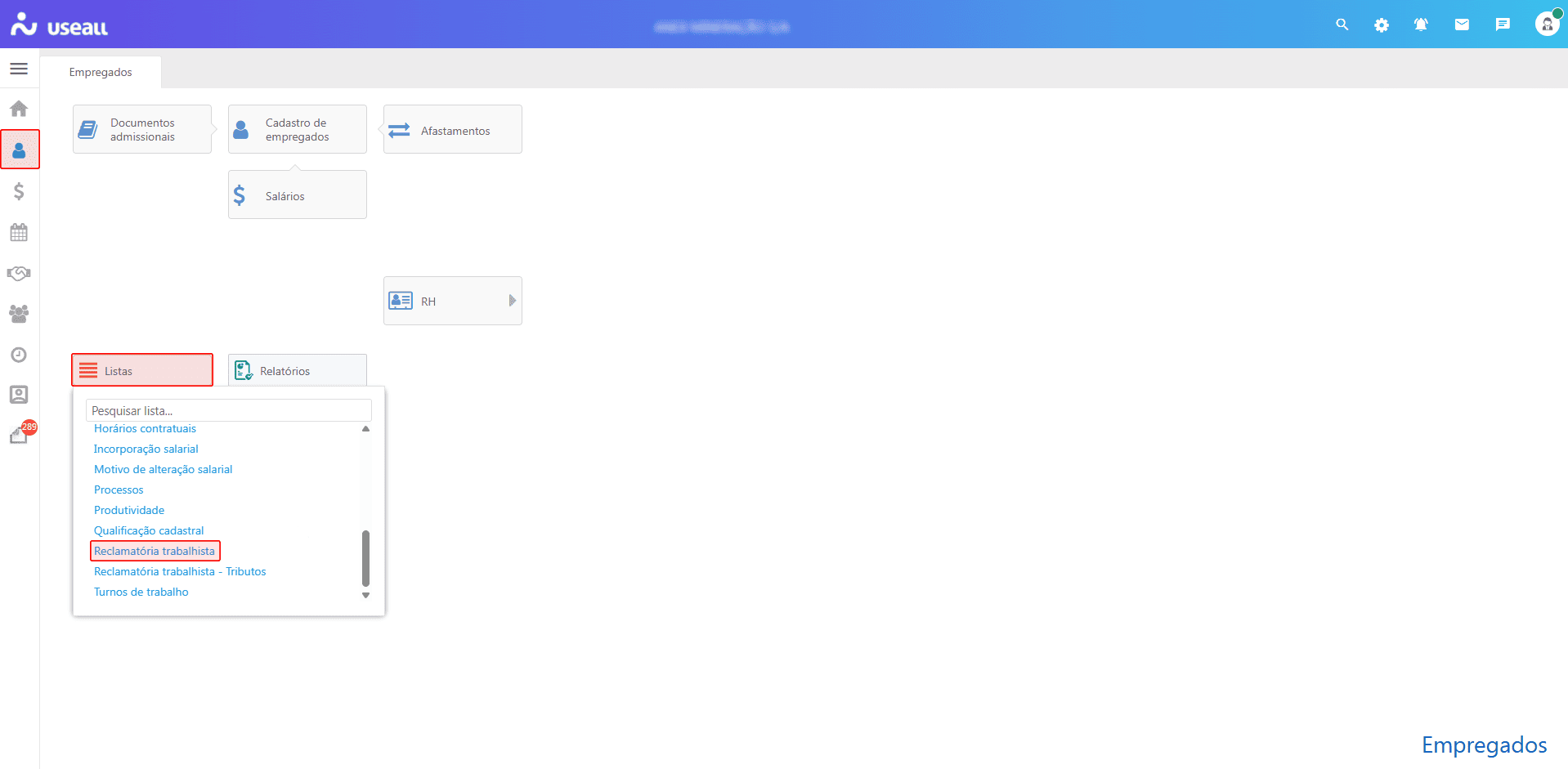
O acesso está disponível em Módulo Empregados > Listas > Reclamatórias trabalhistas.
Filtro e botão Pesquisar
Após aplicado o filtro, pode-se clicar no botão Pesquisar para apresentar as informações na grid.
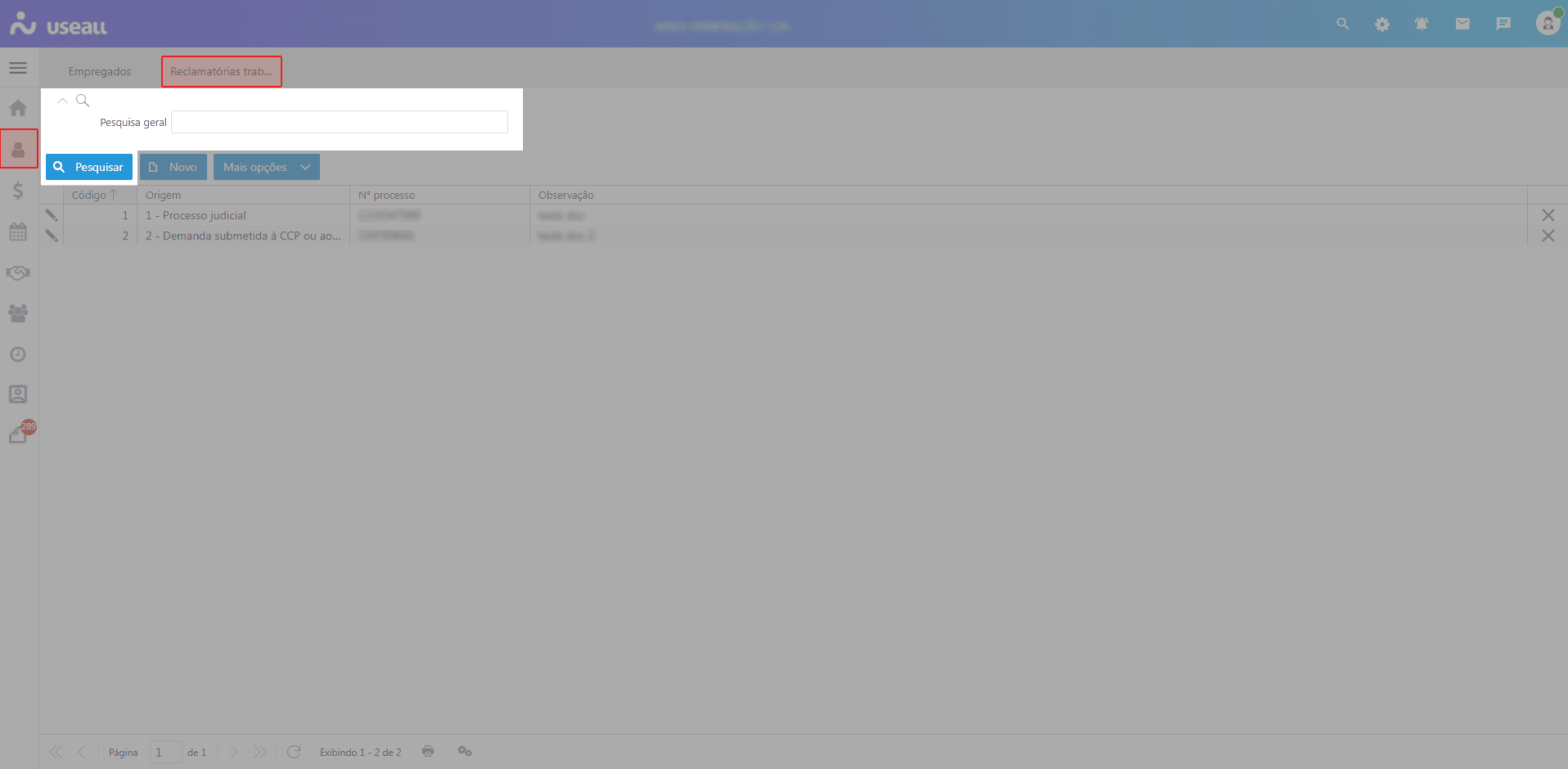
Cadastrar Reclamatória trabalhista
Para realizar o cadastro, deve-se clicar no botão Novo. A tela Reclamatória trabalhista será exibida. Essa tela é organizada em três abas: Reclamatória trabalhista, Processo judicial e CCP / NINTER.
Reclamatória trabalhista (Clique para expandir)
Nesta aba são registradas as informações gerais da reclamatória trabalhista. É exibido o quadro Dados da Reclamatória, contendo os seguintes campos:
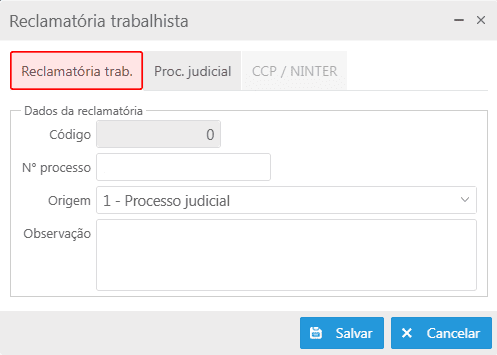
- Código: o código será preenchido automaticamente após salvar o registro;
- Número do processo: deve-se informar o número do processo trabalhista;
- Origem: deve-se selecionar a origem da reclamatória trabalhista;
- Observação: pode-se informar observações adicionais relacionadas à reclamatória.
Processo judicial (Clique para expandir)
Nesta aba são registradas as informações do processo judicial. É exibido o quadro Processo Judicial, contendo os seguintes campos:
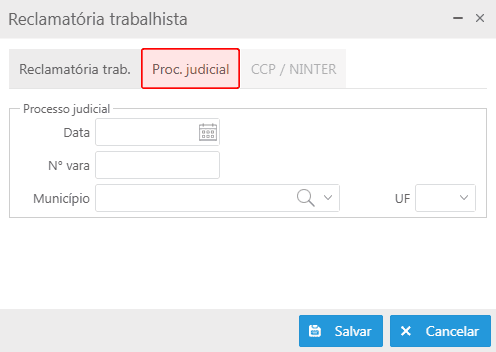
- Data: deve-se informar a data do processo judicial;
- Número: deve-se informar o número do processo judicial;
- Vara: deve-se informar a vara responsável pelo processo;
- Município: deve-se informar o município onde o processo tramita;
- UF: deve-se informar a unidade federativa correspondente.
CCP / NINTER (Clique para expandir)
Nesta aba são registradas as informações relacionadas à CCP ou ao NINTER. É exibido o quadro CCP / NINTER, contendo os seguintes campos:
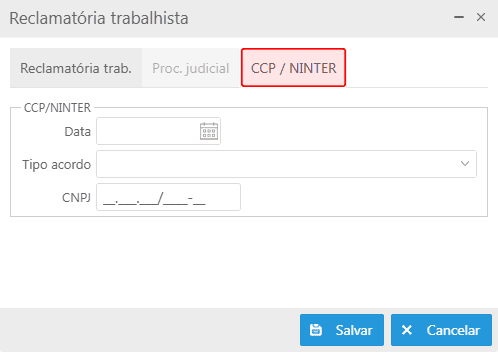
- Data: deve-se informar a data do acordo;
- Tipo de acordo: deve-se selecionar o tipo de acordo realizado;
- CNPJ: deve-se informar o CNPJ da entidade relacionada ao acordo.
Após o preenchimento das abas, deve-se clicar no botão Salvar para registrar a reclamatória trabalhista e apresentá-la na grid de informações.
Grid de informações
Na grid, os registros são exibidos conforme os filtros aplicados.
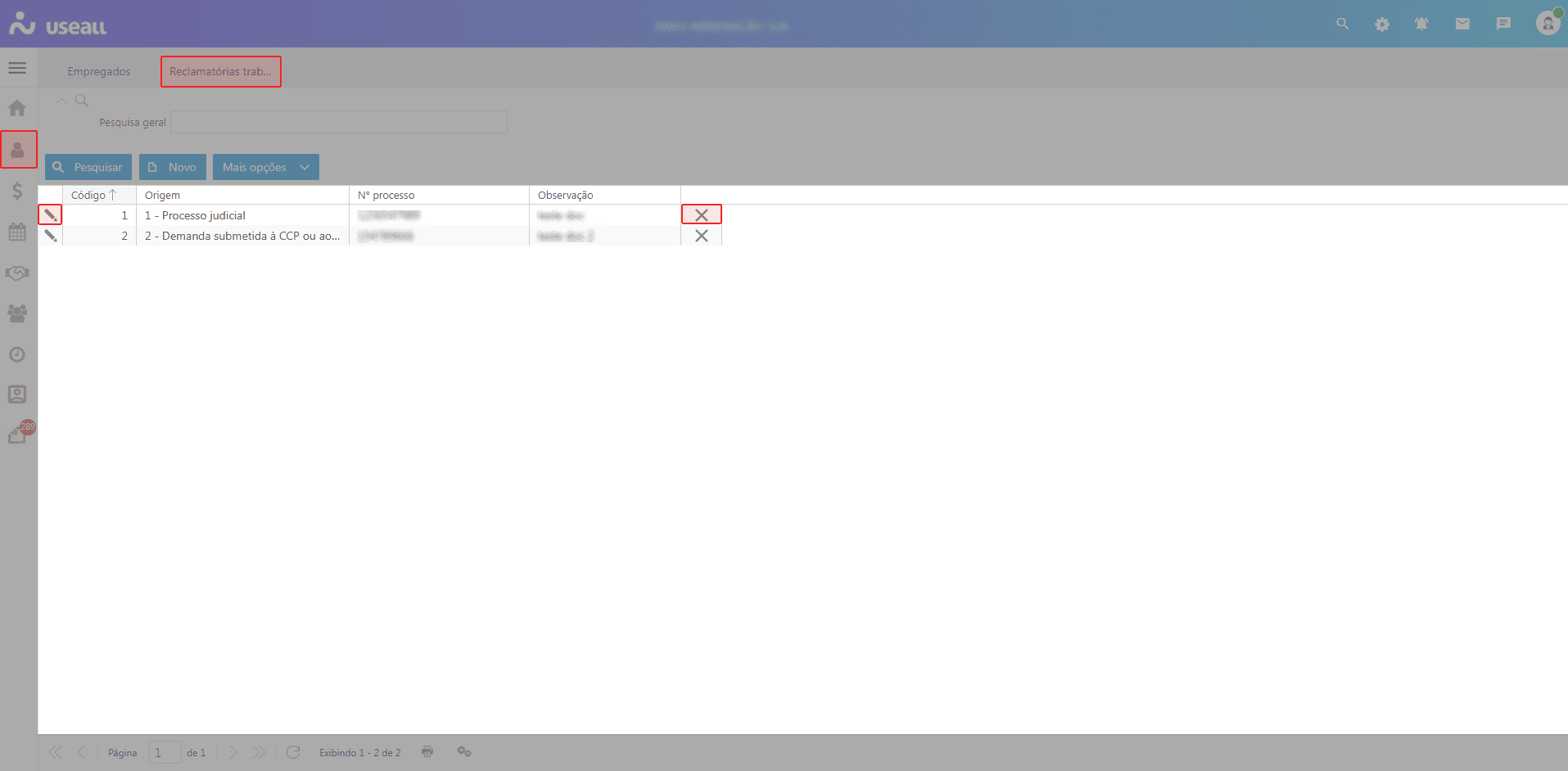
Para cada registro, serão exibidas as ações:
 ao selecionar este ícone ou dar duplo clique sobre o registro, a tela Reclamatória trabalhista será exibida, permitindo editar as informações previamente cadastradas;
 ao clicar neste ícone, o registro será removido da grid.
Botão Mais opções
Ao selecionar um registro na grid e acionar o botão Mais opções, será exibida a opção:
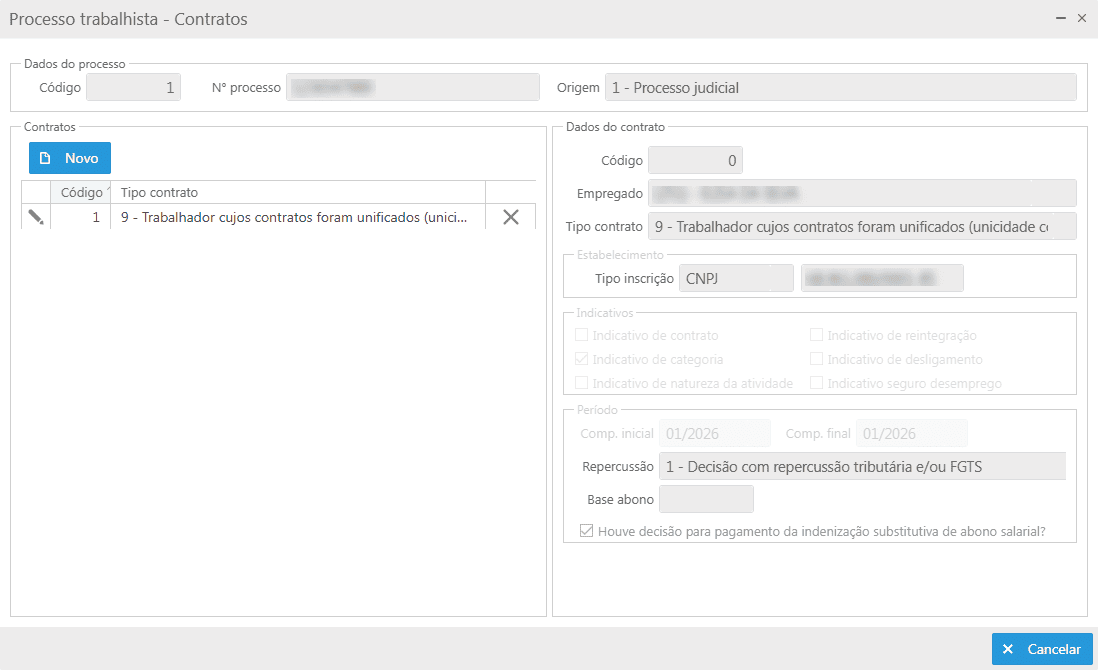
- Contratos: ao selecionar esta opção, será exibida a tela Processo trabalhista – contratos para consulta, inclusão e manutenção das informações relacionadas aos contratos vinculados à reclamatória trabalhista.
Este artigo foi útil?
Que bom!
Obrigado pelo seu feedback
Desculpe! Não conseguimos ajudar você
Obrigado pelo seu feedback
Feedback enviado
Agradecemos seu esforço e tentaremos corrigir o artigo