Processos
Objetivo
A funcionalidade Processos permite cadastrar e manter os processos administrativos ou judiciais de autoria da empresa que impactam a folha de pagamento, possibilitando o correto controle das informações e o atendimento às obrigações legais e fiscais do sistema.
Processos
Ao acessar a funcionalidade Processos, são exibidos os filtros e botão Pesquisar, o botão Novo, a grid de informações, o botão Editar e o botão Mais opções.
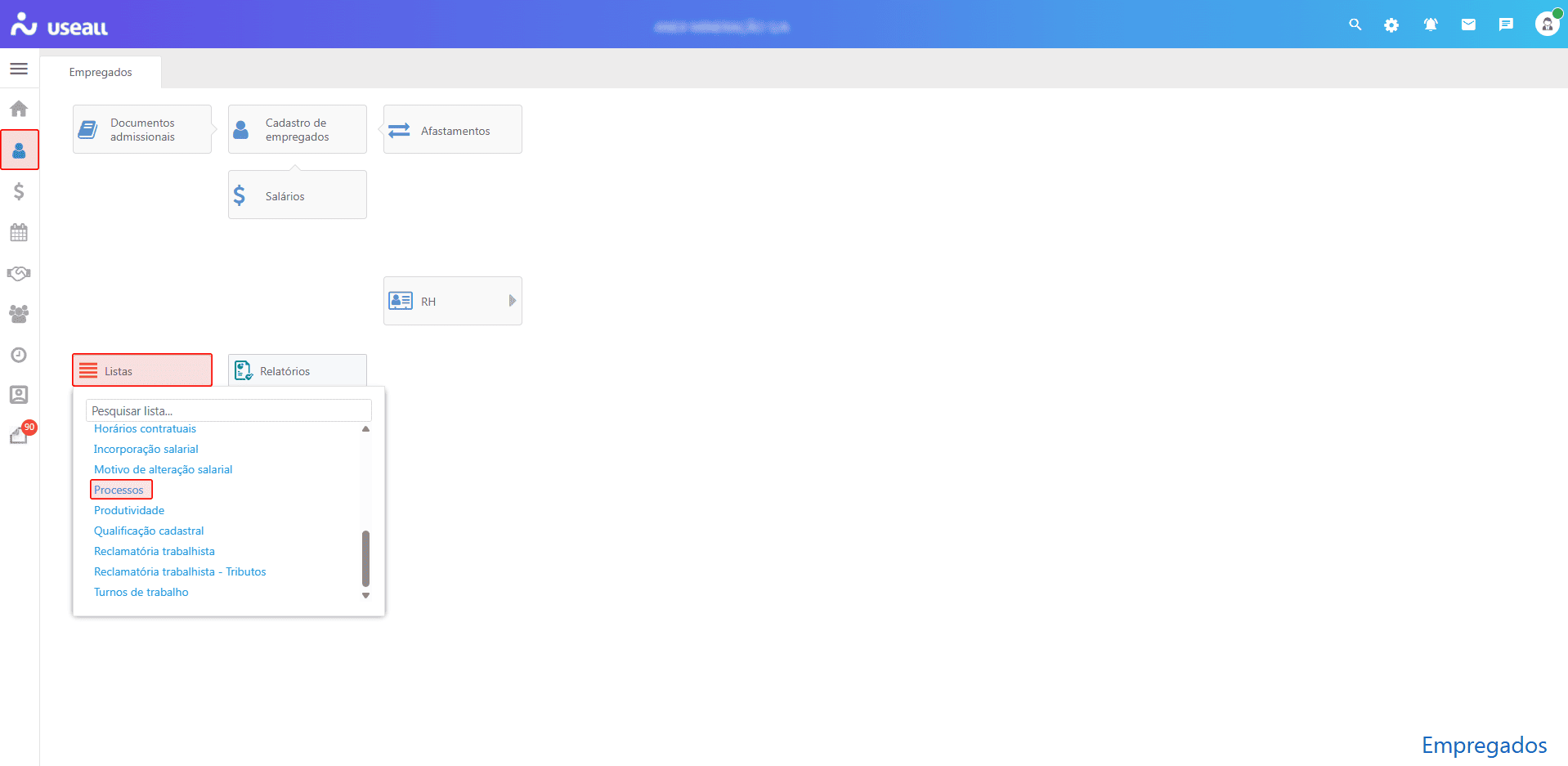
O acesso está disponível em Módulo Empregados > Listas > Processos.
Filtros e botão Pesquisar
Após aplicar os filtros desejados, pode-se clicar no botão Pesquisar para apresentar os registros na grid.
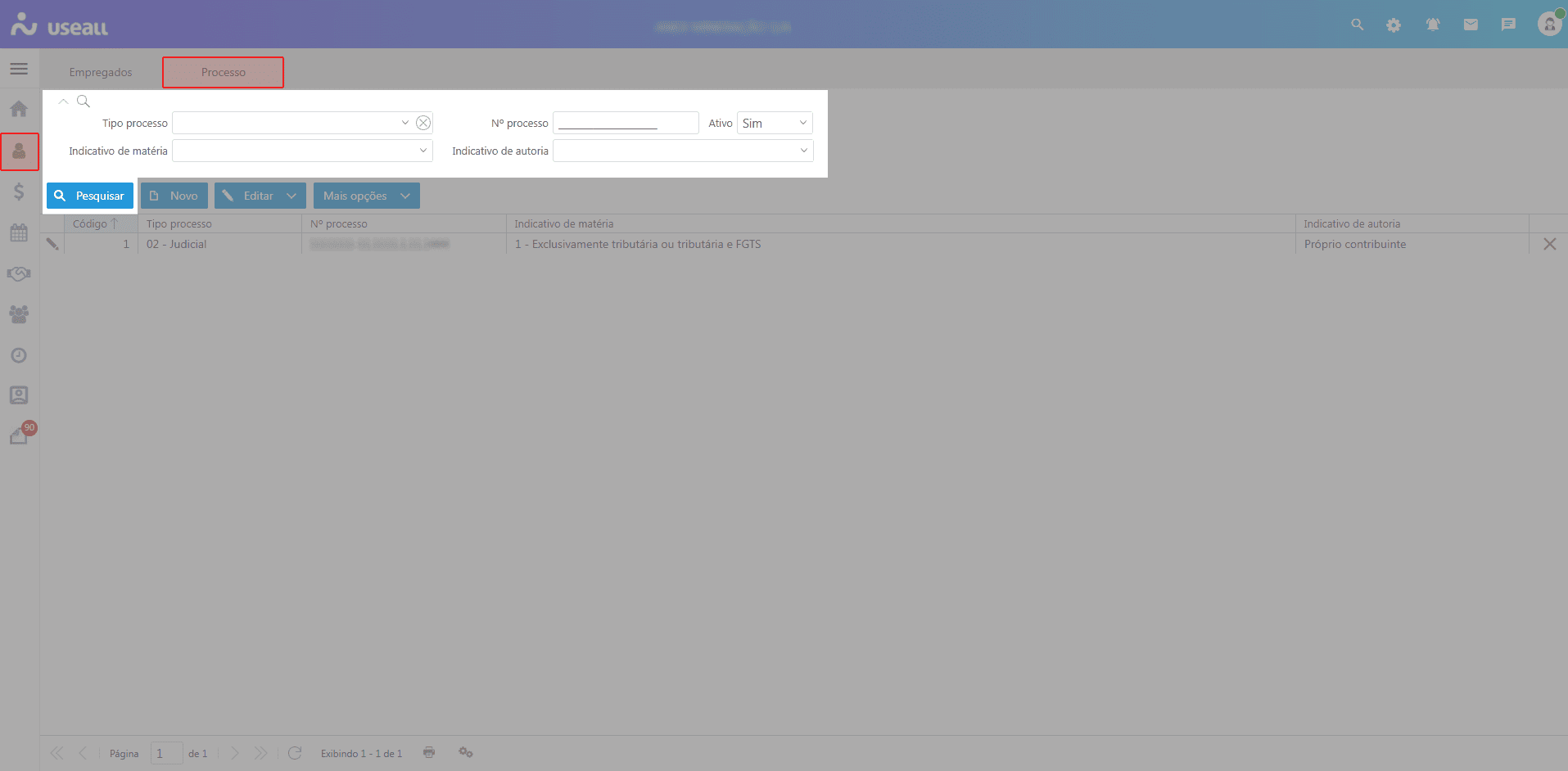
A funcionalidade apresenta os seguintes filtros:
- Tipo de processo;
- Indicativo de matéria;
- Nº do processo;
- Ativo;
- Indicativo de autoria.
Cadastrar Processo
Para realizar o cadastro, deve-se clicar no botão Novo. A tela Processo será exibida.
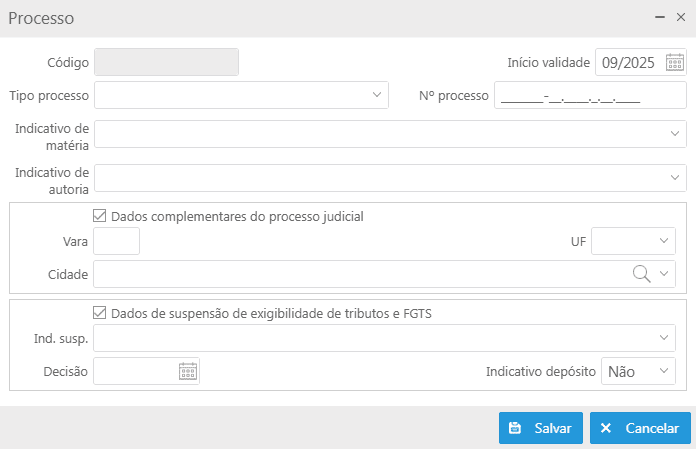
Nessa tela, são apresentados os seguintes campos:
- Código: preenchido automaticamente após salvar o registro;
- Início validade: deve-se informar a data de início da validade do processo;
- Tipo de processo: deve-se selecionar o tipo do processo;
- Número do processo: deve-se informar o número do processo;
- Indicativo de matéria: deve-se selecionar o indicativo correspondente;
- Indicativo de autoria: pode-se informar a autoria do processo, conforme o tipo selecionado;
- Parâmetro – Dados complementares do processo judicial: ao habilitar esse parâmetro, os campos Vara, Cidade e UF ficam disponíveis para preenchimento;
- Vara: deve-se informar a vara judicial responsável pelo processo;
- UF: deve-se informar a unidade federativa correspondente ao local do processo;
- Cidade: deve-se informar o município onde o processo está vinculado.
- Parâmetro – Dados de suspensão de exigibilidade de tributos e FGTS: ao habilitar esse parâmetro, os campos Ind. susp., Decisão e Indicativo de depósito ficam disponíveis para preenchimento.
- Ind. Sus.: deve-se informar o indicativo de suspensão da exigibilidade do tributo ou do FGTS;
- Decisão: deve-se informar a data da decisão que concedeu a suspensão da exigibilidade;
- Indicativo de depósito: deve-se selecionar uma das opções Sim ou Não.
Após preencher os dados, deve-se clicar no botão Salvar para criar o registro, que será exibido na grid de informações.
Grid de informações
Na grid, os registros são exibidos conforme os filtros aplicados.
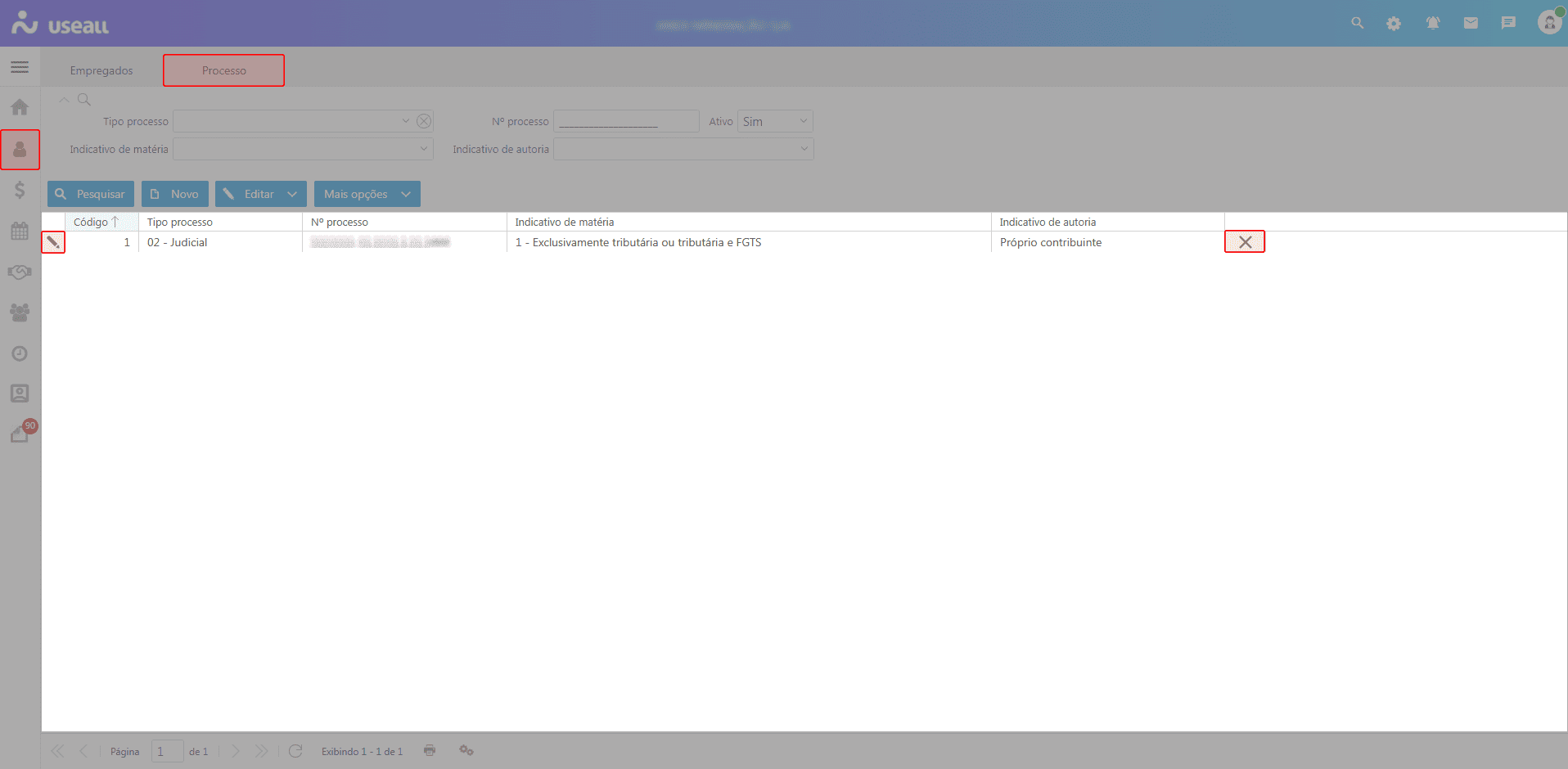
Para cada registro, são disponibilizadas as seguintes ações:
 ao selecionar este ícone ou dar duplo clique sobre o registro, a tela Processo será exibida, permitindo a visualização das informações previamente cadastradas;
 ao clicar neste ícone, o registro será removido da grid.
Botão Editar
Ao selecionar um registro na grid e clicar no botão Editar, são apresentadas as opções:
- Dados controlados: ao selecionar essa opção, a tela Processo será exibida, permitindo a alteração dos dados controlados do processo;
- Dados complementares: ao selecionar essa opção, a tela Processo será exibida, permitindo apenas a visualização das informações previamente cadastradas, pois esses dados são controlados pelo eSocial e não estão disponíveis para alteração.
Botão Mais opções
Ao selecionar um registro na grid e clicar no botão Mais opções, são apresentadas as opções:
- Histórico: ao selecionar essa opção, o histórico do processo será exibido para visualização, permitindo as ações de pesquisar, retificar ou consultar;
- Ativar/Inativar: exibe uma mensagem de confirmação para ativar ou inativar o Processo selecionado.
Este artigo foi útil?
Que bom!
Obrigado pelo seu feedback
Desculpe! Não conseguimos ajudar você
Obrigado pelo seu feedback
Feedback enviado
Agradecemos seu esforço e tentaremos corrigir o artigo