Consulta de documentos
Objetivo
A funcionalidade Consulta de documentos permite visualizar, cadastrar e organizar documentos associados aos empregados, possibilitando filtragem, inclusão e impressão dos registros.
Processos
Ao acessar a funcionalidade de Consulta de documentos, são exibidos os filtros e botão Pesquisar, botão Opções e as grids de informações.
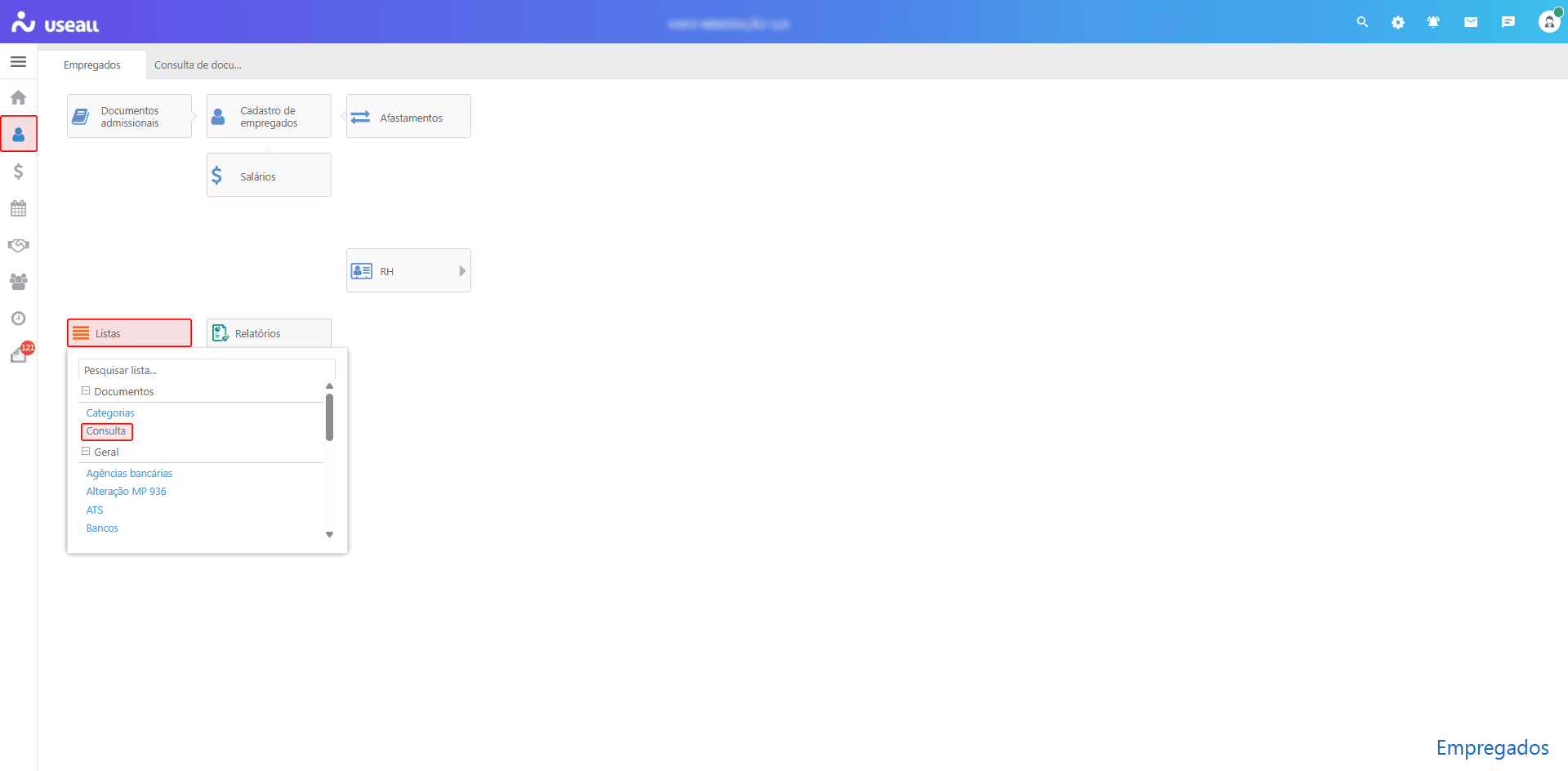
O acesso está disponível em Módulo Empregados > Listas > Documentos > Consultas.
Filtros e botão Pesquisar
Após aplicado os filtros, pode-se acionar o botão Pesquisar para apresentar as informações na grid.
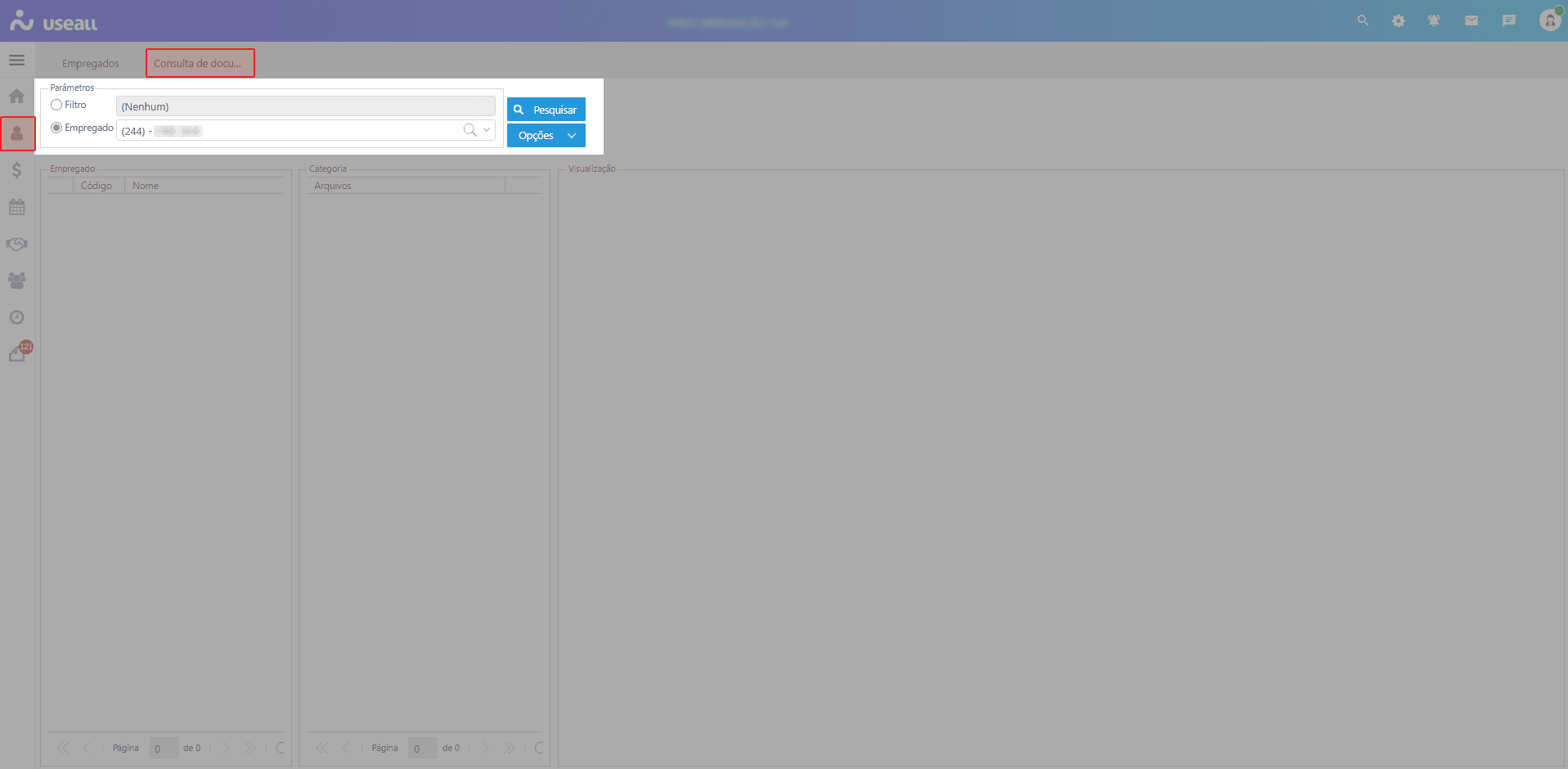
A funcionalidade permite selecionar entre os filtros Filtro ou Empregado, sendo possível habilitar apenas um por vez.
- ao habilitar o filtro Filtro, será exibido o campo correspondente para informar o critério desejado;
- ao habilitar o filtro Empregado, será exibido o campo para informar o empregado a ser consultado.
Após a seleção do filtro desejado e o preenchimento do campo correspondente, pode-se acionar o botão Pesquisar para apresentar os resultados.
Cadastrar Documento
Para realizar o cadastro, deve-se clicar no botão Opções e selecionar Novo documento. A tela Adicionar documento será exibida.
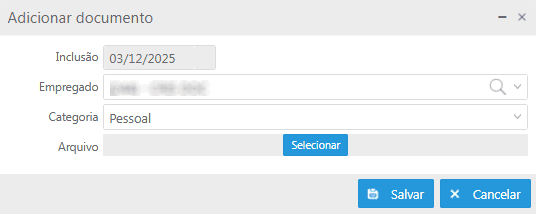
Nessa tela, serão exibidos os seguintes campos:
- Inclusão: apresenta a data de inclusão do documento, o campo vem preenchido automaticamente com a data atual e não permite alteração;
- Empregado: exibe o empregado informado no filtro, podendo ser alterado, e adicionar documento para outro empregado;
- Categoria: deve-se informar a Categoria correspondente ao tipo de documento a ser adicionado;
- Arquivo: deve-se acionar o botão Selecionar, ao fazer isso, o sistema abrirá o explorador de arquivos do computador, permitindo a escolha do documento a ser incluído.
Após preencher os campos e selecionar o arquivo, deve-se clicar no botão Salvar para concluir o processo.
Concluído o cadastro, o documento será exibido na grid de informações, agrupado pela Categoria correspondente.
Grid de informações
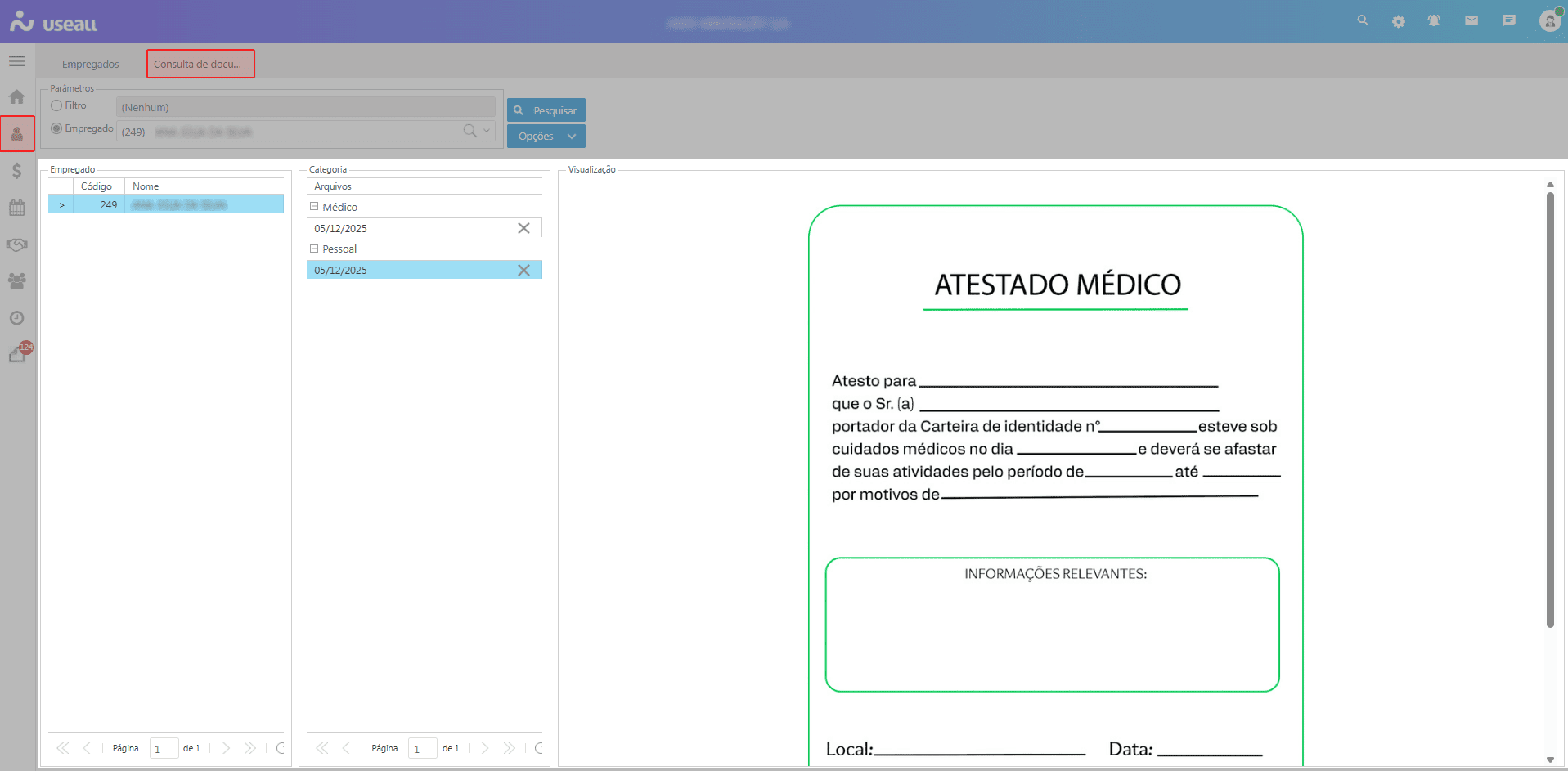
Na grid, as informações são apresentadas em três seções: Empregado, Categoria e Visualização. Os dados exibidos variam conforme o filtro aplicado.
Empregado
Nessa seção, será exibida a lista de empregados conforme a aplicação do filtro. Cada empregado apresentado corresponde aos critérios informados nos filtros.
Categoria
Nesta seção, são exibidos os registros de documentos organizados por Categoria. Dentro de cada categoria, os documentos são agrupados pela data do cadastro. Ao clicar sobre um registro do dia, os documentos associados serão disponibilizados na seção Visualização.
Para cada registro, será exibida a ação:
 ao clicar neste ícone, o registro será removido da grid.
Visualização
Nesta seção, será exibido o documento previamente adicionado por meio do botão Selecionar, na tela Adicionar documento. A apresentação ocorre conforme a data e a categoria selecionada na seção Categoria.
Este artigo foi útil?
Que bom!
Obrigado pelo seu feedback
Desculpe! Não conseguimos ajudar você
Obrigado pelo seu feedback
Feedback enviado
Agradecemos seu esforço e tentaremos corrigir o artigo