Tipo de curso
Objetivo
A funcionalidade Tipo de curso tem como objetivo permitir o cadastro, a consulta e a manutenção das categorias de cursos utilizadas no sistema, garantindo a padronização das informações e facilitando seu vínculo aos Cursos cadastrados.
Processos
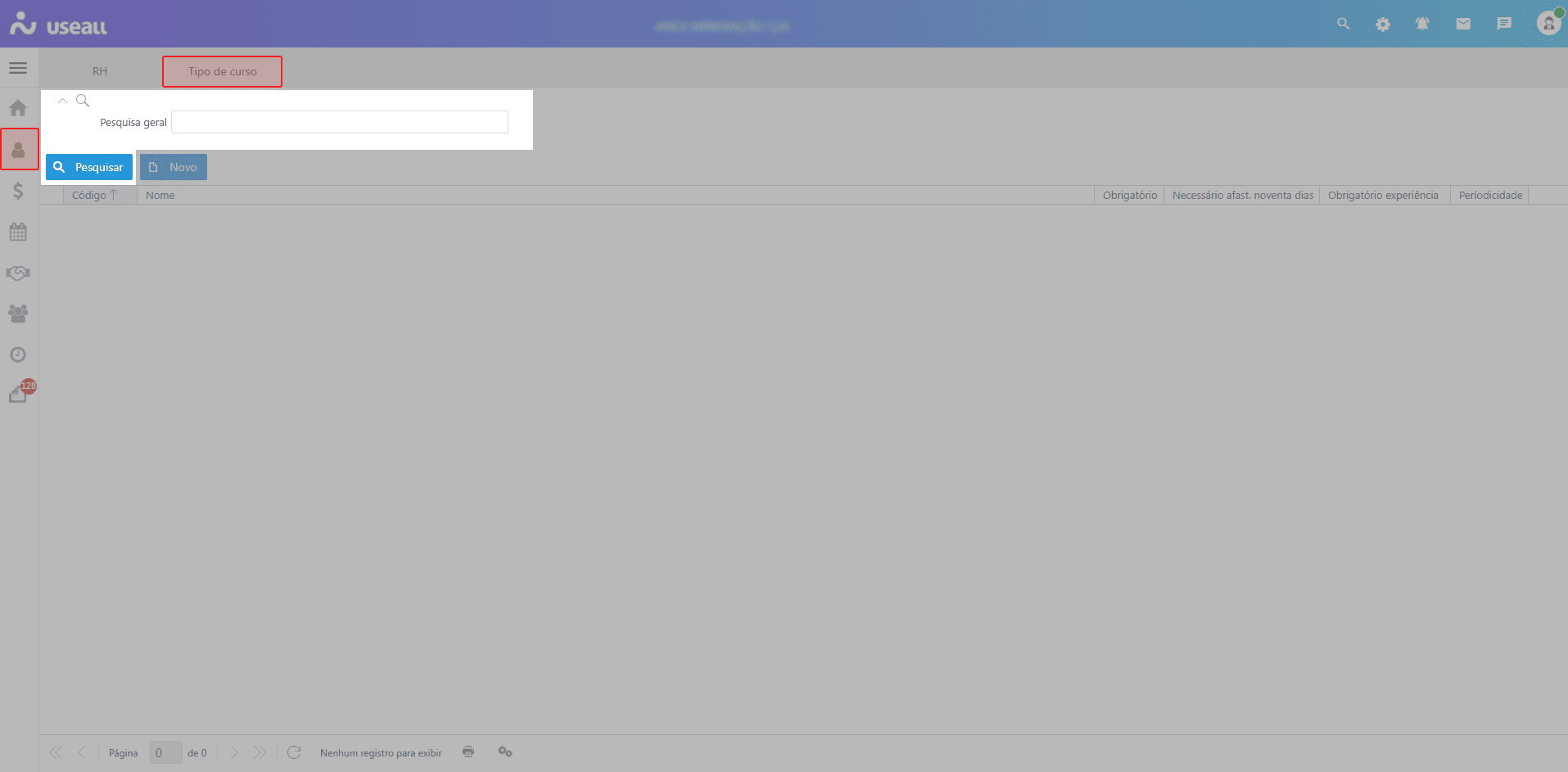
Ao acessar a funcionalidade de Tipo de curso, são exibidos o filtro e botão Pesquisar, botão Novo e a grid de informações.
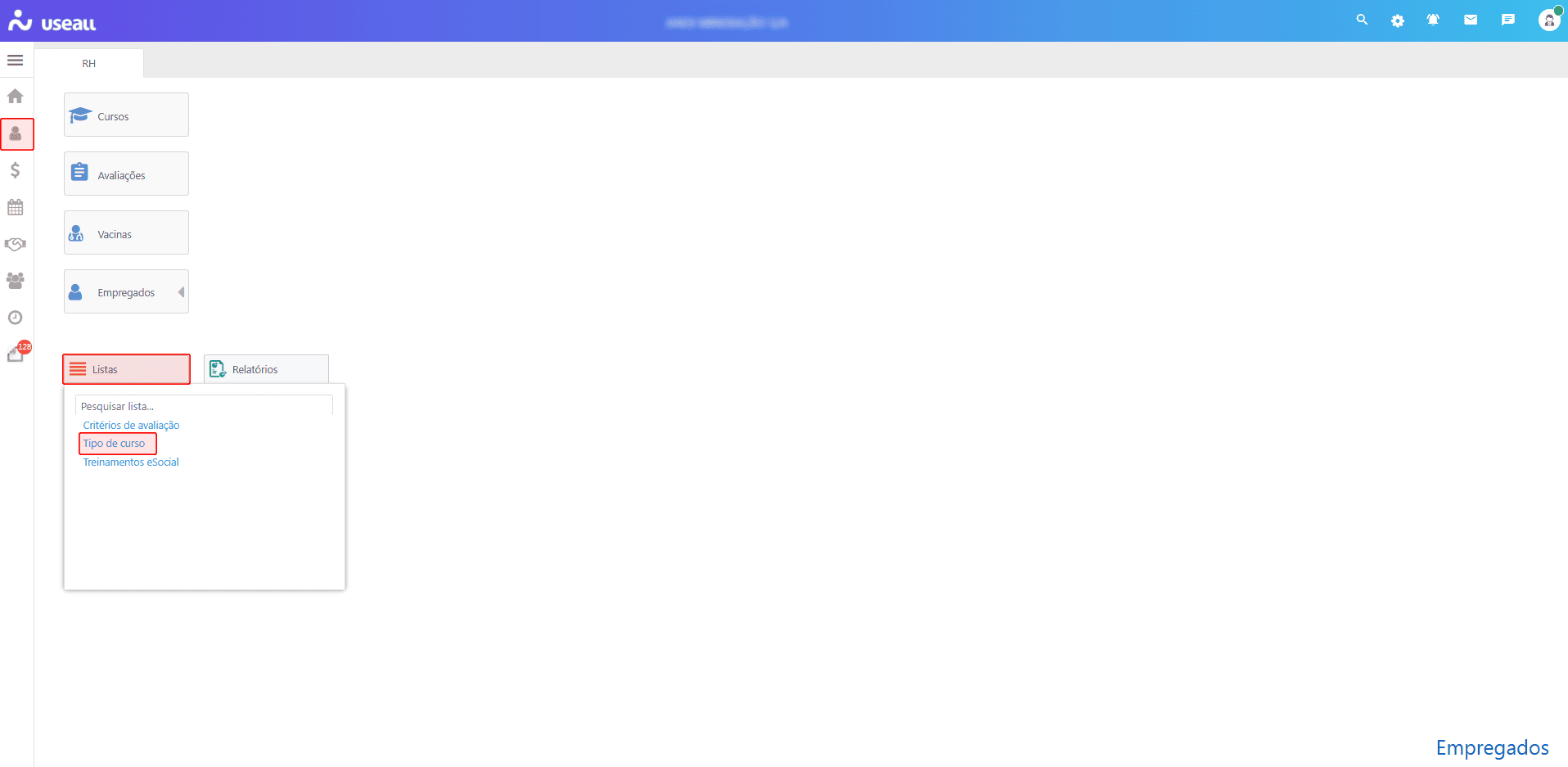
O acesso está disponível em Módulo Empregados > RH > Listas > Tipo de curso.
Filtros e botão Pesquisar
Após aplicado o filtro, pode-se clicar no botão Pesquisar para apresentar as informações na grid.
Cadastrar Tipo de curso
Para realizar o cadastro, deve-se clicar no botão Novo. A tela Tipo de curso será exibida, organizada nas abas Tipo de curso e Cargos.
Tipo de curso (Clique para expandir)
Nesta aba são registradas as informações gerais do tipo de curso.
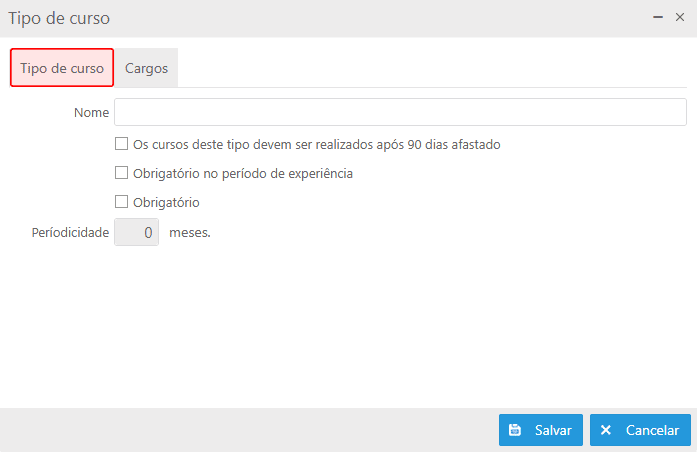
- Nome: deve-se informar o nome do tipo de curso.
Parâmetros
- Os cursos deste tipo devem ser realizados após 90 dias afastado: ao habilitar, indica-se que o curso será obrigatório após o empregado permanecer 90 dias afastado;
- Obrigatório no período de experiência: ao habilitar, indica-se que o curso deverá ser realizado pelos empregados durante o período de experiência;
- Obrigatório: ao habilitar, indica-se que este tipo de curso será obrigatório para os empregados.
- Periodicidade: pode-se informar o número de meses para renovação do curso.
Cargos (Clique para expandir)
Nesta aba são vinculados os cargos relacionados ao tipo de curso.
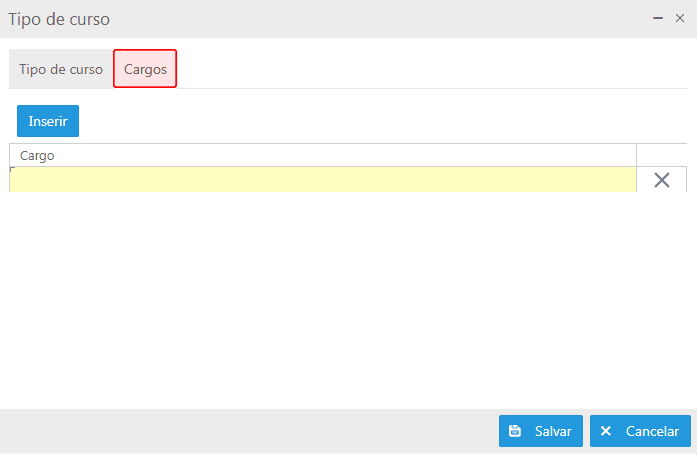
Para incluir um cargo, deve-se clicar no botão Inserir. Será criado um novo registro na grid, permitindo selecionar o cargo desejado.
A grid apresenta a coluna Cargo, na qual deve-se informar o cargo que será vinculado ao tipo de curso. O registro pode ser removido por meio do ícone  .
.
Após o preenchimento de todas as abas, deve-se clicar no botão Salvar para registrar o novo tipo de curso.
Grid de informações
Na grid, os registros são exibidos conforme o filtro aplicado.
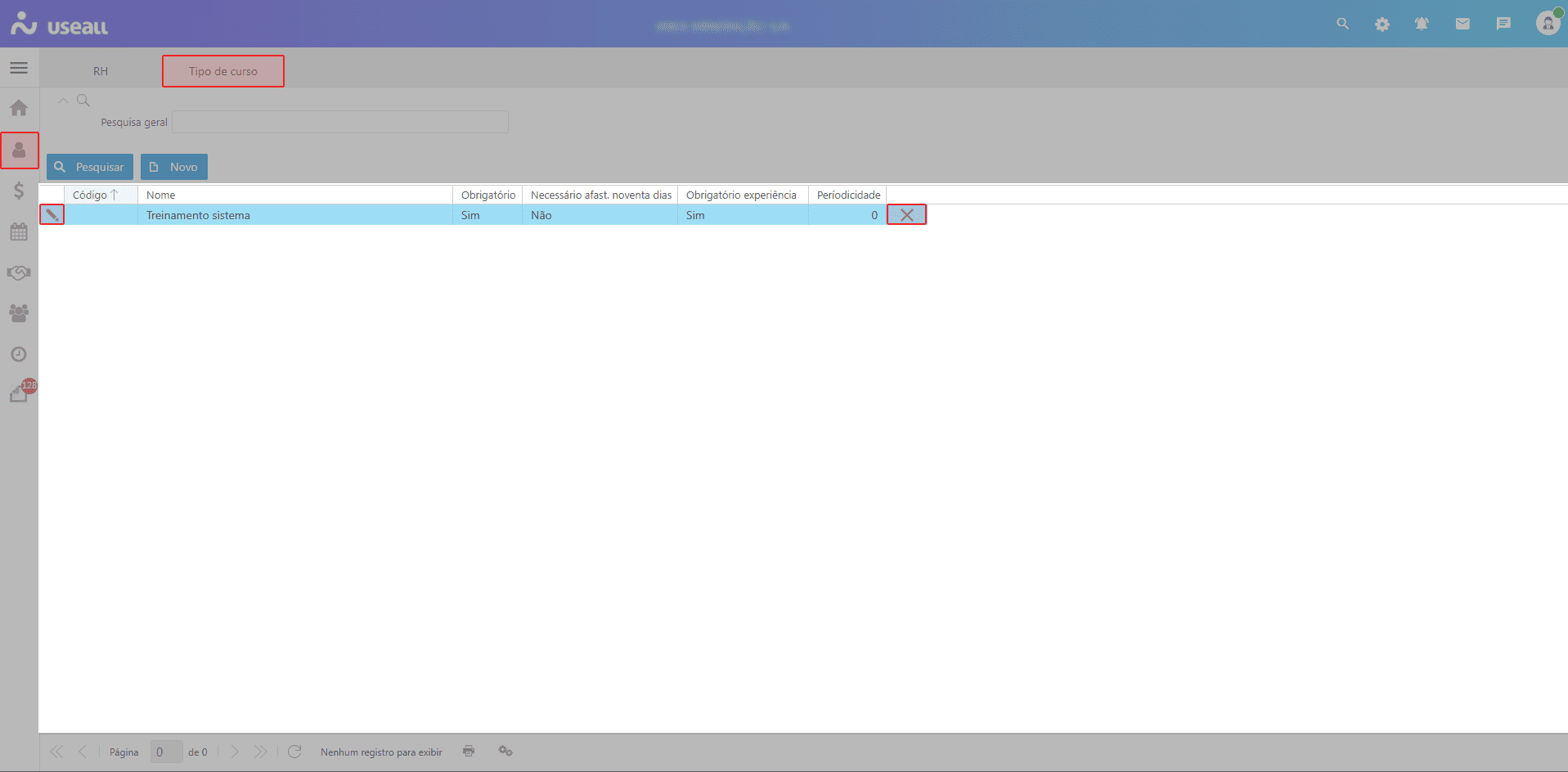
Para cada registro, serão exibidas as ações:
 ao selecionar este ícone ou dar duplo clique sobre o registro, a tela Tipo de curso será exibida, permitindo a alteração das informações previamente cadastradas;
- ao clicar neste ícone, o registro será removido da grid.
Este artigo foi útil?
Que bom!
Obrigado pelo seu feedback
Desculpe! Não conseguimos ajudar você
Obrigado pelo seu feedback
Feedback enviado
Agradecemos seu esforço e tentaremos corrigir o artigo