Cursos
Objetivo
A funcionalidade Cursos permite o cadastro, a consulta e a manutenção das informações dos cursos disponibilizados pela empresa, centralizando os dados necessários para controle, atualização e emissão de relatórios relacionados ao desenvolvimento e à capacitação dos colaboradores.
Processos
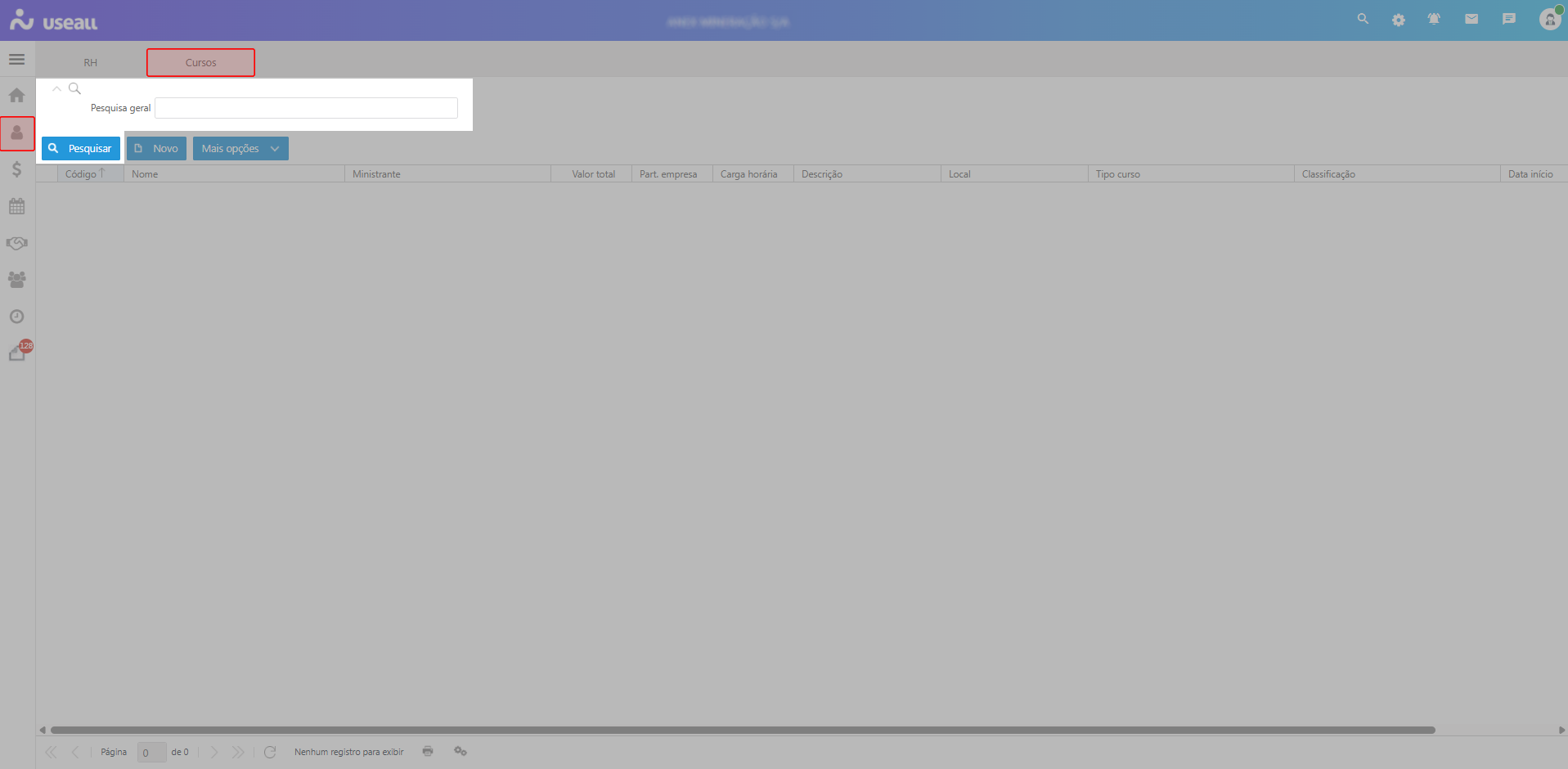
Ao acessar a funcionalidade de Cursos, são exibidos o filtro e botão Pesquisar, botão Novo, grid de informações e o botão Mais opções.
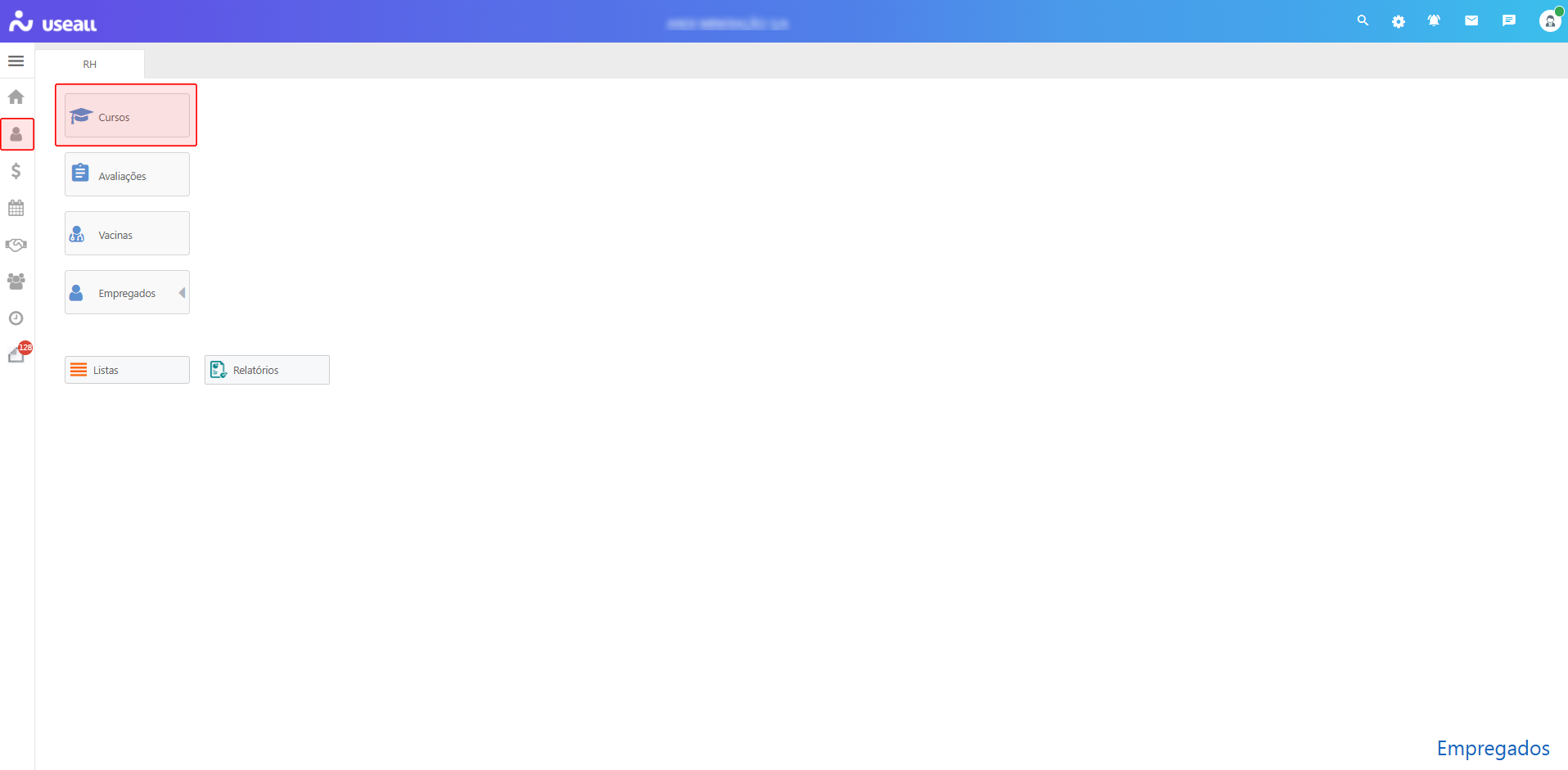
O acesso está disponível em Módulo Empregados > RH > Cursos.
Filtros e botão Pesquisar
Após aplicado o filtro, pode-se clicar no botão Pesquisar para apresentar as informações na grid.
Cadastrar Cursos
Para realizar o cadastro, deve-se clicar no botão Novo. A tela Cursos será exibida, organizada em abas que reúnem as informações necessárias para o registro completo do curso.
Curso (Clique para expandir)
Esta aba apresenta as informações gerais do cadastro do curso.
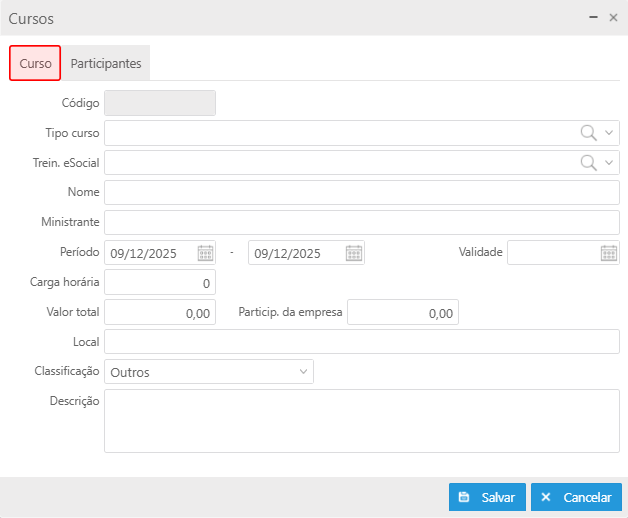
- Código: o código será preenchido automaticamente após salvar o novo registro;
- Tipo curso: deve-se informar o tipo de curso ao qual o registro será vinculado, conforme categorias definidas pela empresa;
- Trein. eSocial: pode-se indicar se o curso está vinculado a um treinamento previsto pelo Treinamento eSocial;
- Nome: deve-se informar o nome do curso;
- Ministrante: deve-se informar o profissional, instrutor ou instituição responsável pela realização do curso;
- Período: deve-se informar a data de início e a data de término do curso;
- Validade: pode-se informar até qual data o curso será considerado válido;
- Carga horária: pode-se informar a quantidade total de horas do curso;
- Valor total: pode-se informar o valor total do curso;
- Particip. da empresa: pode-se informar o valor da participação da empresa no custo do curso;
- Local: pode-se informar o local onde o curso será realizado;
- Classificação: pode-se indicar a classificação ou categoria do curso, conforme parâmetros definidos pela empresa;
- Descrição: pode-se registrar informações complementares ou observações gerais sobre o curso.
Participantes (Clique para expandir)
Esta aba permite cadastrar os empregados participantes do curso.
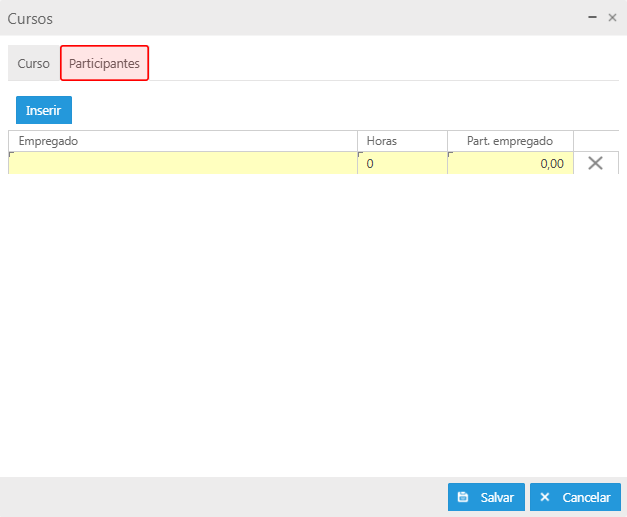
Para incluir um participante, deve-se clicar no botão Inserir. Será criado um novo registro na grid, permitindo o preenchimento das informações do empregado.
A grid apresenta as seguintes colunas:
- Empregado: deve-se informar o empregado participante do curso;
- Horas: pode-se informar a quantidade de horas do curso atribuída ao participante;
- Part. empregado: pode-se informar o valor de participação financeira do empregado no curso.
Para cada registro será exibida a ação:
 ao clicar neste ícone, o registro será removido da grid.
Após o preenchimento de todas as abas, deve-se clicar no botão Salvar para registrar o novo curso.
Grid de informações
Na grid, os registros são exibidos conforme o filtro aplicado.
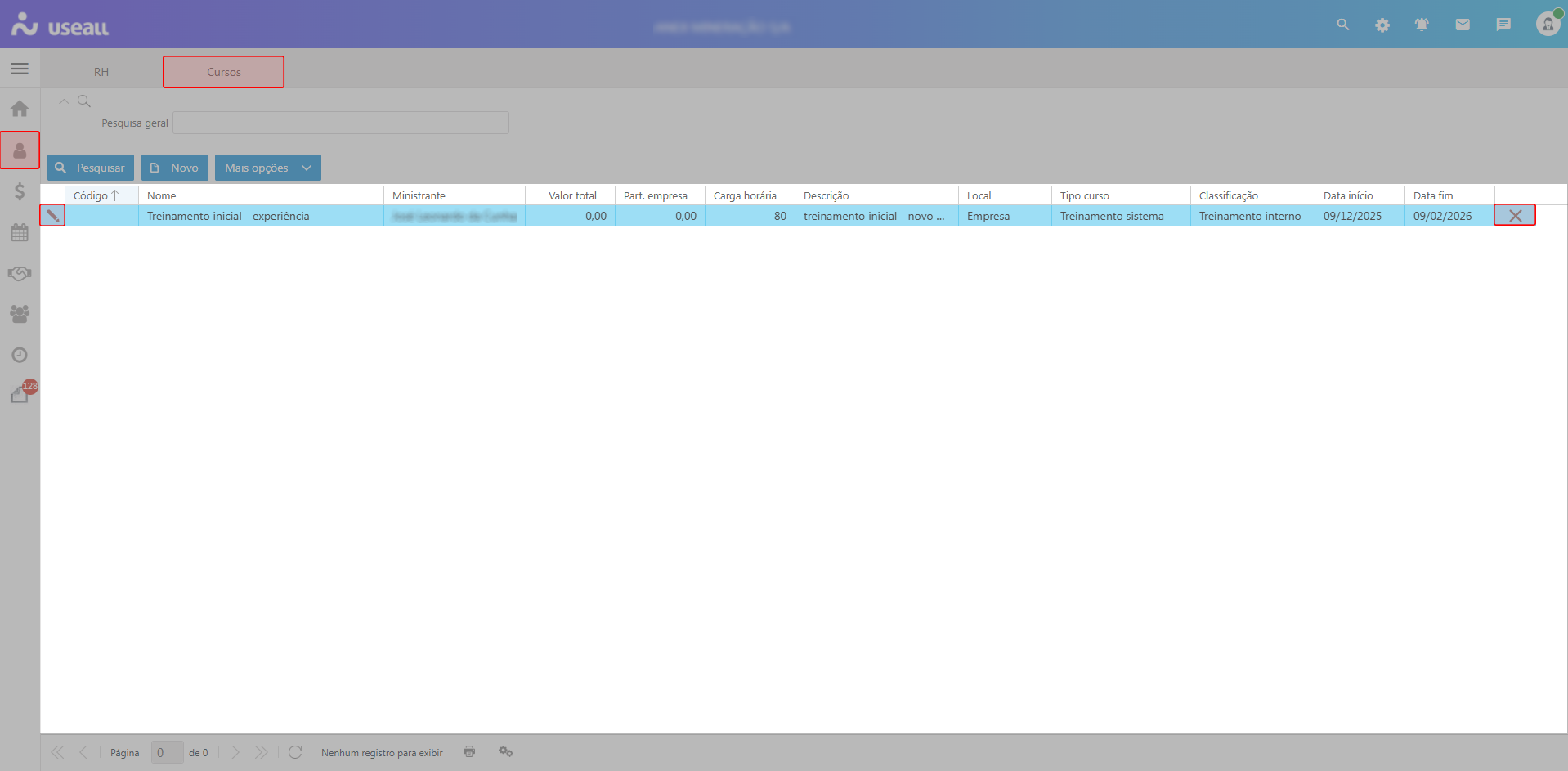
Para cada registro, serão exibidas as ações:
 ao selecionar este ícone ou dar duplo clique sobre o registro, a tela Cursos será exibida, permitindo a alteração das informações previamente cadastradas;
- ao clicar neste ícone, o registro será removido da grid.
Botão Mais opções
Ao selecionar um registro na grid e acionar o botão Mais opções, será exibida a ação:
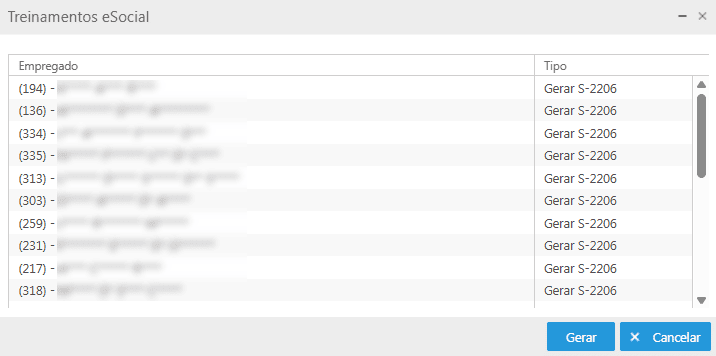
- Gerar eventos eSocial: ao acionar essa opção, a tela Treinamentos eSocial será exibida, listando os empregados que irão gerar o evento S-2206. Deve-se apenas acionar o botão Gerar.
Este artigo foi útil?
Que bom!
Obrigado pelo seu feedback
Desculpe! Não conseguimos ajudar você
Obrigado pelo seu feedback
Feedback enviado
Agradecemos seu esforço e tentaremos corrigir o artigo