Motivo de alteração salarial
Objetivo
A funcionalidade Motivo de alteração salarial permite cadastrar e manter os motivos utilizados nas alterações salariais dos empregados, possibilitando a classificação do tipo de alteração e o registro das informações exigidas pelo eSocial, quando aplicável.
Processos
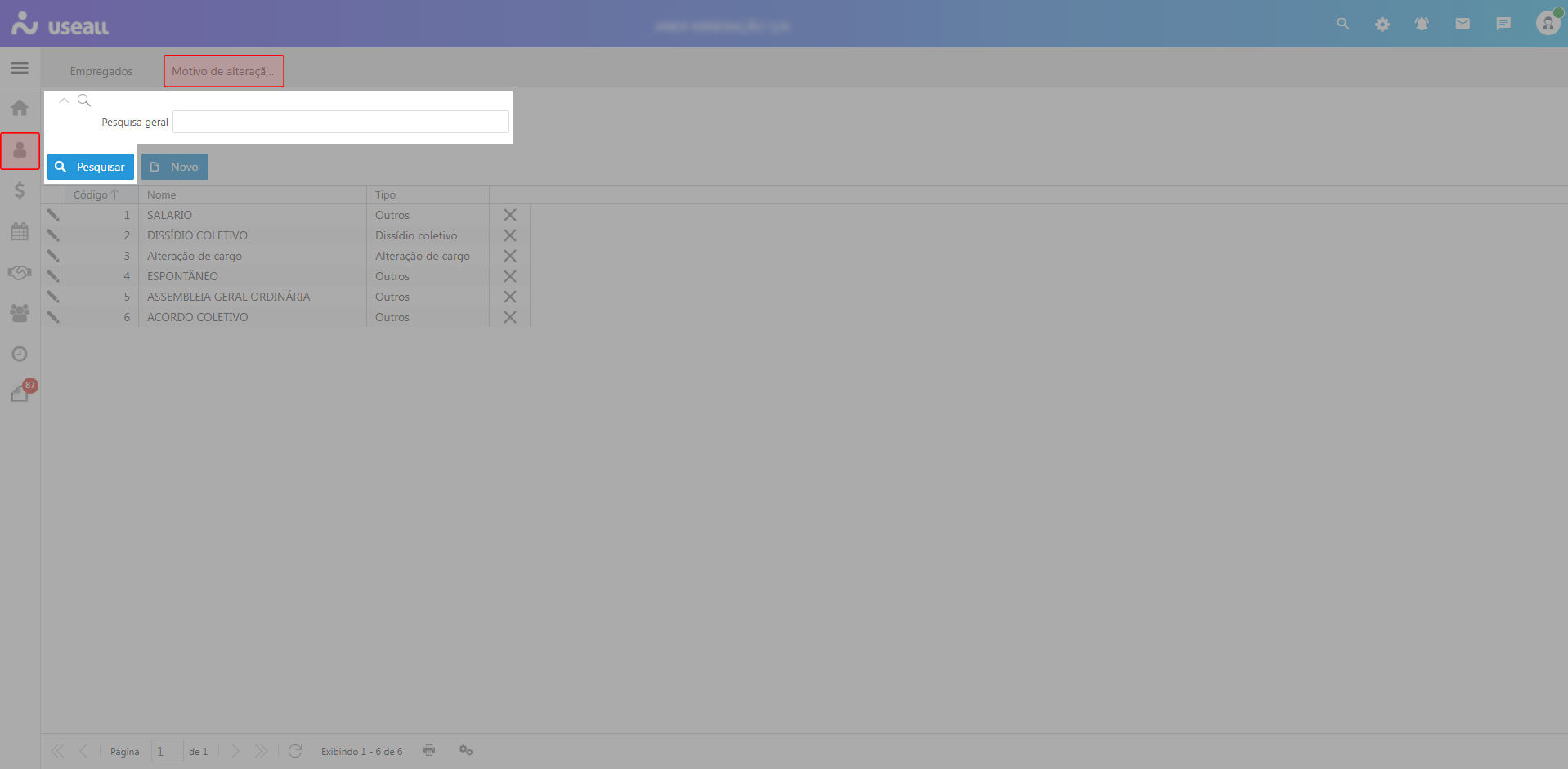
Ao acessar a funcionalidade Motivo de alteração salarial, são exibidos o filtro e botão Pesquisar, o botão Novo e a grid de informações.
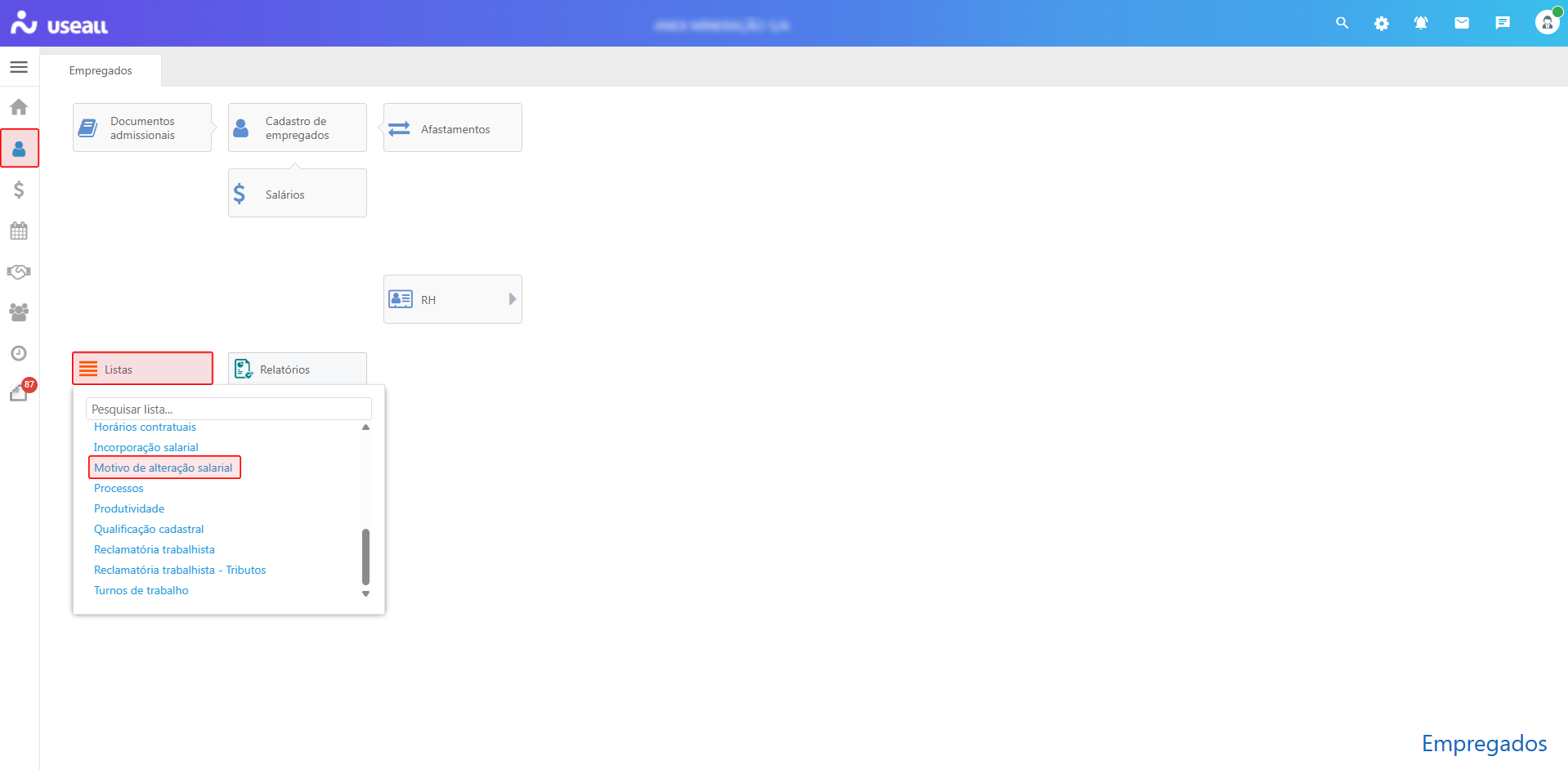
O acesso está disponível no Módulo Empregados > Listas > Motivo de alteração salarial.
Filtro e botão Pesquisar
Após aplicado o filtro, pode-se clicar no botão Pesquisar para apresentar as informações na grid.
Cadastrar Motivo de alteração salarial
Para realizar o cadastro, deve-se clicar no botão Novo. A tela Motivo de alteração salarial será exibida.
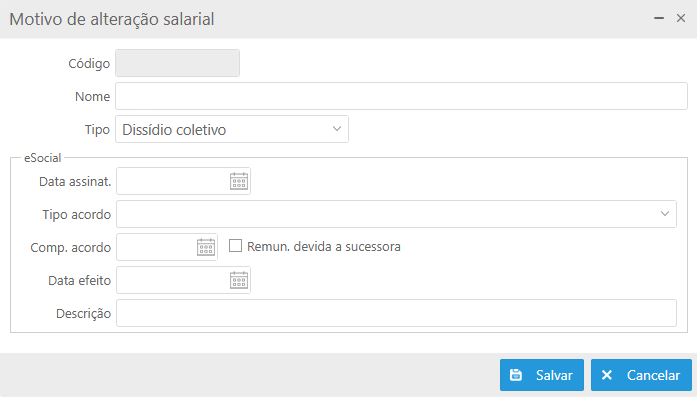
Nessa tela, são exibidos os seguintes campos:
- Código: preenchido automaticamente após salvar o registro;
- Nome: deve-se informar a denominação do motivo de alteração salarial;
- Tipo: deve-se selecionar o tipo de alteração salarial, podendo ser:
- Dissídio coletivo;
- Alteração de cargo;
- Desempenho;
- Tempo de serviço;
- Outros.
eSocial
A seção eSocial reúne as informações complementares relacionadas ao envio do evento ao eSocial. Nessa seção, são apresentados os seguintes campos:
- Data de assinatura: pode-se informar a data de assinatura do acordo;
- Tipo de acordo: pode-se informar o tipo de acordo relacionado à alteração salarial;
- Comp. acordo: pode-se informar o código do instrumento coletivo ou acordo;
- Remuneração devida a sucessora: ao marcar esta opção, indica-se que a remuneração é devida pela empresa sucessora;
- Data efeito: pode-se informar a data de efeito da alteração salarial;
- Descrição: pode-se informar uma descrição complementar relacionada ao acordo ou à alteração salarial.
Após o preenchimento dos campos, deve-se clicar no botão Salvar para que o registro seja exibido na grid de informações.
Grid de informações
Na grid, os registros são exibidos conforme o filtro aplicado.
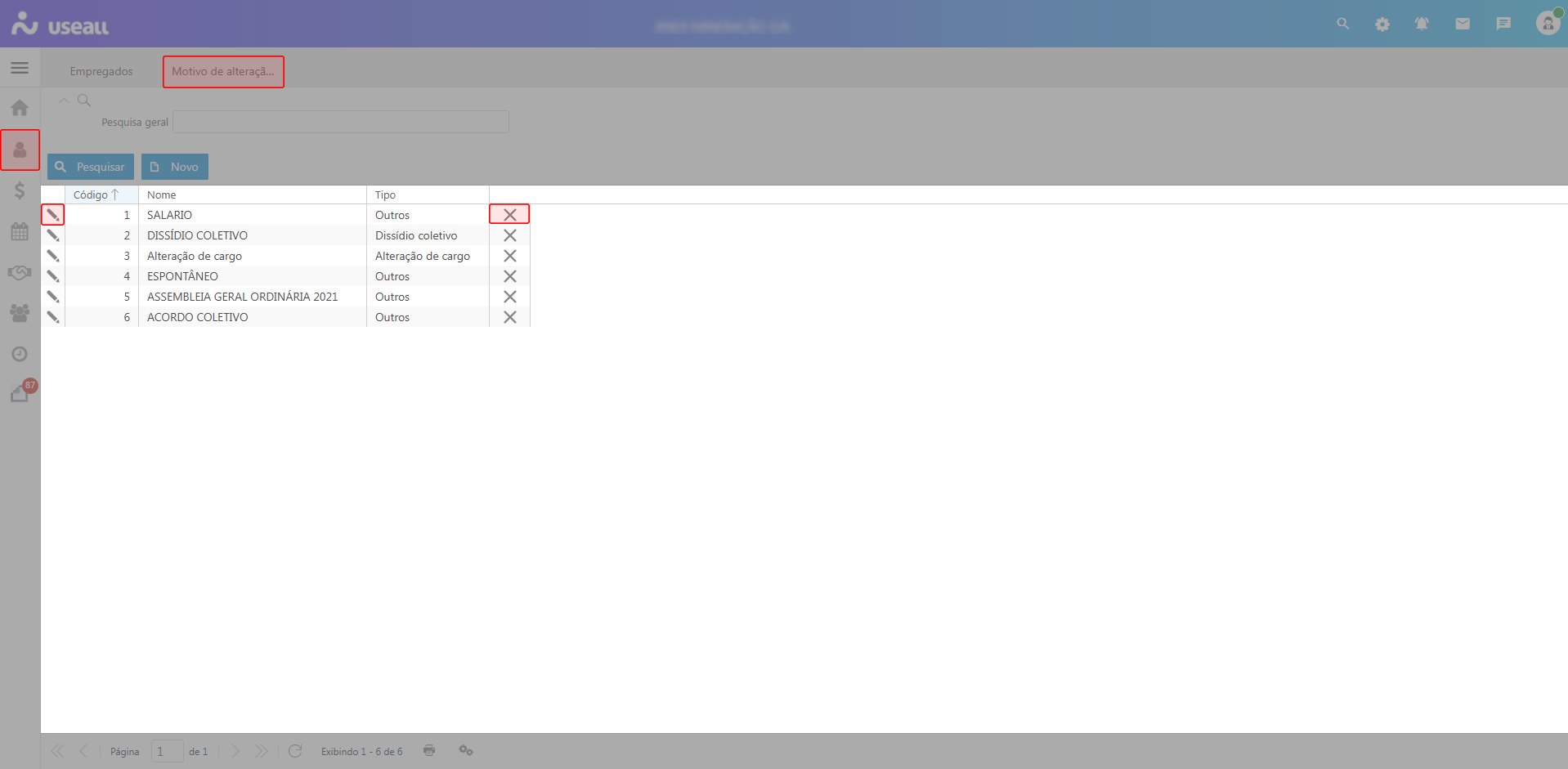
Para cada registro, serão exibidas as ações:
 ao selecionar este ícone ou dar duplo clique sobre o registro, a tela Motivo de alteração salarial será exibida, permitindo editar as informações previamente cadastradas;
 ao clicar neste ícone, o registro será removido da grid.
Este artigo foi útil?
Que bom!
Obrigado pelo seu feedback
Desculpe! Não conseguimos ajudar você
Obrigado pelo seu feedback
Feedback enviado
Agradecemos seu esforço e tentaremos corrigir o artigo