Salários
Objetivo
A funcionalidade Salários tem como objetivo registrar e gerenciar alterações salariais dos colaboradores, permitindo definir o motivo da alteração, informar novos valores e conferir os dados antes da conclusão do processo. Essa rotina centraliza o controle das atualizações salariais, garantindo que os ajustes sejam aplicados de forma organizada, segura e conforme a estrutura salarial vigente.
Processos
Ao acessar a funcionalidade de Salários, a tela Alteração salarial será apresentada. Essa tela é organizada em três abas: Tipo, Alteração e Confirmação.
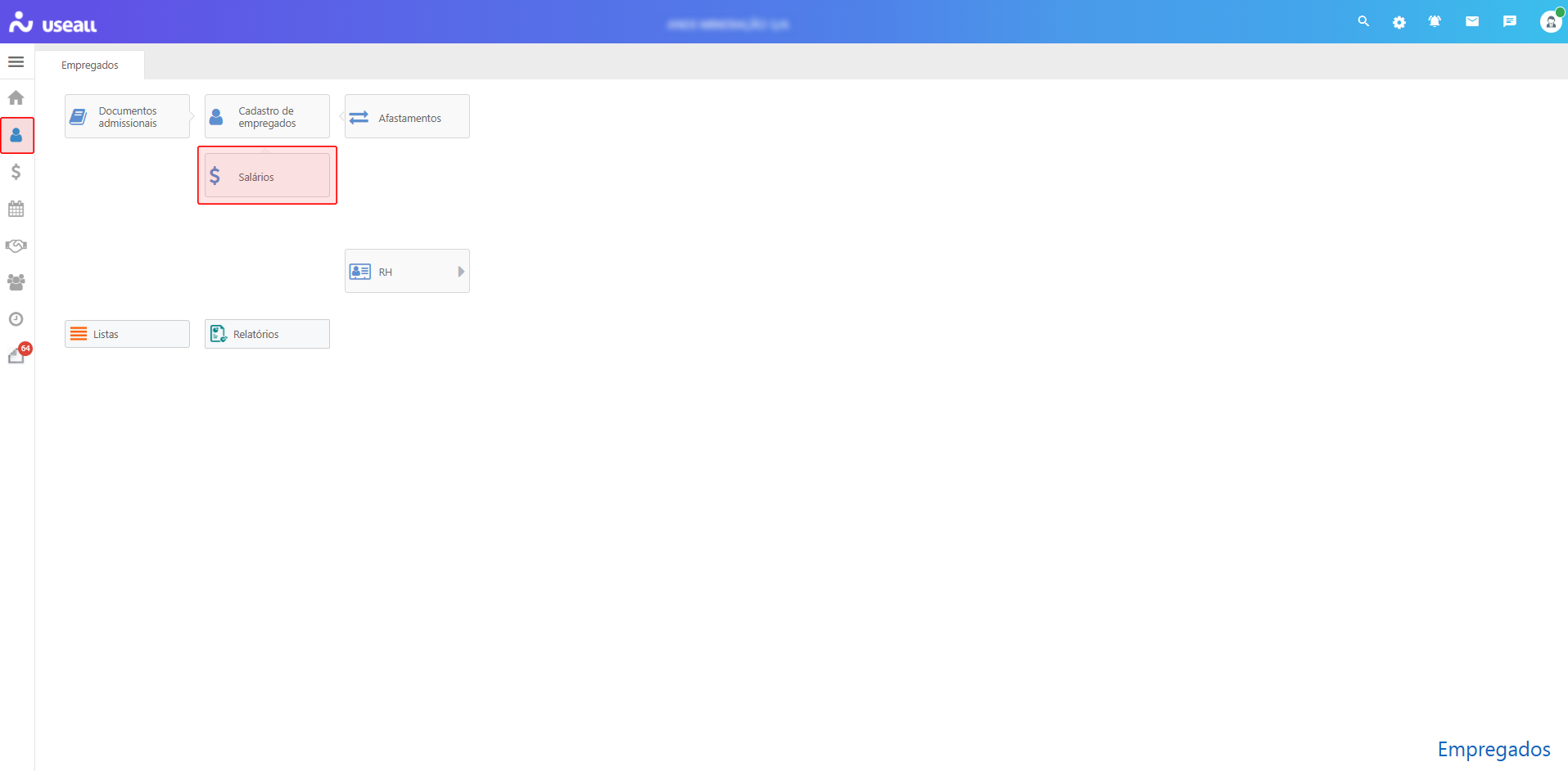
O acesso está disponível no Módulo Empregados > Salários.
Cadastrar novo salário
Ao acessar a funcionalidade de Salários, a tela Alteração salarial será apresentada. A tela disponibiliza os seguintes botões de ação:
- Botão Consultar: ao acionar esse botão, a tela Alteração salarial – Consultaserá exibida, permitindo pesquisar e excluir alterações salariais já registradas;
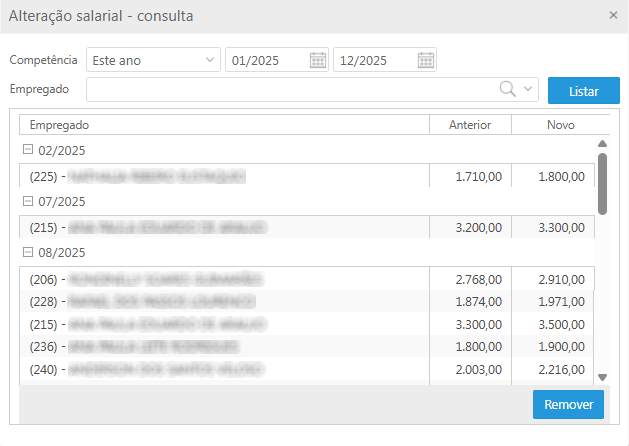
- Botão Voltar: retorna para a aba anterior sem descartar os dados já informados;
- Botão Avançar: prossegue para a próxima aba do processo;
- Botão Concluir: finaliza a alteração salarial após a conferência dos dados na aba Confirmação;
- Botão Fechar: encerra a tela sem salvar qualquer registro.
Após compreender as ações disponíveis, o processo segue pelas abas descritas a seguir.
Tipo (Clique para expandir)
Nesta aba são informados os dados iniciais da alteração salarial. Os campos disponíveis são:
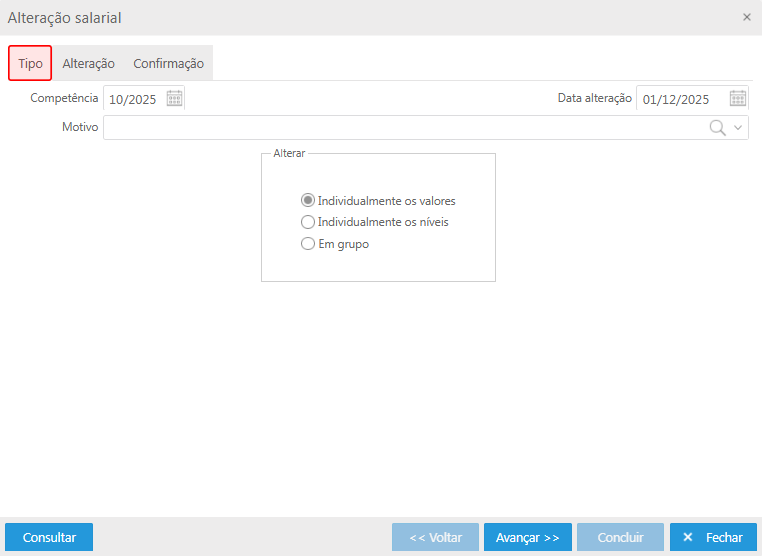
- Competência: apresenta o período de referência da alteração salarial;
- Data alteração: indica a data em que a alteração salarial passa a vigorar;
- Motivo: define o motivo que originou a alteração salarial.
Alterar
Seção que permite selecionar o método de atualização salarial, com as opções:
- Individualmente os valores;
- Individualmente os níveis;
- Em grupo.
Após preencher os dados nos campos, deve-se acionar o botão Avançar para prosseguir para a próxima aba.
Alteração (Clique para expandir)
A apresentação desta aba varia conforme a opção selecionada na aba Tipo. A seguir são descritos os comportamentos disponíveis.
Alteração individual
Aplicável quando selecionado: Individualmente os valores ou Individualmente os níveis.
Nesta modalidade, será apresentada uma grid com os colaboradores que serão contemplados na alteração salarial. A grid exibe as seguintes informações:
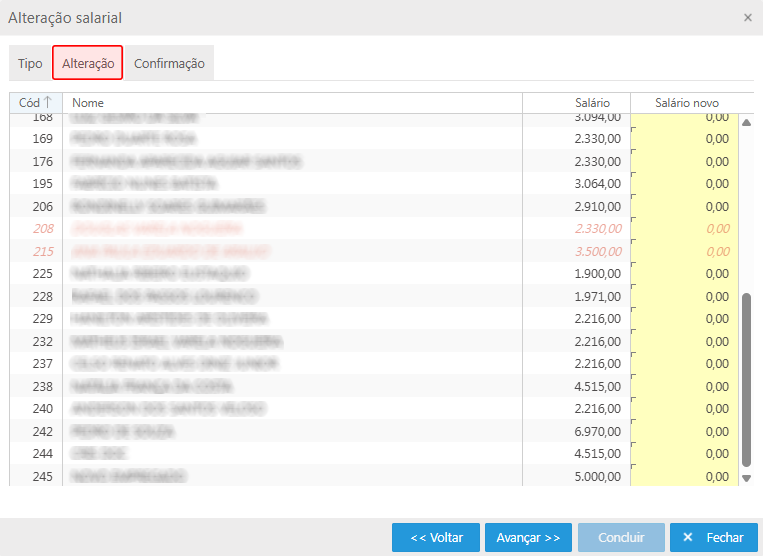
- Código: identifica o colaborador na empresa;
- Nome: apresenta o nome do colaborador;
- Salário atual: exibe o valor salarial vigente;
- Salário novo: campo editável onde deve ser informado o novo valor salarial.
Após informar os novos valores salariais, seja para um ou mais colaboradores, deve-se acionar o botão Avançar para prosseguir para a próxima aba.
Alteração em grupo
Aplicável quando selecionado: Em grupo.
Ao selecionar a opção Em grupo, a aba Alteração apresenta campos específicos para definição de regras e critérios do reajuste salarial coletivo.
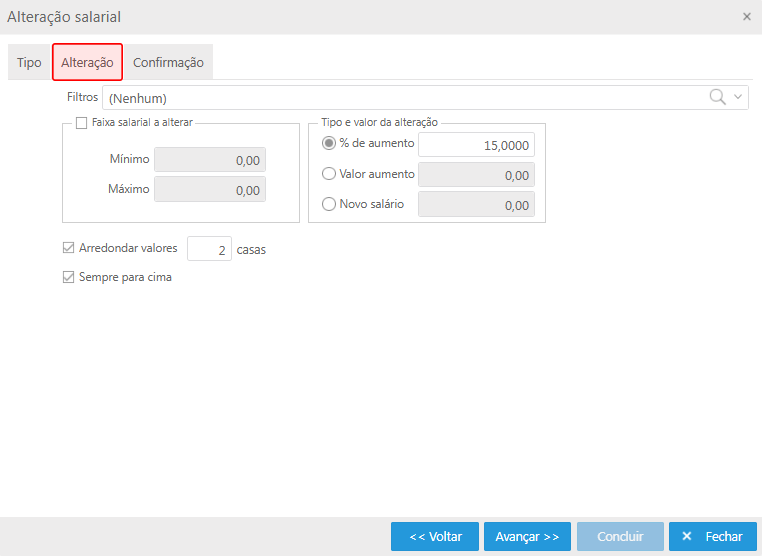
O campo Filtros permite selecionar o tipo de critério que será utilizado para definir os colaboradores que farão parte da alteração salarial.
Na seção Faixa salarial a alterar, há um parâmetro que, ao ser habilitado, disponibiliza os campos Mínimo e Máximo, permitindo definir uma faixa salarial específica para aplicação do ajuste.
Na seção Tipo e valor da alteração, os parâmetros devem ser habilitados para liberar os campos editáveis. Os campos disponíveis são: % de aumento, Valor de aumento e Novo salário.
Ao habilitar o parâmetro Arredondar valores, são disponibilizadas as opções a seguir:
- Campo para definir o número de casas decimais para arredondamento;
- Parâmetro - Sempre para cima: ao habilitar esse parâmetro, o sistema realiza o arredondamento dos valores sempre para o número imediatamente superior, independentemente da casa decimal informada.
Após definir os critérios desejados, deve-se acionar o botão Avançar para prosseguir para a próxima aba.
Confirmação (Clique para expandir)
Nesta aba são apresentados os colaboradores para os quais foi informado o novo salário na aba Alteração. As informações exibidas têm caráter apenas visual, não sendo possível realizar alterações nesta etapa. A grid apresenta as seguintes colunas:
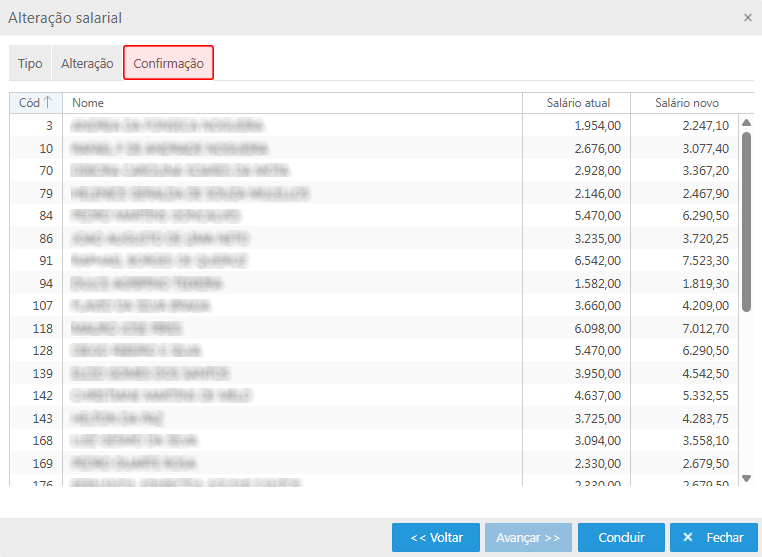
- Código: identifica o colaborador na empresa;
- Nome: apresenta o nome do colaborador;
- Salário: exibe o valor salarial vigente antes da alteração;
- Estrutura: informa a estrutura salarial vinculada ao colaborador;
- Classe: apresenta a classe salarial correspondente;
- Nível: apresenta o nível salarial associado;
- Salário novo: exibe o valor informado como novo salário.
Caso seja necessário ajustar algum valor informado, deve-se acionar o botão Voltar para retornar à aba Alteração.
Após conferir os dados, deve-se acionar o botão Concluir para finalizar o processo de alteração salarial.
Ao acionar o botão Fechar, a tela será encerrada sem salvar qualquer registro.
Este artigo foi útil?
Que bom!
Obrigado pelo seu feedback
Desculpe! Não conseguimos ajudar você
Obrigado pelo seu feedback
Feedback enviado
Agradecemos seu esforço e tentaremos corrigir o artigo