ACPT107 - Cadastro consumidores
Objetivo
A funcionalidade ACPT107 - Cadastro consumidores permite gerar e enviar aos GBDs o arquivo de cadastro dos consumidores, gerado após o recebimento e validação do arquivo de cancelamentos (ACPT103).
Processos
Ao acessar a funcionalidade, são exibidos o filtro e botão Pesquisar, o botão Gerar, a grid de informações e o botão Mais opções.
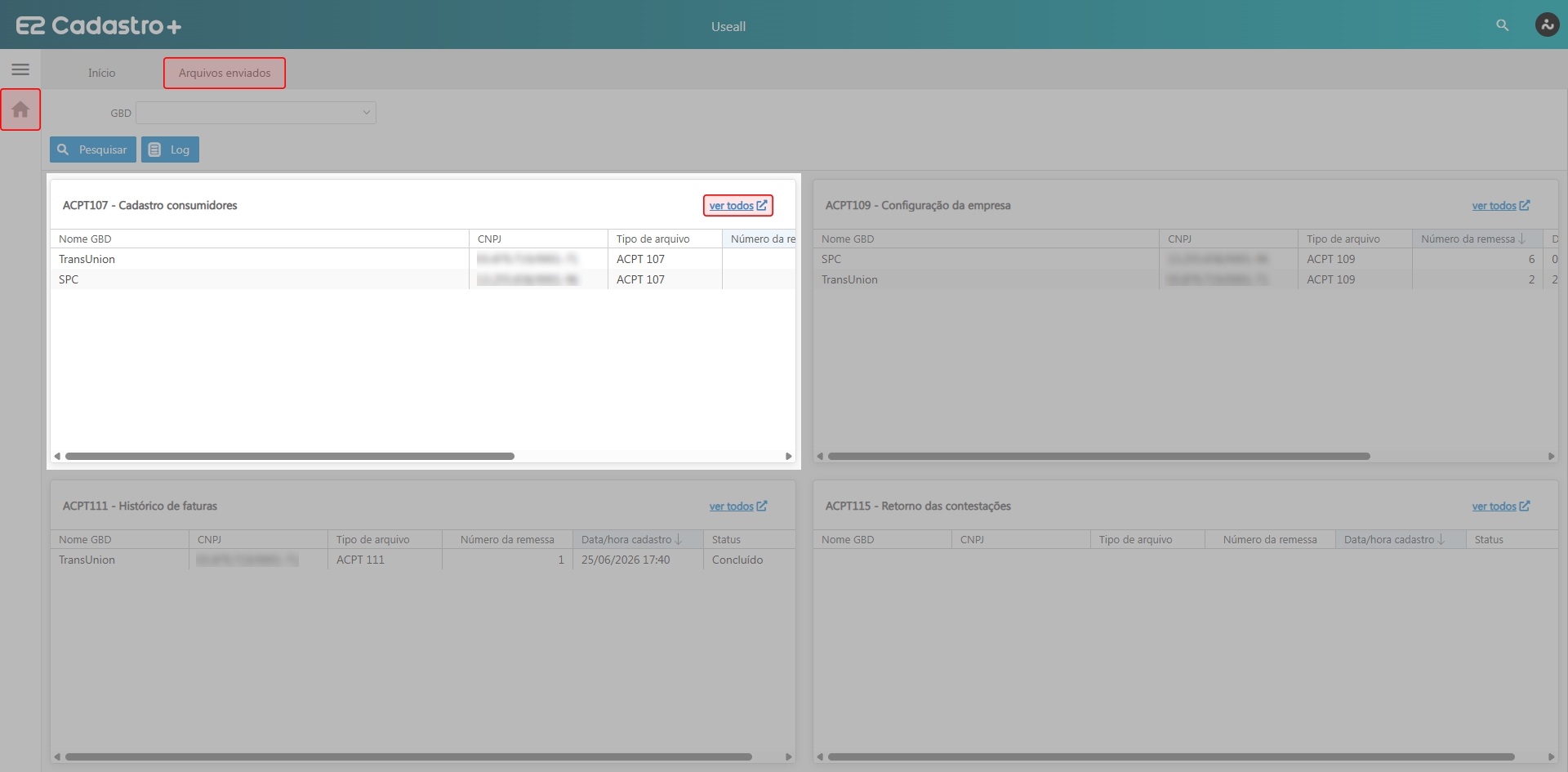
Acesso disponível em Módulo Início > Enviados > quadro ACPT107 - Cadastro consumidores > ver todos.
Filtro e botão Pesquisar
O filtro disponível pode ser utilizado para refinar a consulta, basta informá-lo e acionar o botão Pesquisar para atualizar os registros na grid.
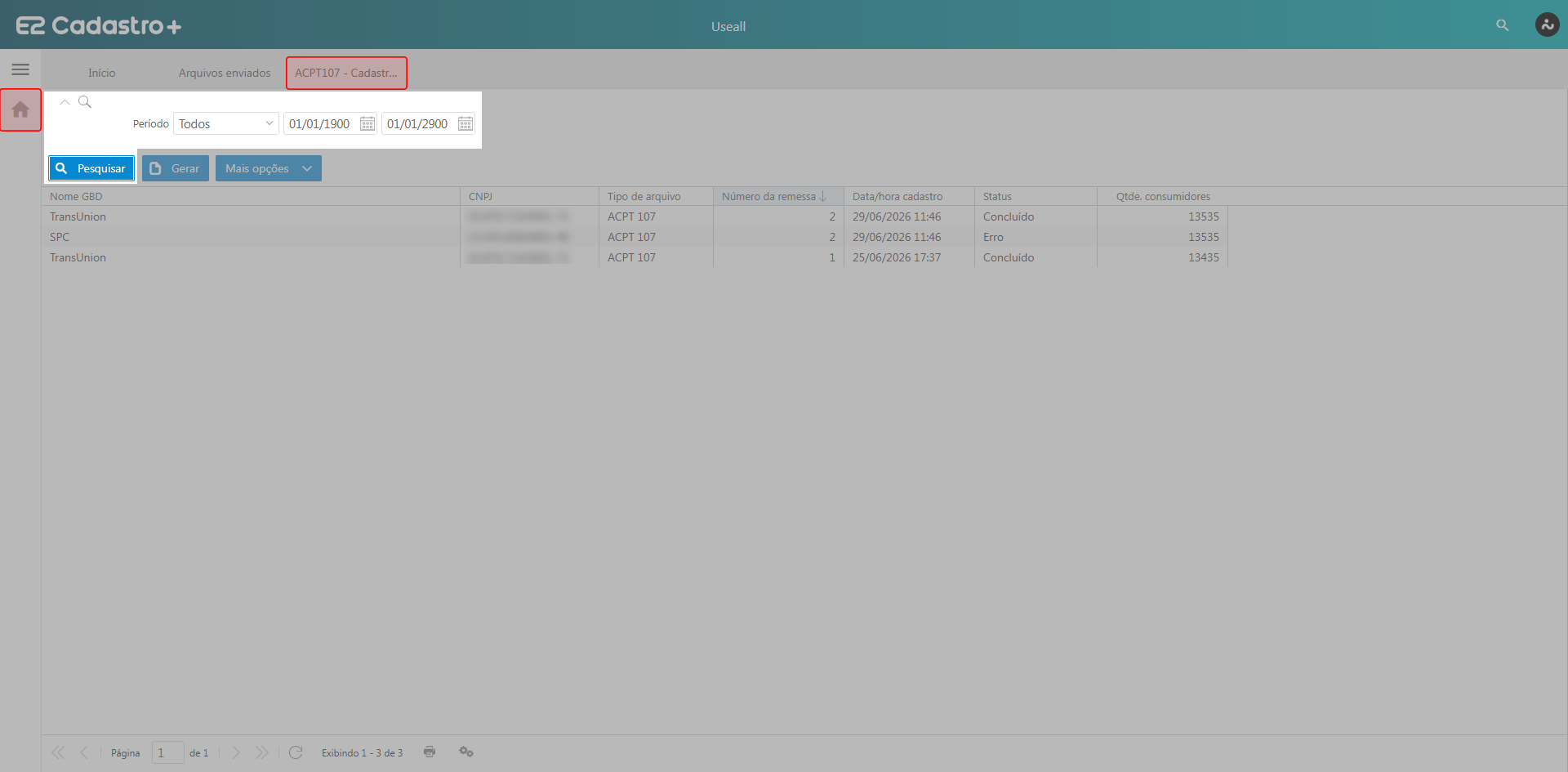
A funcionalidade apresenta o filtro Período, utilizado para localizar os registros conforme o intervalo de datas informado.
Botão Gerar
Ao acionar o botão Gerar, o sistema exibe uma mensagem informando que o arquivo está sendo gerado, e em seguida apresenta a tela Enviar arquivo de consumidores.
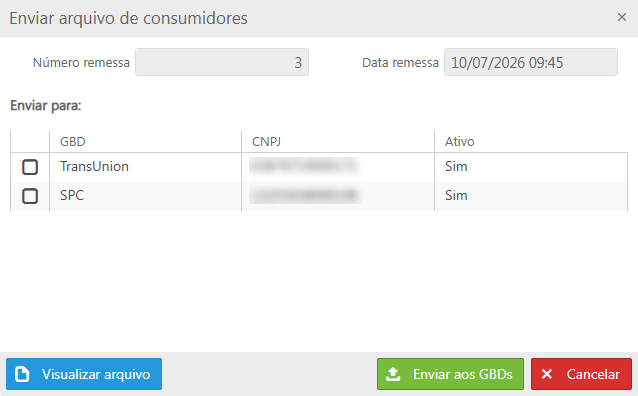
A tela apresenta os campos Número remessa e Data remessa, apenas para visualização, não sendo possível editar essas informações, além da grid Enviar para, na qual pode-se selecionar um ou mais GBDs para os quais o arquivo será enviado.
Está disponível também o botão Visualizar arquivo, que ao acionar realiza o download do arquivo XML no computador.
Após selecionar os GBDs desejados, deve-se acionar o botão Enviar aos GBDs para prosseguir com o envio, ou o botão Cancelar para fechar a tela sem enviar nenhum arquivo.
Grid de informações
Na grid, os registros são exibidos conforme o filtro aplicado.
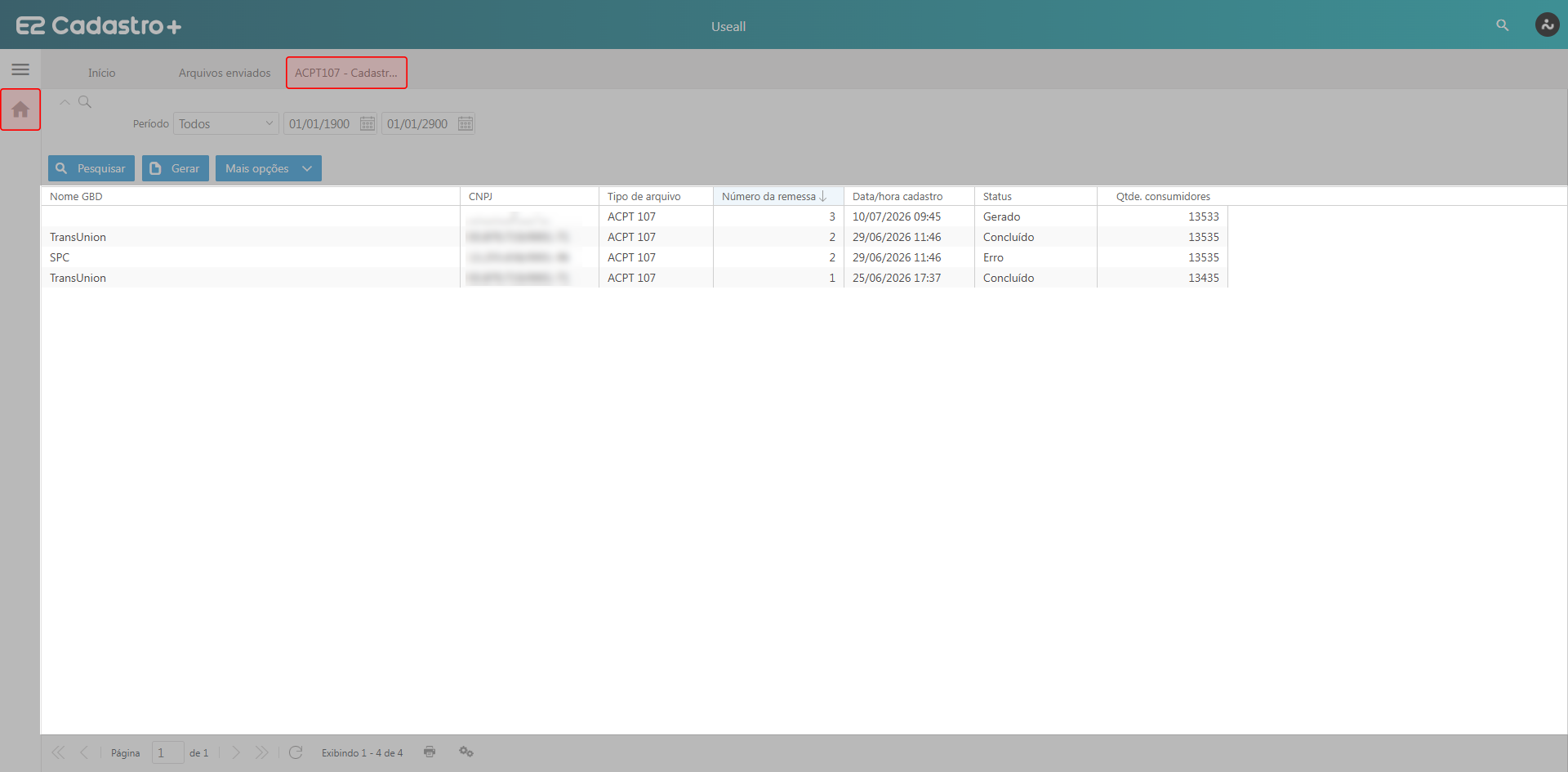
São exibidas as colunas Nome GBD, CNPJ, Tipo de arquivo, Número da remessa, Data/hora cadastro, Status e Qtde. consumidores, sendo os status identificados Gerado, quando o arquivo foi gerado e ainda não enviado, Em processamento, quando o envio está em andamento, Concluído, quando o arquivo foi enviado com sucesso, e Erro, quando ocorre falha no envio.
Botão Mais opções
Ao selecionar um registro na grid e acionar o botão Mais opções, serão exibidas as seguintes opções:
- Enviar arquivo completo: ao selecionar essa opção, a tela Enviar arquivo de consumidores será exibida, permitindo selecionar os GBDs para os quais o arquivo será enviado;
- Consultar dados da remessa: ao selecionar essa opção, a tela Dados Remessa será exibida, permitindo visualizar as seguintes informações:
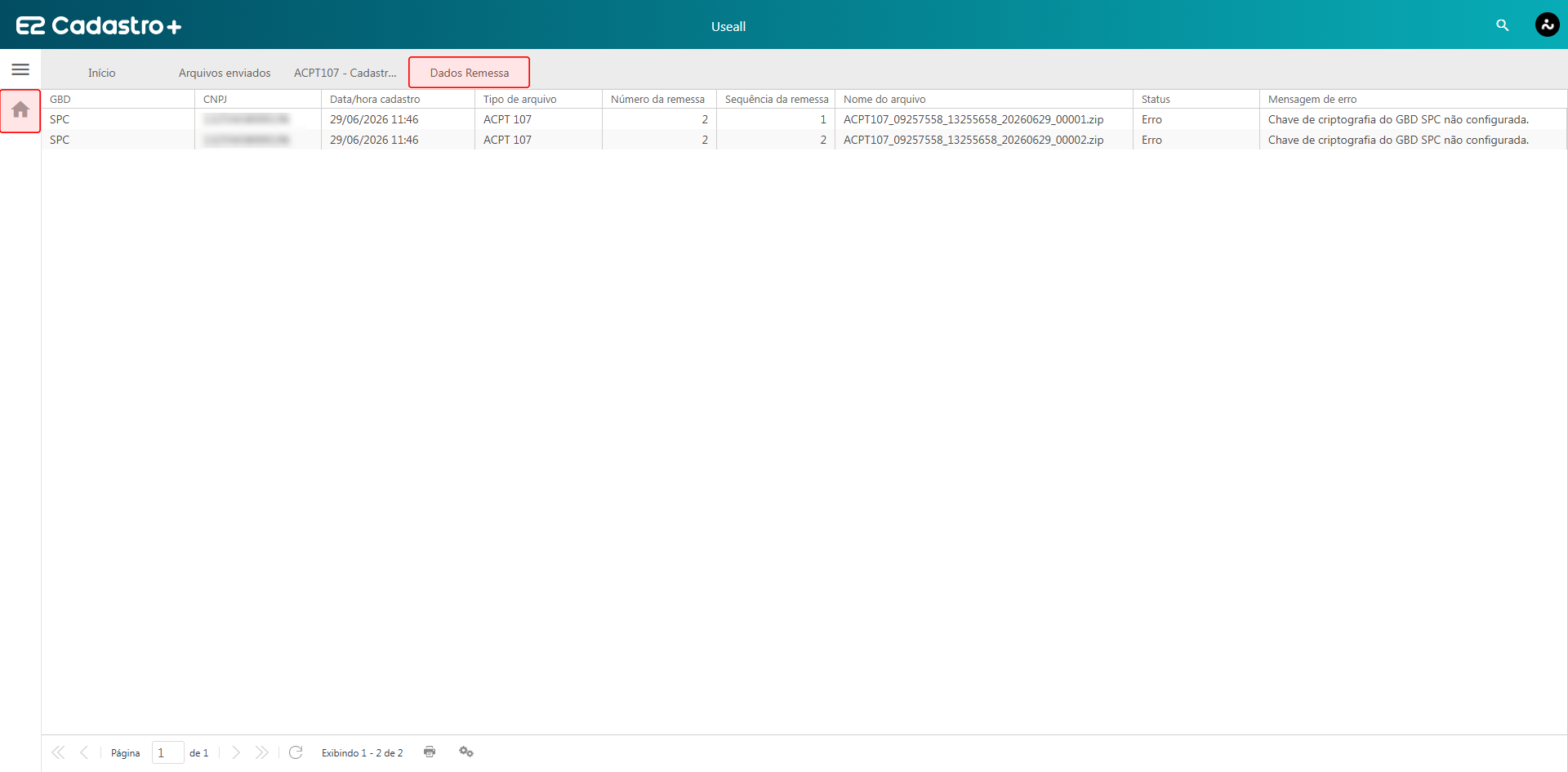
- GBD;
- CNPJ;
- Data/hora cadastro;
- Tipo de arquivo;
- Número da remessa;
- Sequência da remessa;
- Nome do arquivo;
- Status;
- Mensagem de erro.
- Consultar dados do arquivo (XML): ao selecionar essa opção, o sistema realiza o download do arquivo XML correspondente ao registro selecionado.
| Glossário | |
| Termo | Significado |
| grid | Tabela de resultados exibida na tela após acionar o botão Pesquisar. Cada linha representa um registro retornado pela consulta. |
| GBDs | Gestor de Banco de Dados. Empresa responsável pela administração do banco de dados do Cadastro Positivo, cadastrada e homologada individualmente junto ao sistema. |
Este artigo foi útil?
Que bom!
Obrigado pelo seu feedback
Desculpe! Não conseguimos ajudar você
Obrigado pelo seu feedback
Feedback enviado
Agradecemos seu esforço e tentaremos corrigir o artigo