Configurações
Objetivo
As configurações permitem definir os cadastros iniciais necessários para a implantação do sistema Cadastro Positivo, como os dados da empresa, dos GBDs, dos destinatários de alertas e do agendamento das integrações.
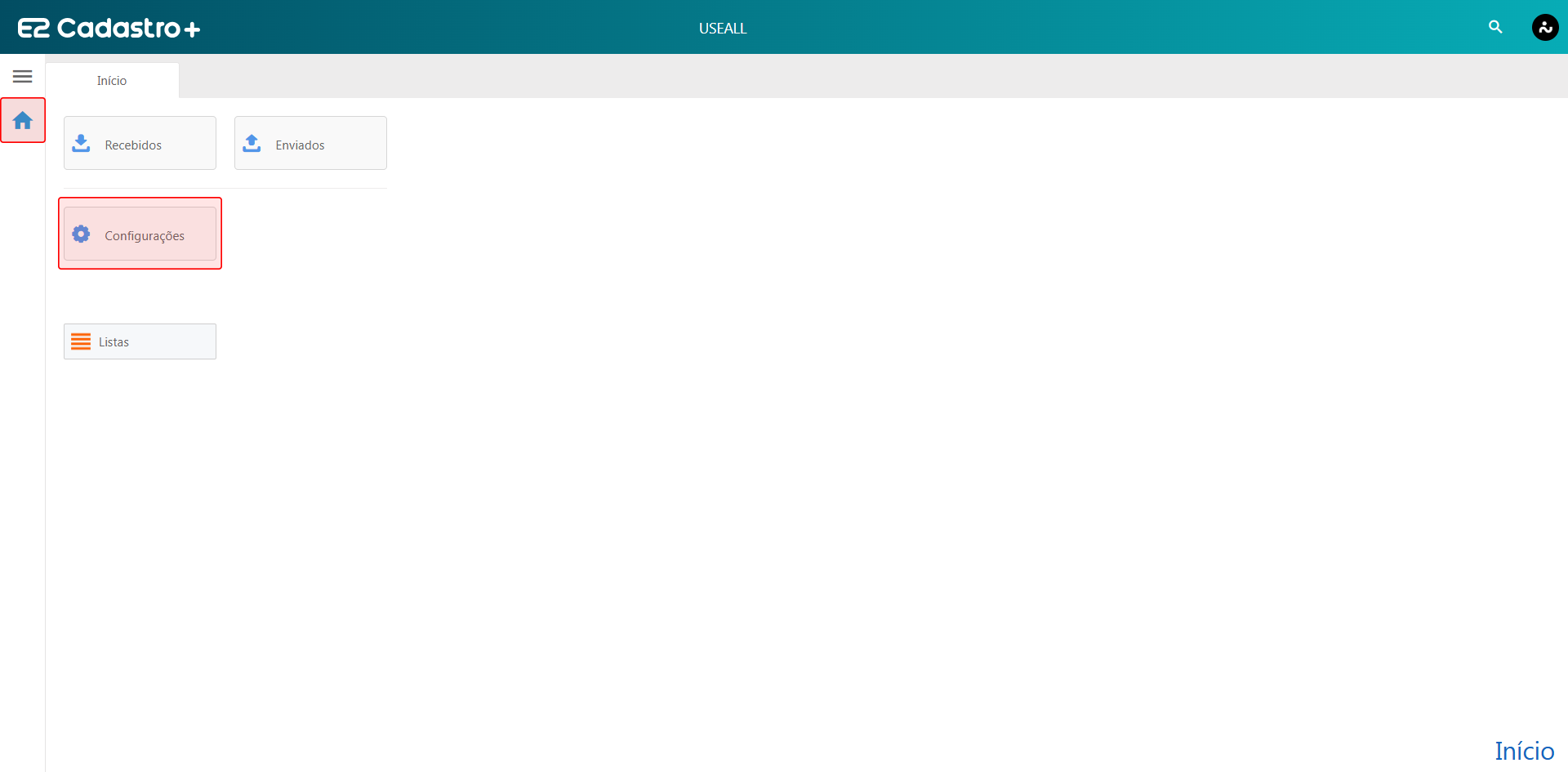
Acesso disponível em módulo Início > Configurações.
Funcionalidades
Empresas
Esta funcionalidade permite realizar o cadastro dos dados da empresa que serão enviados aos GBDs, bem como o cadastro dos contatos vinculados a ela. Para acessar a funcionalidade de Empresas, deve-se selecionar a opção correspondente no menu lateral esquerdo.
A tela apresenta os filtros e botão Pesquisar, o botão Importar do E2, a grid de informações e o botão Mais opções.
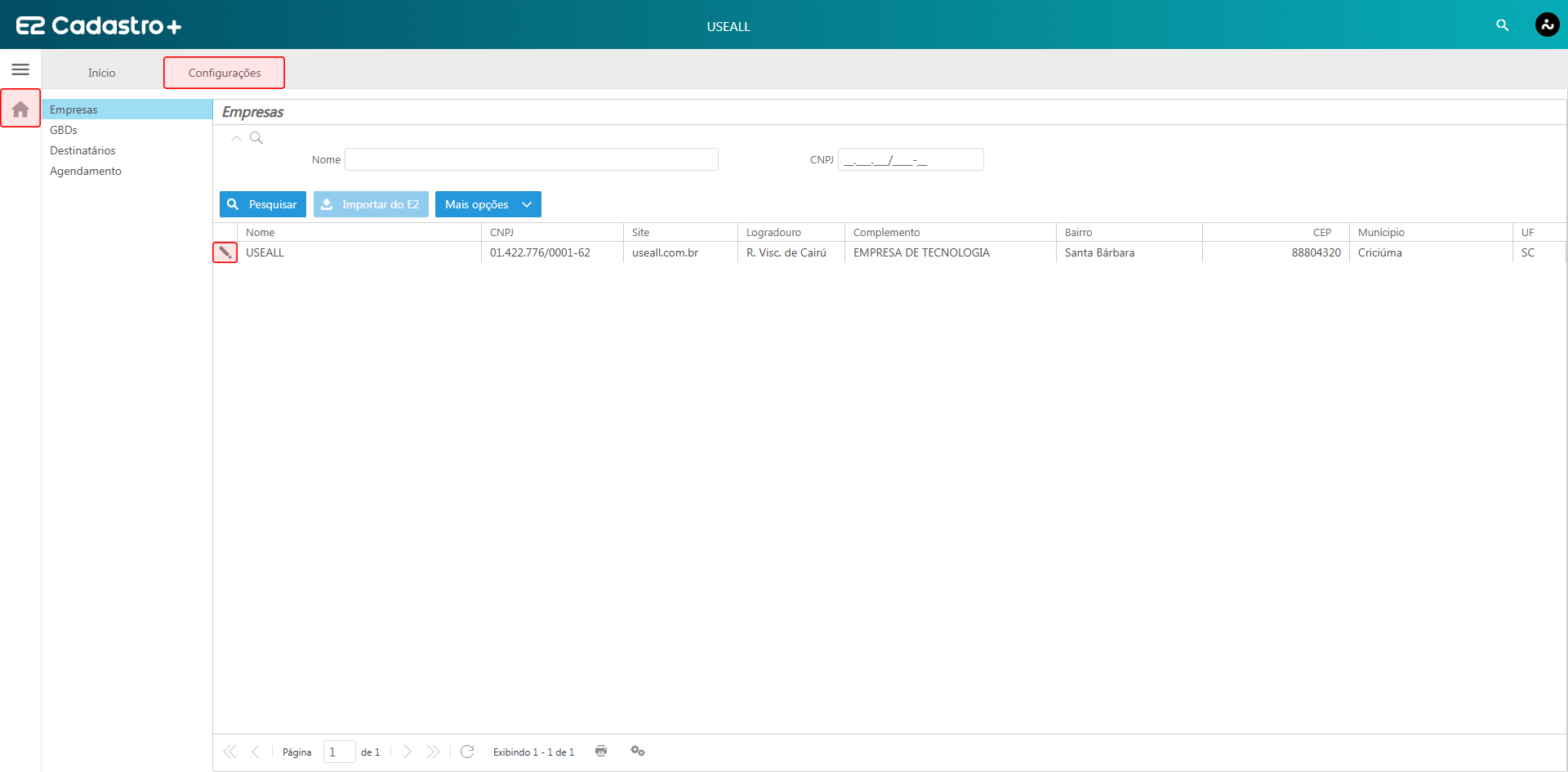
Filtros e botão Pesquisar
Os filtros disponíveis podem ser utilizados para refinar a consulta, basta informá-los e acionar o botão Pesquisar para atualizar os registros na grid.
Os filtros disponíveis são: Nome e CNPJ.
Botão Importar do E2
Importa os dados da empresa cadastrados no E2. O botão está disponível apenas quando não houver empresa configurada no sistema, já que é permitido o cadastro de apenas uma empresa. Após a importação, o botão permanece desabilitado.
Grid de informações
Na grid, os registros são exibidos conforme os filtros aplicados.
Para cada registro, está disponível a ação:
 ao selecionar este ícone, a tela Empresaserá exibida permitindo a alteração dos dados cadastrados.
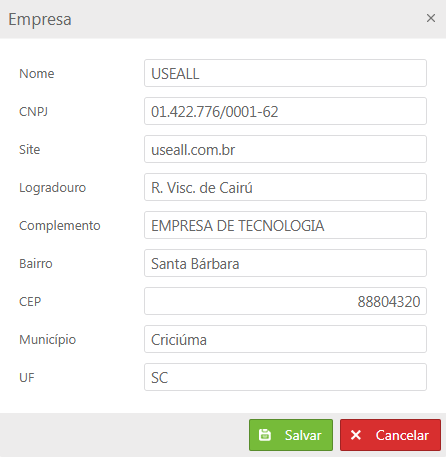
A tela Empresa apresenta os seguintes campos:
- Nome: nome da empresa;
- CNPJ: número do Cadastro Nacional de Pessoa Jurídica da empresa;
- Site: endereço eletrônico da empresa;
- Logradouro: endereço da empresa;
- Bairro: bairro do endereço da empresa;
- CEP: Código de Endereçamento Postal do endereço da empresa;
- Município: município do endereço da empresa;
- UF: Unidade Federativa do endereço da empresa.
Após preencher os campos, deve-se clicar em Salvar para registrar as alterações, ou em Cancelar para fechar a tela sem salvar.
Botão Mais opções
Disponibiliza as seguintes opções:
- Dados do contato principal: ao selecionar essa opção, o título da tela passa a exibir Empresas > Contato principal, sendo apresentados o botão Pesquisar, o botão Novo e a grid de informações;
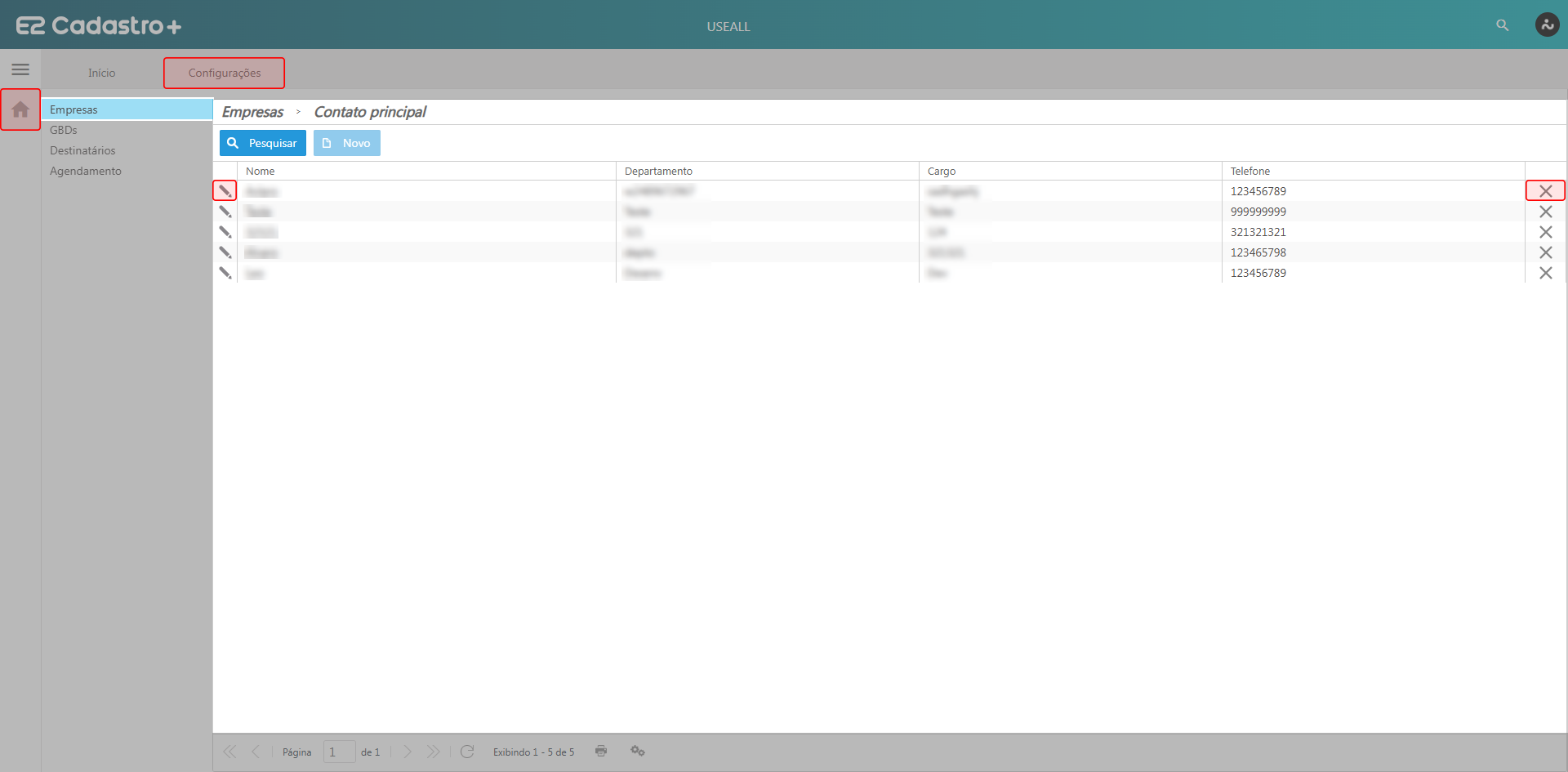
Ao acionar o botão Pesquisar, os registros previamente cadastrados serão exibidos na grid da tela.
Para cada registro, estão disponíveis as ações:
- ao selecionar este ícone, a tela Cadastro de contato será exibida permitindo a alteração dos dados cadastrados;
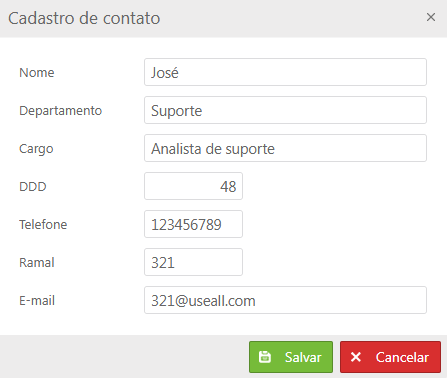
A tela exibe os seguintes dados para edição:
- Nome: nome do contato principal;
- Departamento: departamento vinculado ao contato;
- Cargo: cargo exercido pelo contato;
- DDD: código de discagem direta a distância do telefone de contato;
- Telefone: número de telefone de contato;
- Ramal: número do ramal telefônico, quando aplicável;
- E-mail: endereço de e-mail de contato.
Após preencher os campos, deve-se clicar em Salvar para registrar o contato, ou em Cancelar para fechar a tela sem salvar.
 ao selecionar este ícone, o registro é removido.
Para retornar à tela de Empresas, deve-se acionar o título Empresas.
- Dados do atendimento ao consumidor: ao selecionar essa opção, o título da tela passa a exibir Empresas > Atendimento ao consumidor, sendo apresentados o botão Pesquisar, o botão Novo e a grid de informações;
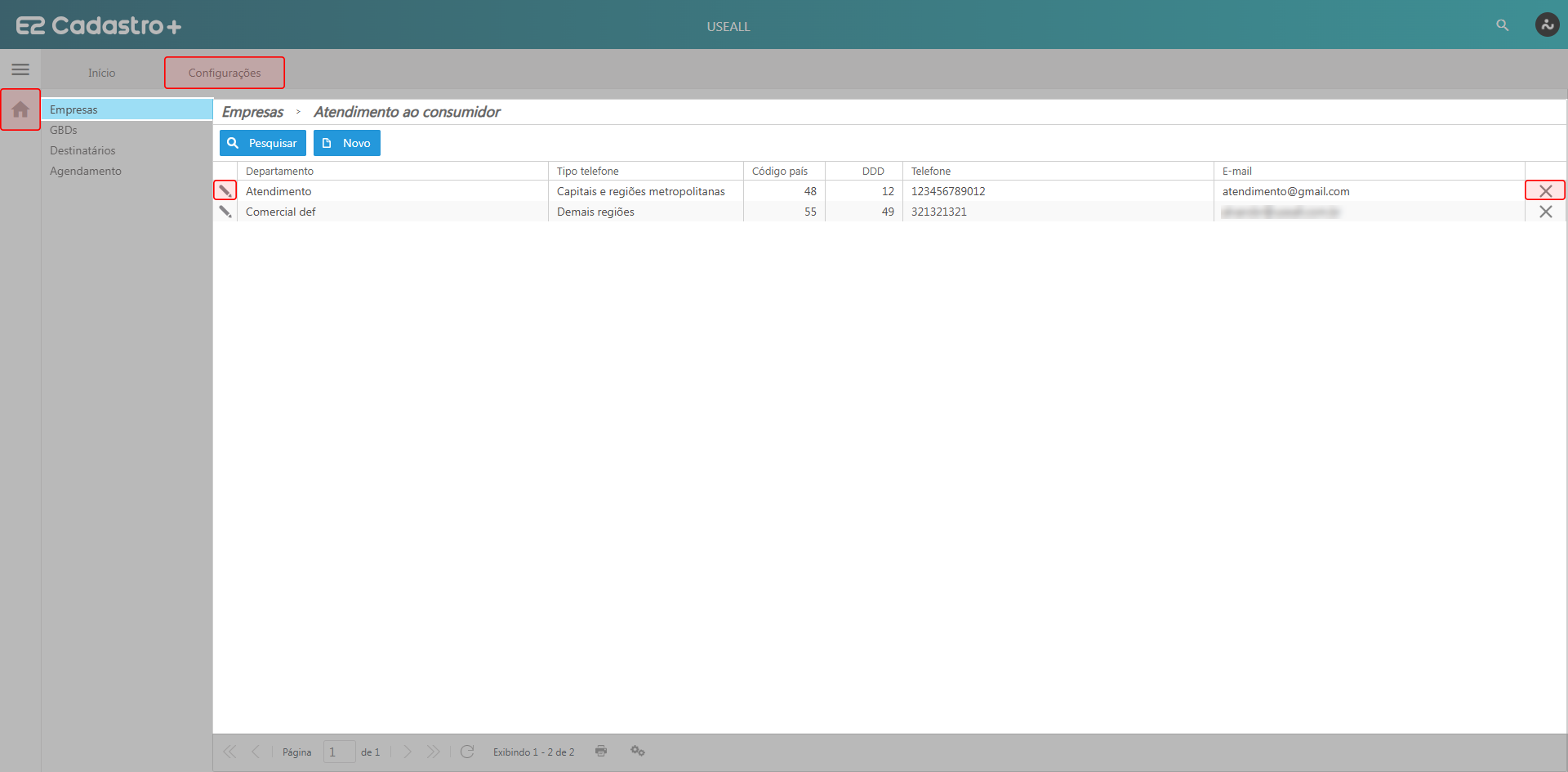
Ao acionar o botão Pesquisar, os registros previamente cadastrados serão exibidos na grid da tela. Ao acionar o botão Novo, a tela Cadastro de atendimento ao consumidor será exibida, permitindo a inclusão de um novo registro.
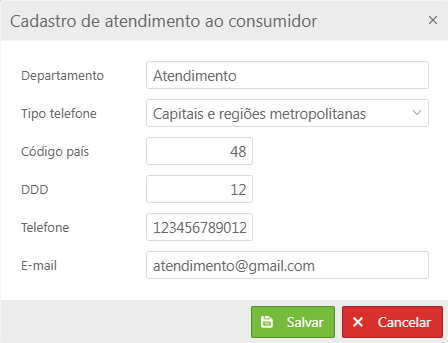
Essa tela contém os seguintes campos:
- Departamento: departamento vinculado ao atendimento;
- Tipo telefone: tipo de telefone de contato. As opções disponíveis são: Acesso exterior, Capitais e regiões metropolitanas, Deficiente auditivo e Demais regiões;
- Código país: código do país do telefone de contato;
- DDD: código de discagem direta a distância do telefone de contato;
- Telefone: número de telefone de contato;
- E-mail: endereço de e-mail de contato.
Após preencher os campos, deve-se clicar em Salvar para criar um novo registro, ou em Cancelar para fechar a tela sem salvar.
Para cada registro da grid, estão disponíveis as ações:
- ao selecionar este ícone, a tela Cadastro de atendimento ao consumidor será exibida permitindo a alteração dos dados cadastrados;
- ao selecionar este ícone, o registro é removido.
Para retornar à tela de Empresas, deve-se acionar o título Empresas.
- Dados do autorizado liminar: ao selecionar essa opção, o título da tela passa a exibir Empresas > Autorizado liminar, sendo apresentados o botão Pesquisar, o botão Novo e a grid de informações;
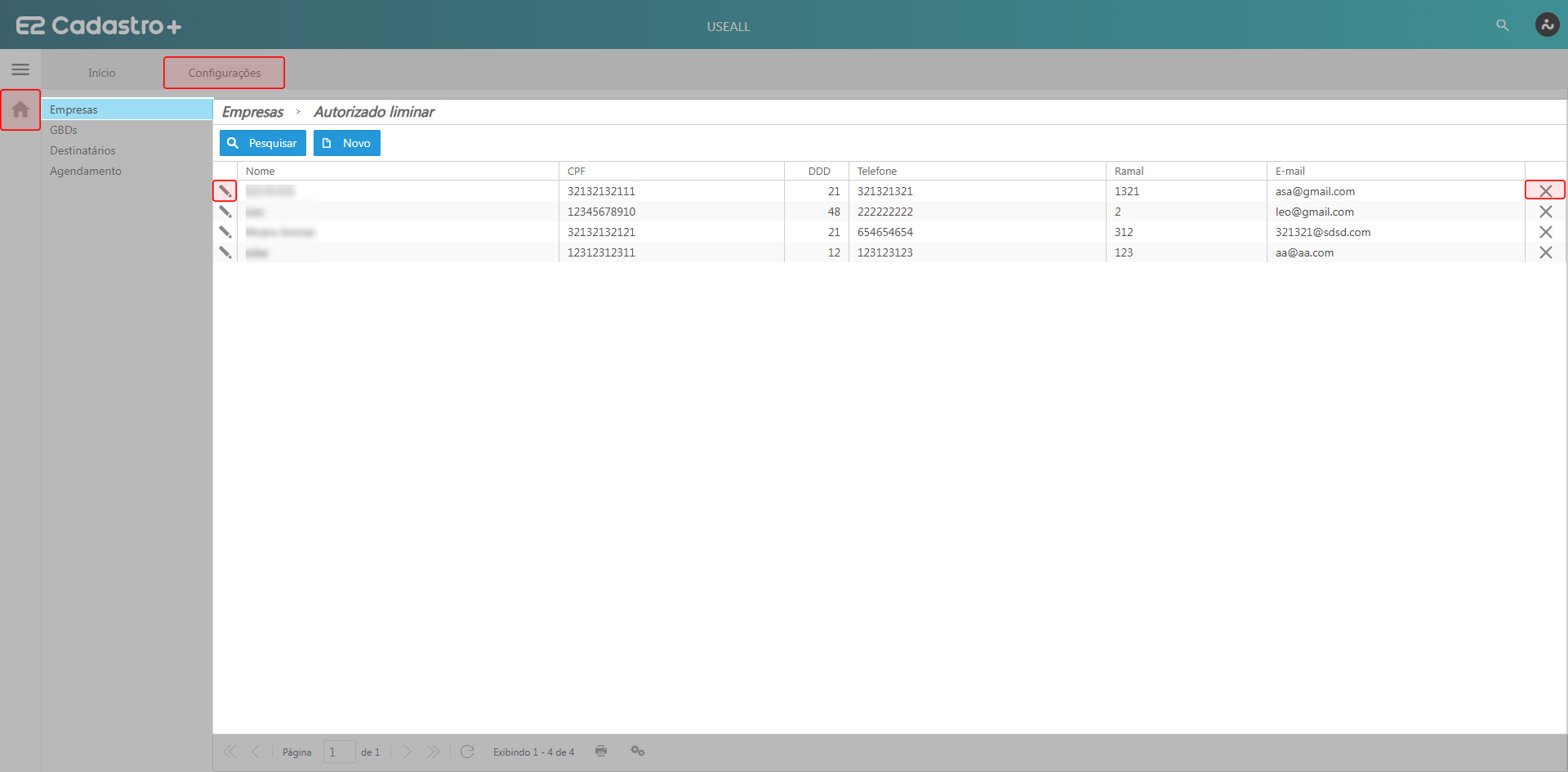
Ao acionar o botão Pesquisar, os registros previamente cadastrados serão exibidos na grid da tela. Ao acionar o botão Novo, a tela Cadastro de autorizado liminar será exibida, permitindo a inclusão de um novo registro.
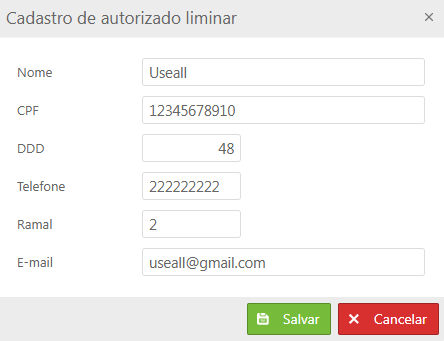
Essa tela contém os seguintes campos:
- Nome: nome do responsável por ações liminares;
- CPF: número do Cadastro de Pessoa Física do responsável;
- DDD: código de discagem direta a distância do telefone de contato;
- Telefone: número de telefone de contato;
- Ramal: número do ramal telefônico, quando aplicável;
- E-mail: endereço de e-mail de contato.
Após preencher os campos, deve-se clicar em Salvar para criar um novo registro, ou em Cancelar para fechar a tela sem salvar.
Para cada registro da grid, estão disponíveis as ações:
- ao selecionar este ícone, a tela Cadastro de autorizado liminar será exibida permitindo a alteração dos dados cadastrados;
- ao selecionar este ícone, o registro é removido.
Para retornar à tela de Empresas, deve-se acionar o título Empresas.
- Enviar arquivo de configurações (ACPT 109): direciona para a funcionalidade ACPT109 - Configuração da empresa;
- Consultar retorno da configuração (ACPT 110): direciona para a funcionalidade ACPT110 - Processamento da configuração.
GBDs
Esta funcionalidade permite realizar o cadastro dos GBDs que serão utilizados nas integrações do sistema. Para acessar a funcionalidade de GBDs, deve-se selecionar a opção correspondente no menu lateral esquerdo.
A tela apresenta os filtros e botão Pesquisar, o botão Novo, a grid de informações e o botão SFTP.
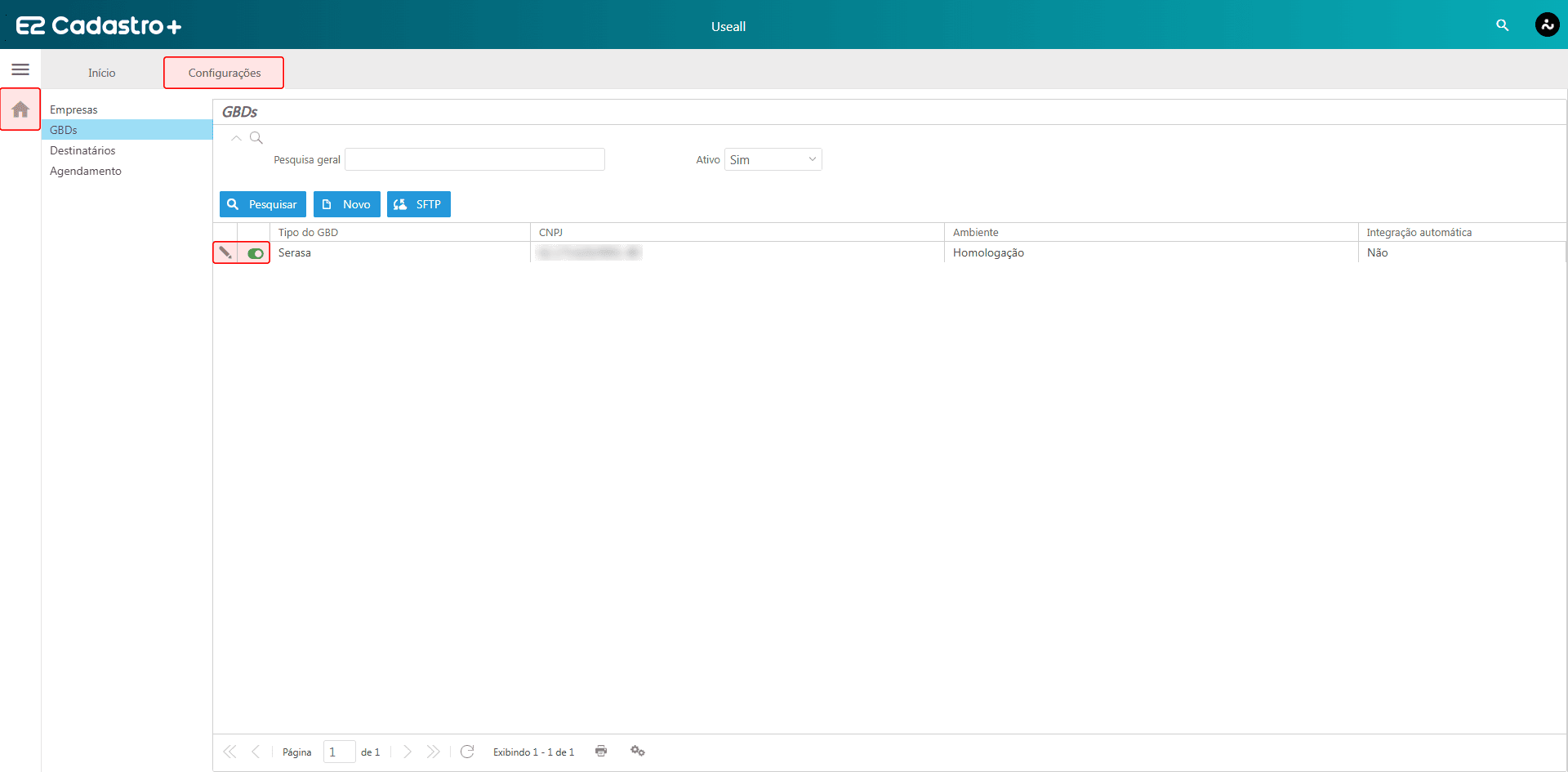
Filtros e botão Pesquisar
Os filtros disponíveis podem ser utilizados para refinar a consulta, basta informá-los e acionar o botão Pesquisar para atualizar os registros na grid.
Os filtros disponíveis são: Pesquisa geral e Ativo.
Botão Novo
Ao acionar o botão Novo, a tela Cadastro de GBDs será exibida, permitindo a inclusão de um novo registro.
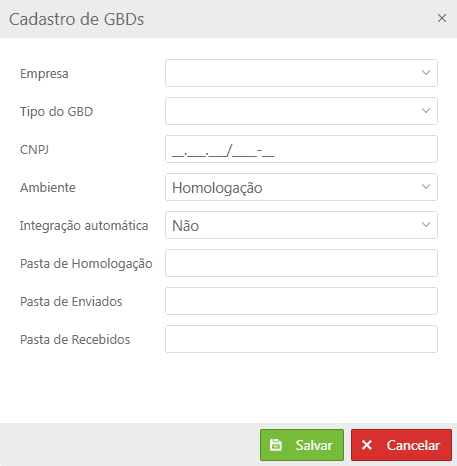
A tela Cadastro de GBDs apresenta os seguintes campos:
- Empresa: empresa vinculada ao GBD;
- Tipo do GBD: tipo do birô de crédito correspondente ao GBD. As opções disponíveis são: SPC, QUOD, TransUnion, Serasa e Equifax;
- CNPJ: número do Cadastro Nacional de Pessoa Jurídica vinculado ao GBD;
- Ambiente: ambiente de integração vinculado ao GBD;
- Integração automática: indica se a integração com o GBD ocorre de forma automática;
- Pasta de Enviados: campo de preenchimento livre, utilizado para informar o caminho da pasta destinada aos arquivos enviados pelo sistema ao GBD;
- Pasta de Recebidos: campo de preenchimento livre, utilizado para informar o caminho da pasta onde ficam os arquivos disponibilizados pelo GBD, posteriormente buscados e processados pela aplicação.
Após preencher os campos, deve-se clicar em Salvar para registrar o novo GBD, ou em Cancelar para fechar a tela sem salvar.
Grid de informações
Na grid, os registros são exibidos conforme os filtros aplicados.
Para cada registro, estão disponíveis as ações:
- ao selecionar este ícone, a tela Cadastro de GBDs será exibida permitindo a alteração dos dados cadastrados;
 ao acionar o ícone, o registro é ativado ou inativado diretamente na grid.
Botão SFTP
Ao acionar o botão SFTP, a tela Configurar SFTP será exibida, com o título indicando o birô selecionado (ex: Configurar SFTP — Serasa).
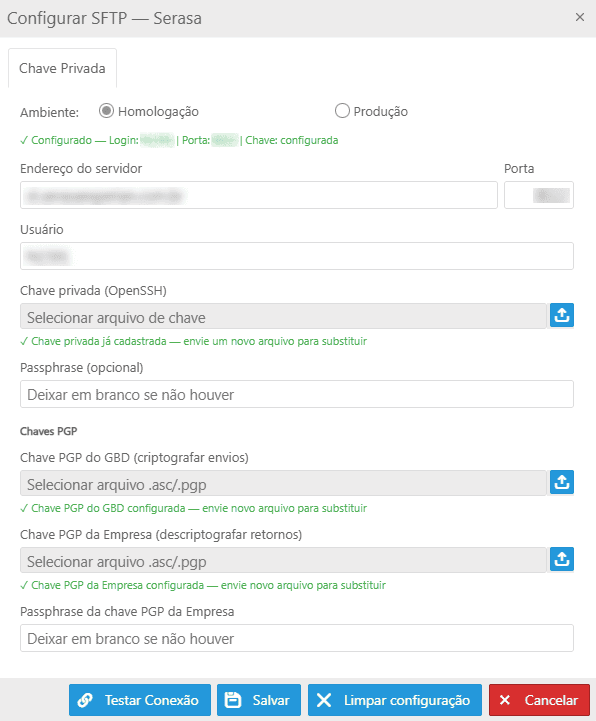
A tela apresenta a aba Chave Privada, com os seguintes campos:
- Ambiente: ambiente Homologação ou Produção que será configurado, selecionado por meio de botões de opção;
- Endereço do servidor: endereço do servidor SFTP correspondente ao ambiente selecionado;
- Porta: número da porta de conexão SFTP;
- Usuário: usuário de acesso à conexão SFTP;
- Chave privada (OpenSSH): permite selecionar o arquivo da chave privada utilizada na autenticação da conexão SFTP, no formato .openssh;
- Passphrase (opcional): senha de proteção da chave privada, quando houver.
Na seção Chaves PGP, são exibidos os campos:
- Chave PGP do GBD (criptografar envios): permite selecionar o arquivo da chave pública do GBD, utilizada para criptografar os arquivos enviados, nos formatos .asc ou .pgp;
- Chave PGP da Empresa (descriptografar retornos): permite selecionar o arquivo da chave privada da empresa, utilizada para descriptografar os arquivos retornados, nos formatos .asc ou .pgp;
- Passphrase da chave PGP da Empresa: senha de proteção da chave privada da empresa.
Nos campos de chave está disponível o ícone  , que ao ser acionado permite realizar a busca do arquivo no computador. Abaixo de cada campo já configurado é exibido um indicador confirmando o cadastro, com a orientação de enviar um novo arquivo caso deseje substituí-lo.
Ao final da tela, estão disponíveis os botões:
- Testar Conexão: verifica se os dados informados estabelecem conexão com o servidor SFTP do ambiente selecionado;
- Salvar: registra as configurações informadas;
- Limpar configuração: remove a configuração de SFTP cadastrada para o ambiente selecionado;
- Cancelar: fecha a tela sem salvar alterações.
Destinatários
Esta funcionalidade permite realizar o cadastro dos destinatários que receberão os alertas do sistema. Para acessar a funcionalidade de Destinatários, deve-se selecionar a opção correspondente no menu lateral esquerdo.
A tela apresenta o filtro e botão Pesquisar, o botão Novo e a grid de informações.
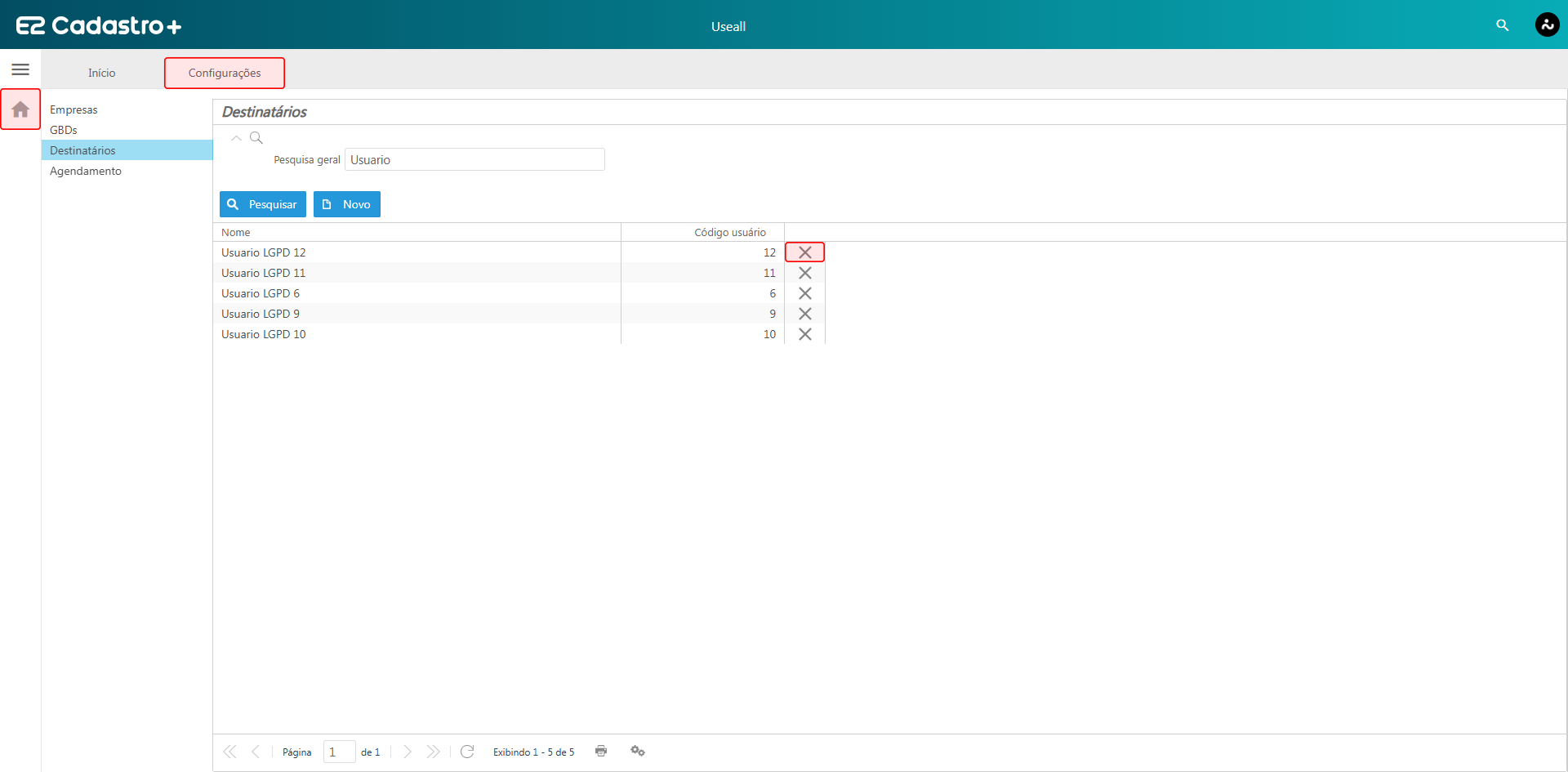
Filtro e botão Pesquisar
O filtro disponível pode ser utilizado para refinar a consulta, basta informá-lo e acionar o botão Pesquisar para atualizar os registros na grid.
A funcionalidade apresenta o filtro Pesquisa geral, utilizado para localizar registros previamente cadastrados conforme o nome do destinatário.
Botão Novo
Ao acionar o botão Novo, a tela Adicionar destinatário será exibida, apresentando o filtro e botão Pesquisar e a grid com os destinatários disponíveis para seleção.
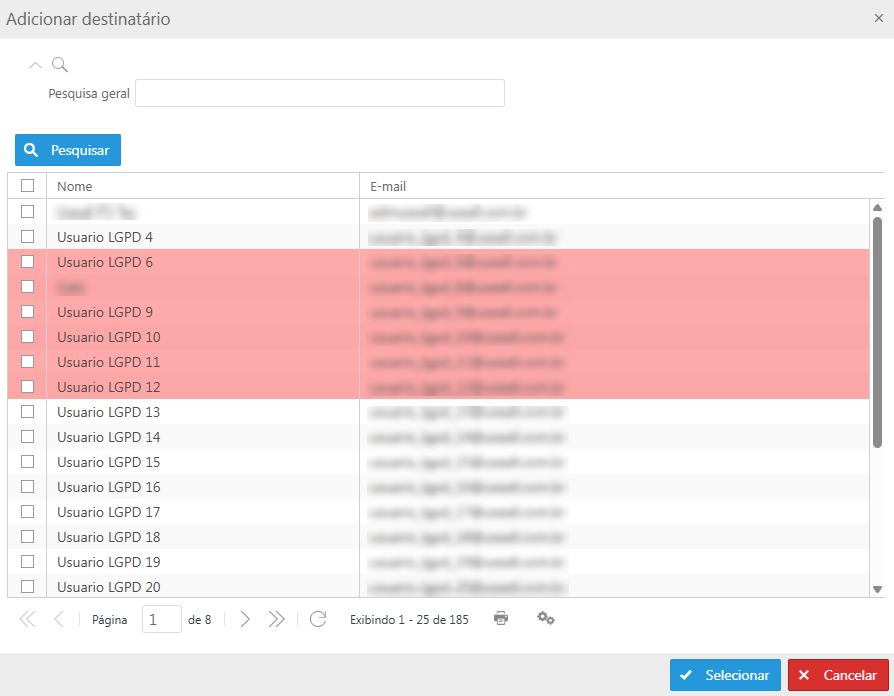
Para adicionar um novo destinatário, deve-se marcar o registro correspondente na grid e acionar o botão Selecionar, apresentando o novo registro na grid de informações da funcionalidade Destinatários. Ao acionar o botão Cancelar, a tela é fechada sem realizar a inclusão.
Grid de informações
Na grid, os registros são exibidos conforme o filtro aplicado.
Para cada registro, está disponível a ação:
- ao selecionar este ícone, o registro é removido.
Agendamento
Esta funcionalidade permite configurar a frequência e o horário de execução das integrações do sistema Cadastro Positivo. Para acessar a funcionalidade de Agendamento, deve-se selecionar a opção correspondente no menu lateral esquerdo.
A tela apresenta diretamente a grid de informações.
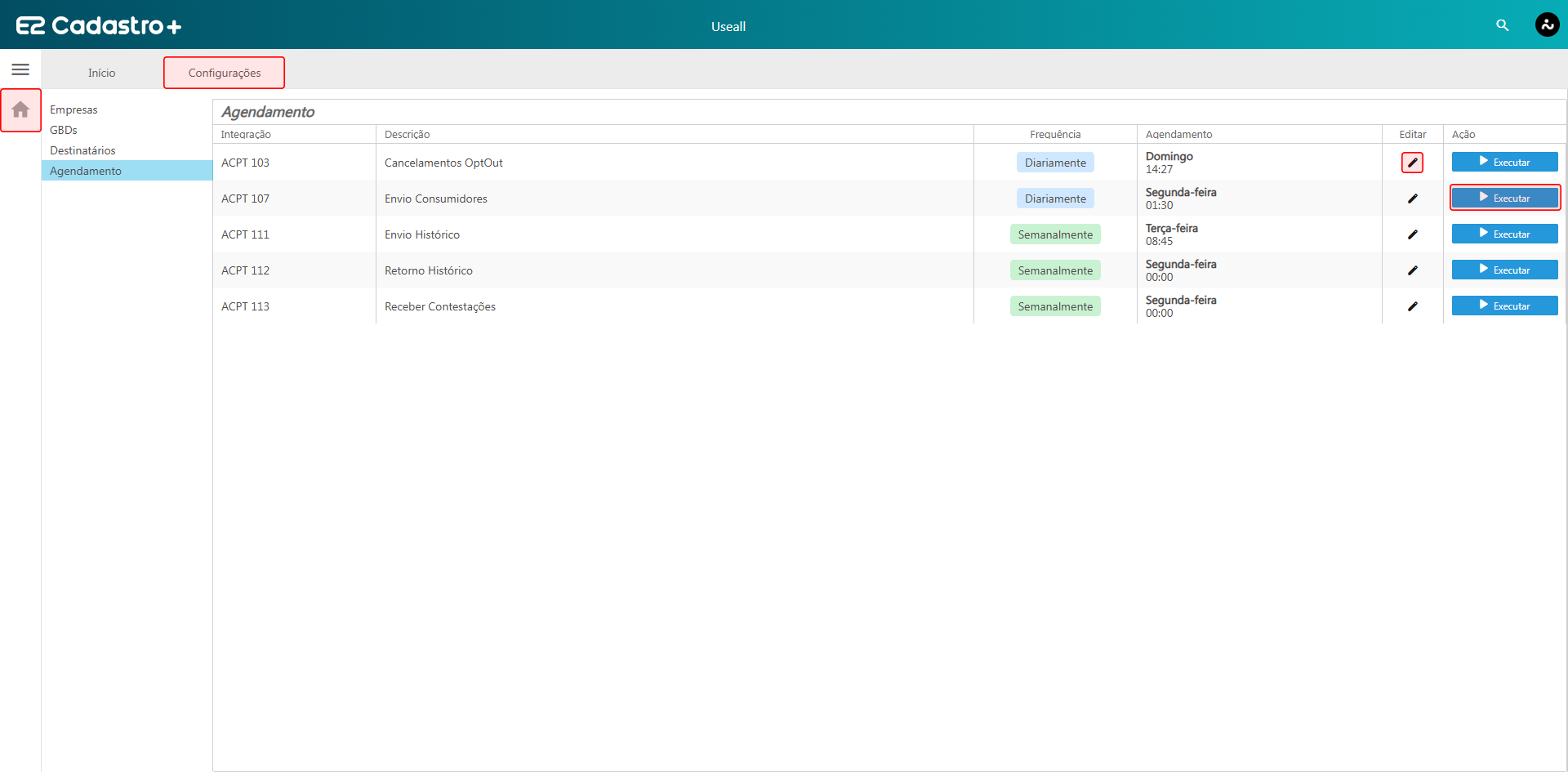
Grid de informações
Na grid, são exibidas as integrações disponíveis para agendamento, contendo as colunas Integração, Descrição, Frequência e Agendamento.
Para cada registro, estão disponíveis as ações:
- ao selecionar este ícone, a tela Agendamento correspondente à integração será exibida, permitindo a alteração da frequência e do horário de execução;
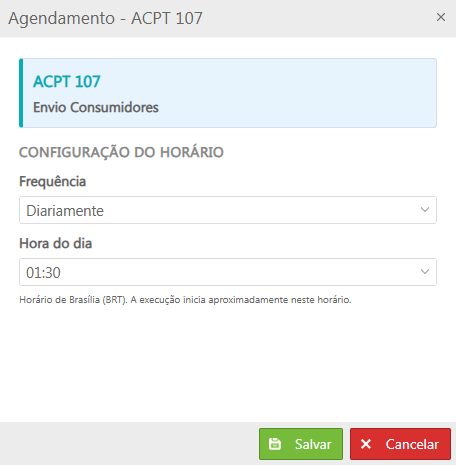
- Frequência: define a periodicidade de execução da integração. As opções disponíveis são: Diariamente e Semanalmente;
- Dia da semana: campo exibido apenas quando a frequência Semanalmente é selecionada, permitindo definir o dia em que a integração será executada;
- Hora do dia: define o horário em que a integração será executada.
Após preencher os campos, deve-se clicar em Salvar para registrar a configuração, ou em Cancelar para fechar a tela sem salvar.
 Executar: ao acionar este botão, o sistema exibe uma mensagem de confirmação para a execução da integração. Ao confirmar, a integração é executada, sendo apresentada uma mensagem de sucesso ao final do processamento.
| Glossário | |
| Termo | Significado |
| grid | Tabela de resultados exibida na tela após acionar o botão Pesquisar. Cada linha representa um registro retornado pela consulta. |
| GBDs | Gestor de Banco de Dados. Empresa responsável pela administração do banco de dados do Cadastro Positivo, cadastrada e homologada individualmente junto ao sistema. |
| Birô | Empresa ou entidade responsável por coletar, armazenar e disponibilizar informações de crédito de pessoas físicas e jurídicas, como histórico de pagamentos e restrições financeiras. Exemplos de birôs de crédito: SPC, Serasa, QUOD, TransUnion e Equifax. |
| SFTP | Protocolo seguro utilizado para a transferência de arquivos entre computadores em uma rede, com dados criptografados durante a transmissão. |
| OpenSSH | Conjunto de ferramentas de código aberto que implementa o protocolo SSH, utilizado para autenticação e conexão segura entre computadores por meio de chaves criptográficas. |
| Passphrase | Senha adicional utilizada para proteger o acesso a uma chave criptográfica, exigida sempre que a chave é utilizada. |
| PGP | Sigla para Pretty Good Privacy, método de criptografia baseado em um par de chaves (pública e privada). A chave pública é usada para criptografar arquivos, e apenas quem possui a chave privada correspondente consegue descriptografá-los. |
Este artigo foi útil?
Que bom!
Obrigado pelo seu feedback
Desculpe! Não conseguimos ajudar você
Obrigado pelo seu feedback
Feedback enviado
Agradecemos seu esforço e tentaremos corrigir o artigo