Consulta integração
Objetivo
A funcionalidade Consulta integração permite acompanhar o status das notas exportadas pelo E2 Administrativo para a Escrita Fiscal, exibindo de forma clara e objetiva se o processamento foi concluído com sucesso, se há falhas ou registros não processados, facilitando a identificação e resolução de inconsistências na integração.
Processos
Ao acessar a funcionalidade Consulta integração, são exibidos os filtros e botão Pesquisar e a grid de informações, onde cada registro conta com o botão Ações.
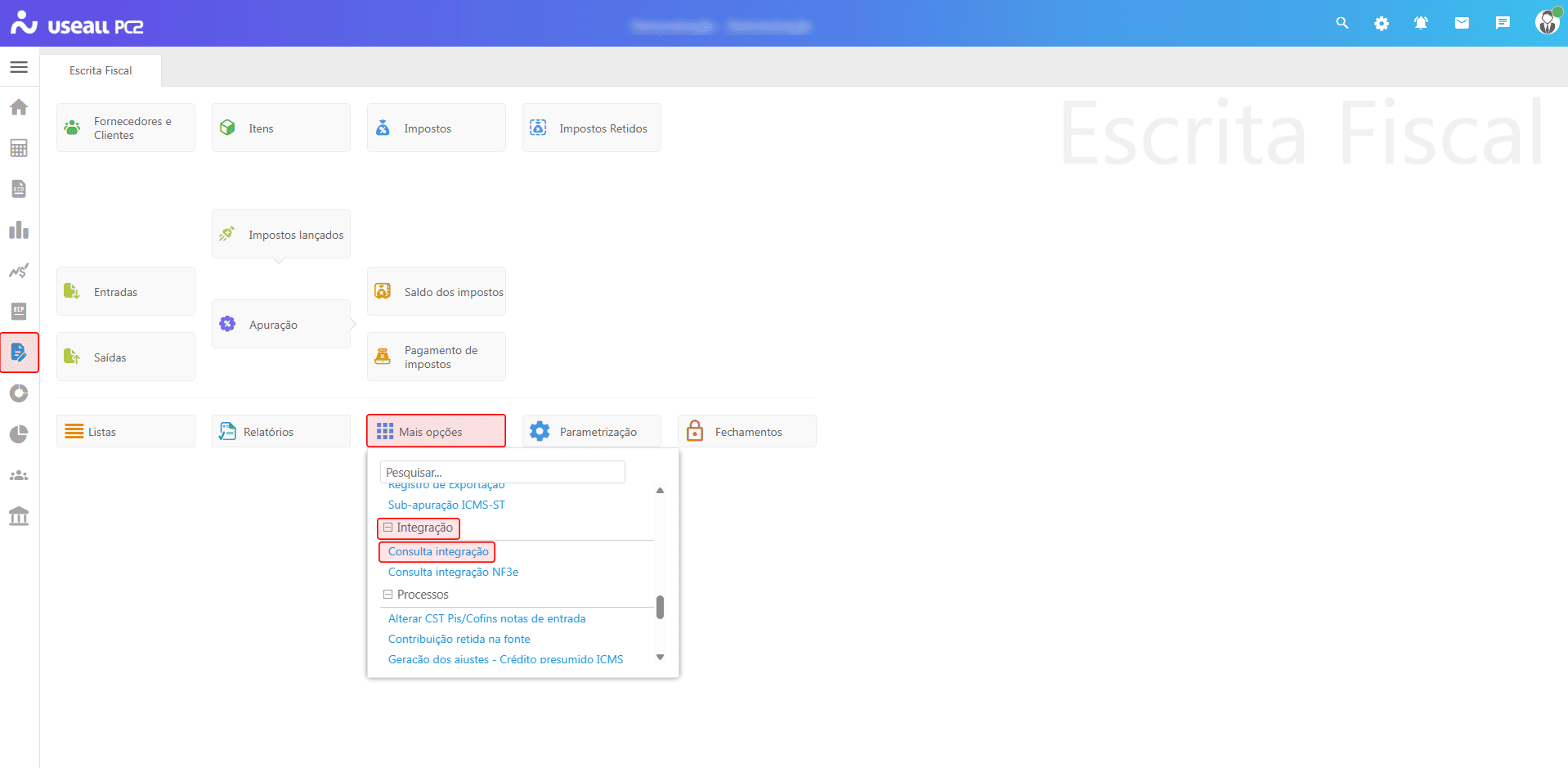
O acesso está disponível em Escrita Fiscal > Mais opções > Integração > Consulta integração.
Filtros e botão Pesquisar
Após a aplicação dos filtros, deve-se clicar no botão Pesquisar para apresentar as informações na grid. Ao lado do botão, será exibido Total de registros encontrados conforme os filtros aplicados.
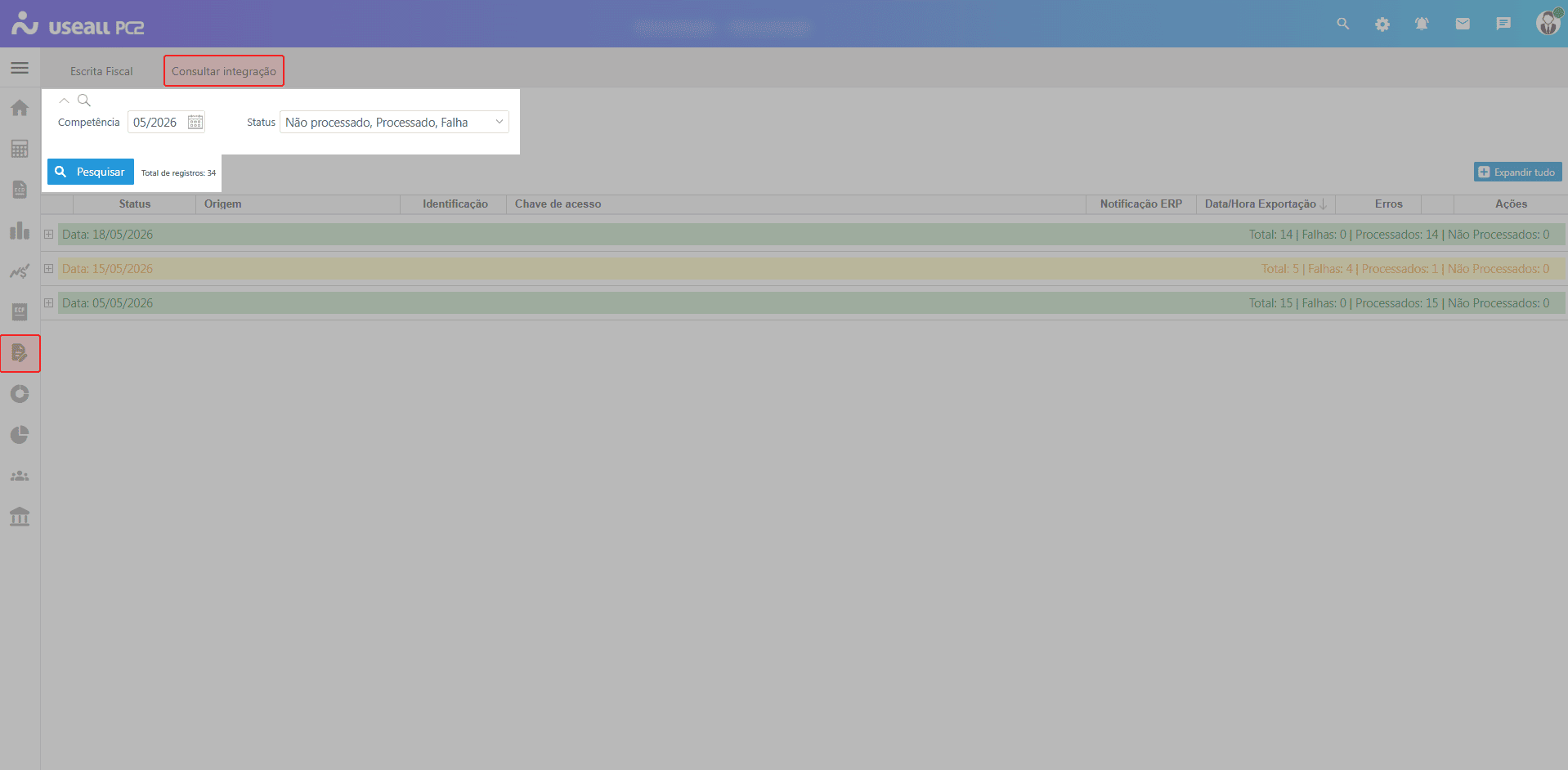
Os filtros disponíveis são:
- Competência: deve-se informar o mês/ano de referência para filtrar os registros de integração;
- Status: permite filtrar os registros pelo status do processamento. Os valores disponíveis são: Processado, Não processado e Falha.
Grid de informações
Os registros são exibidos na grid agrupados por Data, permitindo uma visualização organizada das integrações realizadas. No canto superior direito da tela, o botão Expandir tudo permite expandir todos os grupos de datas simultaneamente.
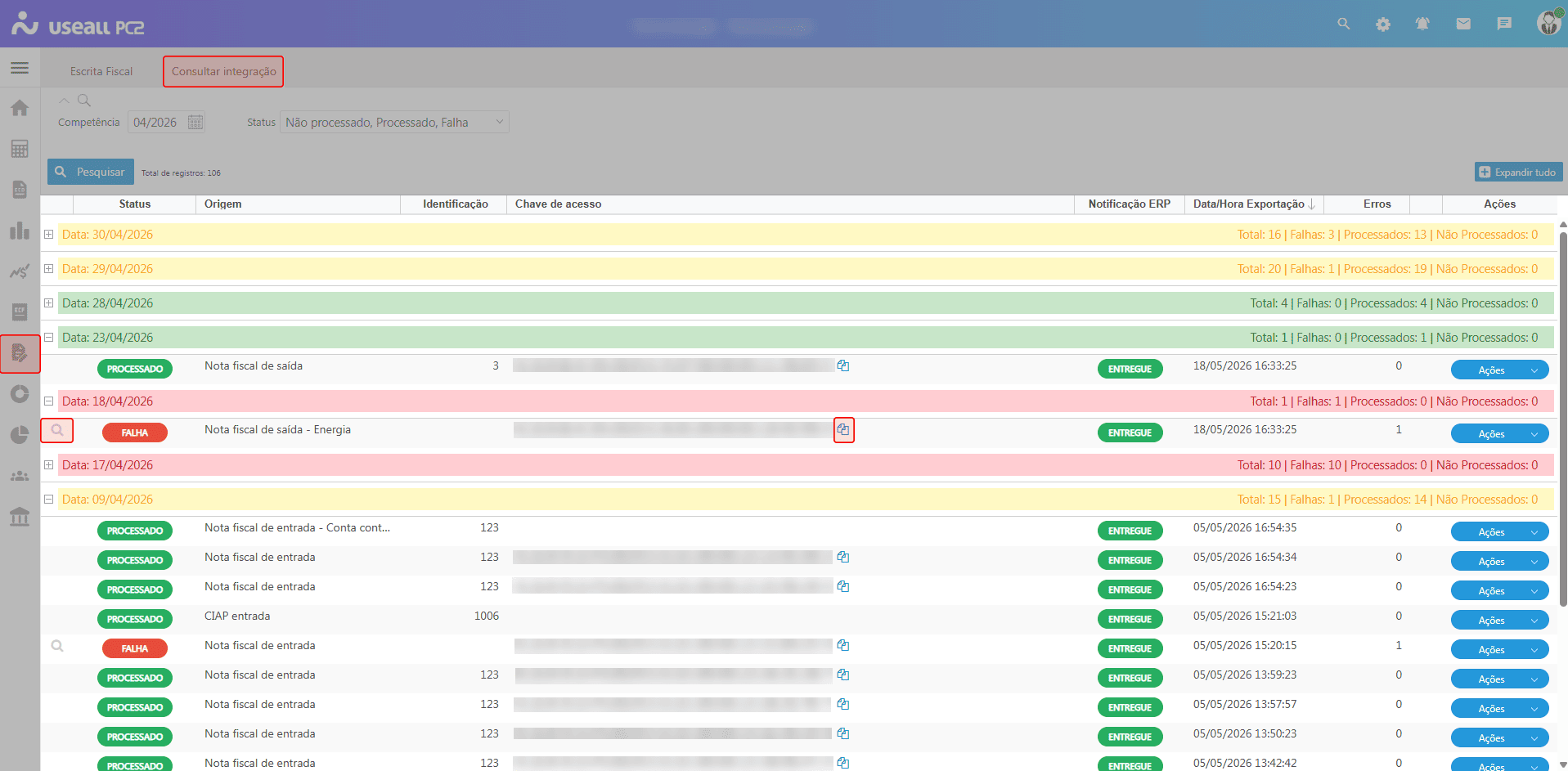
Para cada grupo de data é exibido, em sua linha de cabeçalho, um resumo com os totalizadores do dia: Total, Falhas, Processados e Não Processados. Ao clicar sobre o grupo, os registros daquela data são expandidos ou minimizados.
A coloração de fundo do cabeçalho de cada grupo indica o status geral dos registros daquele dia:
Verde: todos os registros da data foram processados com sucesso;
Amarelo: há registros processados e registros com falha na mesma data;
Vermelho: todos os registros da data apresentaram falha no processamento.
Ao expandir um grupo de data, são exibidas as seguintes colunas para cada registro:
- Status: indica o status do processamento. Os valores possíveis são: Processado, Não processado e Falha;
 ao selecionar este ícone, a tela Consulta histórico será exibida, permitindo visualizar o histórico da integração e os detalhes da falha. Este ícone é exibido quando o registro apresentar status Falha.
- Origem: indica a origem do registro importado. Os valores possíveis são:
- Bens/CIAP;
- CIAP entrada;
- CIAP saída;
- Contribuição retida na fonte;
- Correlação entre itens comercializados;
- Dados fatura E2Com;
- Entrada retenções;
- Estorno CIAP - Devolução;
- Estorno Contribuição retida na fonte;
- ICMS 115;
- Inventário;
- Itens;
- K200 Estoque escriturado;
- Nota fiscal de entrada;
- Nota fiscal de entrada - Conta contábil (Débito);
- Nota fiscal de entrada - Consumidor;
- Nota fiscal de entrada - Energia;
- Nota fiscal de entrada - Fatura de Serviços de Comunicação Eletrônica (NFCom);
- Nota fiscal de entrada - Transporte CT-e;
- Nota fiscal de saída;
- Nota fiscal de saída - Conta contábil (Crédito);
- Nota fiscal de saída - Consumidor;
- Nota fiscal de saída - Energia;
- Nota fiscal de saída - Transporte CT-e;
- Nota fiscal de serviço - Entrada;
- Nota fiscal de serviço - Saída;
- Participantes;
- Saída retenções;
- Serviço entrada retenções;
- Serviço saída retenções;
- Unidade de medida;
- Valores agregados - COM.
- Identificação: indica o número da nota fiscal que gerou o registro;
- Chave de acesso: é exibida a chave de acesso da nota fiscal, quando disponível. Ao lado da chave, é exibido o ícone
 que, ao ser acionado, copiará a chave para a área de transferência do computador;
 - Notificação ERP: indica o status da notificação enviada ao ERP. Os valores possíveis são: Entregue e Erro;
- Data/Hora Exportação: é exibida a data e o horário em que o registro foi exportado;
- Erros: indica a quantidade de erros ocorridos no processamento do registro.
Ações
Ao acionar o botão Ações, disponível em cada registro da grid, são apresentadas as seguintes opções:
- Histórico: ao selecionar essa opção, a tela Consulta históricoserá exibida, permitindo visualizar o histórico de operações e os detalhes do processamento;
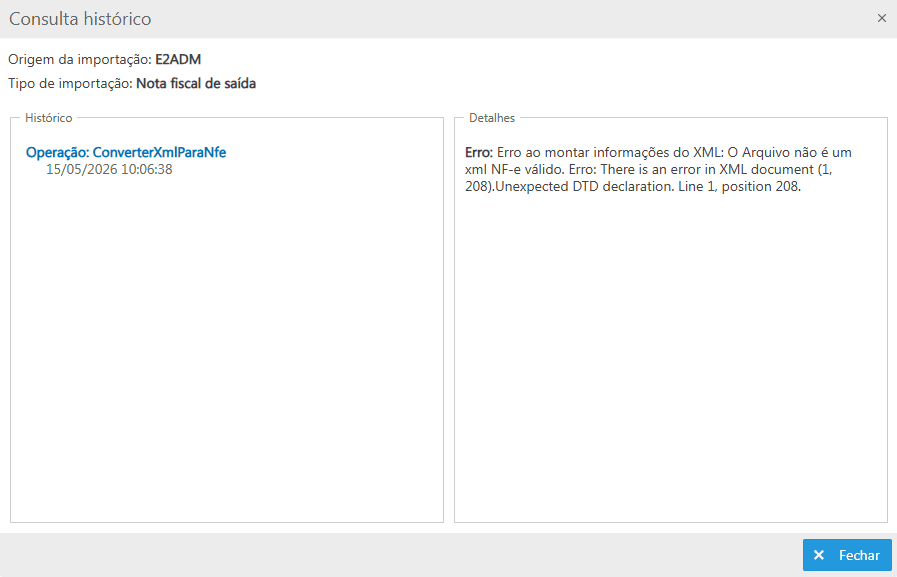
- Download XML: ao selecionar essa opção, o sistema realiza o download do arquivo XML do registro para o computador;
- Notificar ERP: ao selecionar essa opção, será enviada uma mensagem de retorno ao E2 Administrativo informando se o processamento foi concluído com sucesso ou se houve falha;
- Reprocessar importação: ao selecionar essa opção, o sistema realizará uma nova tentativa de processamento da importação. Caso a importação seja concluída com sucesso, o status será atualizado. Caso contrário, uma mensagem de erro será retornada.
Este artigo foi útil?
Que bom!
Obrigado pelo seu feedback
Desculpe! Não conseguimos ajudar você
Obrigado pelo seu feedback
Feedback enviado
Agradecemos seu esforço e tentaremos corrigir o artigo