Admissão Preliminar
Objetivo
A funcionalidade Admissão Preliminar permite registrar previamente os dados essenciais do trabalhador para envio imediato ao eSocial, gerando o evento S-2190. Essa etapa é utilizada quando o trabalhador iniciará suas atividades, mas a empresa ainda não dispõe de todas as informações necessárias para o envio da admissão completa (S-2200).
O objetivo é garantir que, no primeiro dia de trabalho, o vínculo esteja devidamente comunicado ao eSocial, conforme exigido pela legislação. Após o envio preliminar, a empresa deve complementar o cadastro do trabalhador e realizar o envio da Admissão completa até o final do mês de ocorrência.
Parametrização
Para realizar o envio automático do cadastro de admissão preliminar ao eSocial, deve-se habilitar o parâmetro disponível em Parametrização > eSocial > Transmissões automáticas > S-2190 - Admissão - Preliminar.
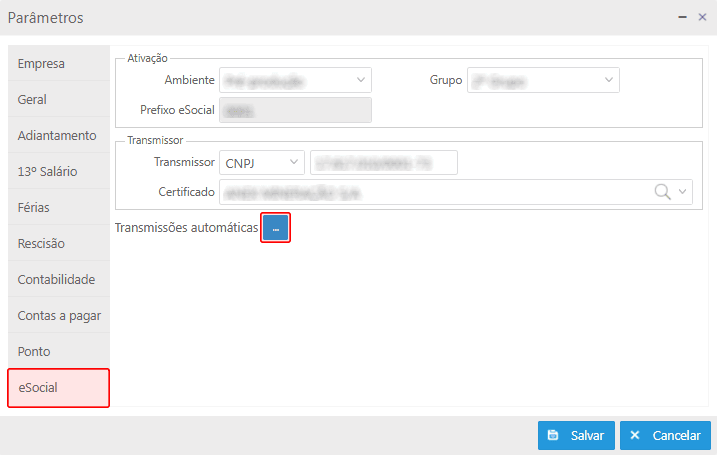
Ao acionar o botão  da Transmissão automática, exibe-se a tela Configurar transmissões automáticas. Nessa tela, habilita-se o parâmetro S-2190 - Admissão - Preliminar.
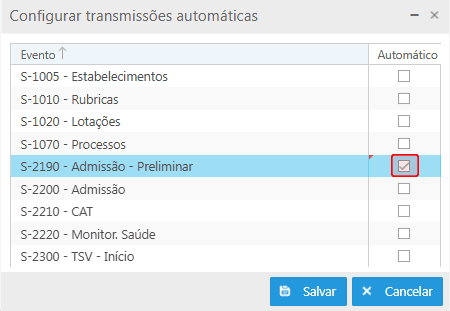
Ao habilitar o parâmetro, o sistema realiza o envio automático do evento S-2190 ao eSocial sempre que uma nova admissão preliminar for cadastrada e salva.
Processos
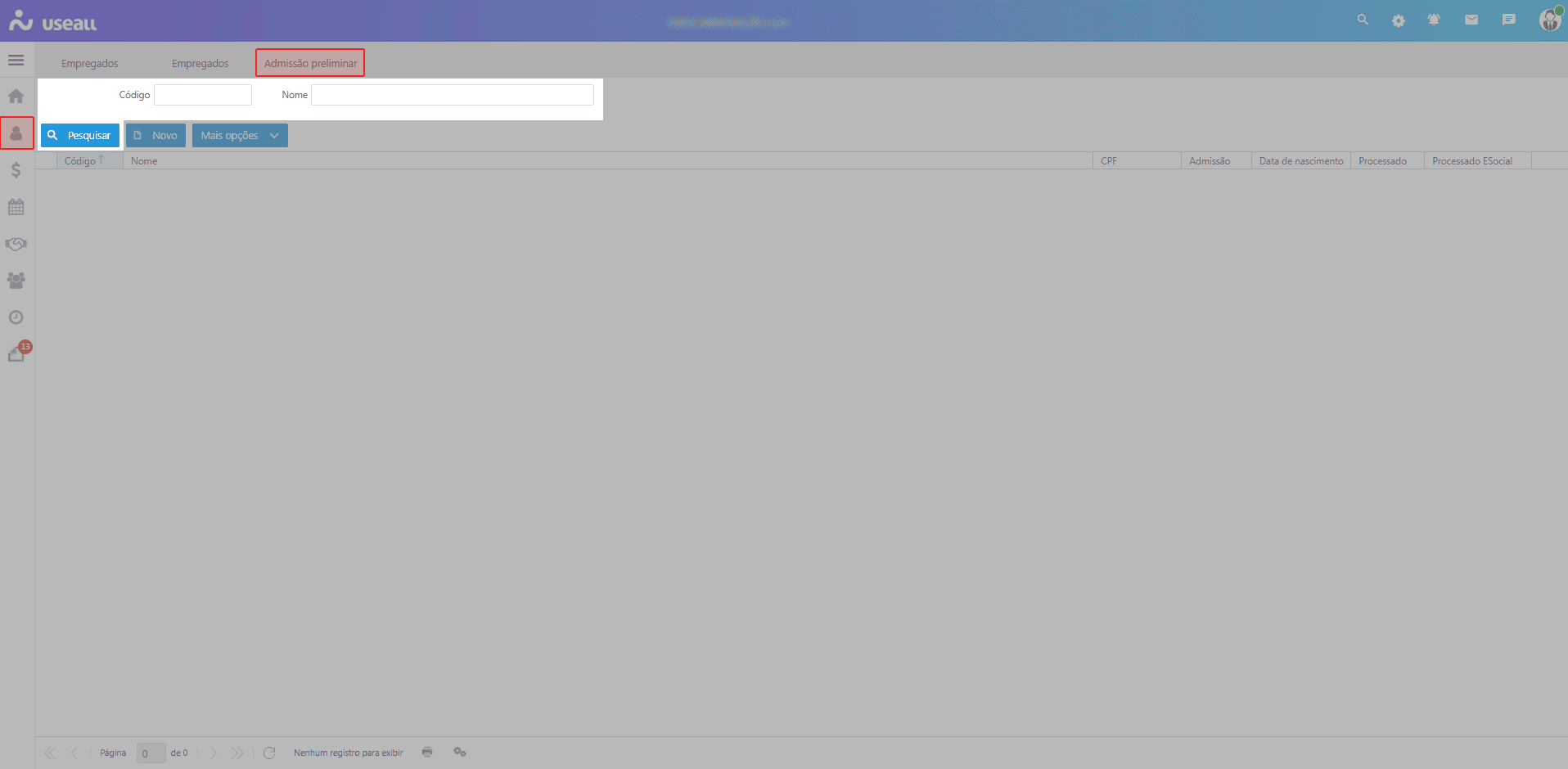
Ao acessar a funcionalidade de Admissão Preliminar, são exibidos os filtros e botão Pesquisar, botão Novo, grid de informações e o botão Mais opções.
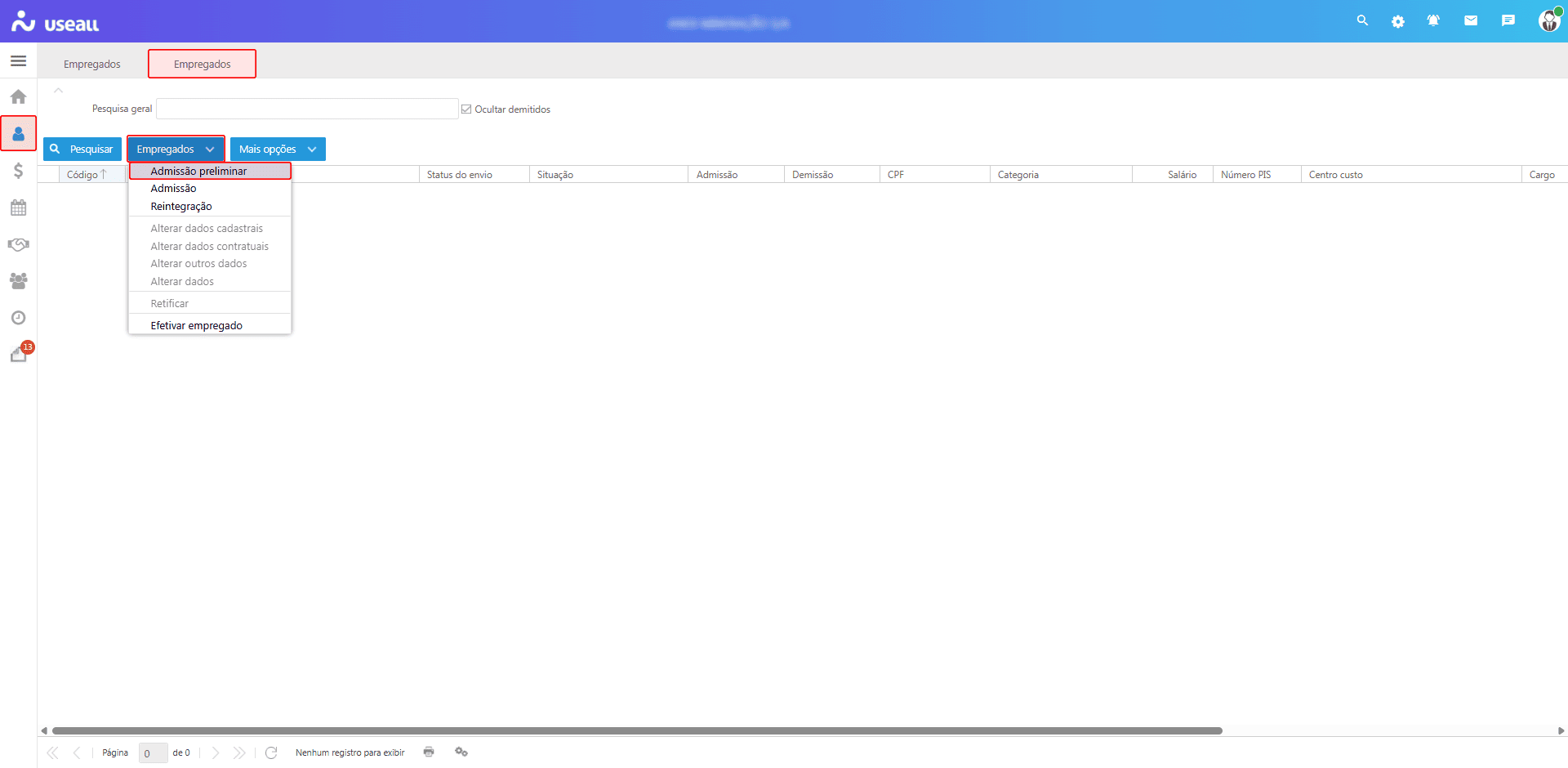
O acesso está disponível em Módulo Empregados > Cadastro de empregados > Botão Empregados > Admissão Preliminar.
Filtros e botão Pesquisar
Após aplicado os filtros, pode-se clicar no botão Pesquisar para apresentar as informações na grid.
Cadastrar Admissão preliminar
Para realizar o cadastro, deve-se clicar no botão Novo e preencher os seguintes dados:
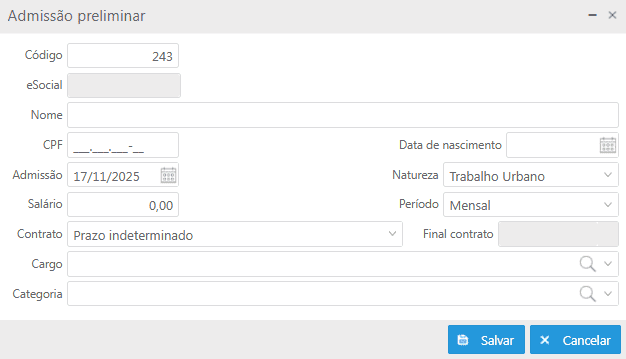
- Código: gerado automaticamente de forma sequencial, o valor sugerido pode ser alterado, desde que não exista outro registro utilizando o mesmo código;
- e-Social: campo de controle interno utilizado pelo sistema para gerenciar os envios, permanece bloqueado para edição;
- Nome: informar o nome completo do trabalhador que está sendo admitido;
- CPF: informar o número do CPF do trabalhador;
- Data de nascimento: informar a data de nascimento do trabalhador, deve ser anterior à data de admissão;
- Admissão: informar a data prevista para início das atividades do trabalhador;
- Natureza: define se a atividade exercida é de natureza Urbana ou Rural;
- Salário: informar o valor do salário contratual acordado para o trabalhador;
- Período: informar a unidade de pagamento da remuneração, podendo ser Mensal, Diarista ou Horista;
- Contrato: tipo de contrato estabelecido, podendo ser Prazo indeterminado, Prazo determinado definido em dias ou Prazo determinado vinculado à ocorrência de um fato;
- Final contrato: informar a data final do contrato, exibido apenas quando o contrato escolhido for diferente de prazo indeterminado;
- Cargo: informar o cargo previamente cadastrado que será atribuído ao trabalhador;
- Categoria: informar a categoria definida conforme a classificação utilizada pelo eSocial para o tipo de trabalhador.
Após preencher as informações, deve-se clicar no botão Salvar, o novo registro será exibido na grid de informações.
Grid de informações
Na grid, são apresentados os registros conforme os filtros selecionados.
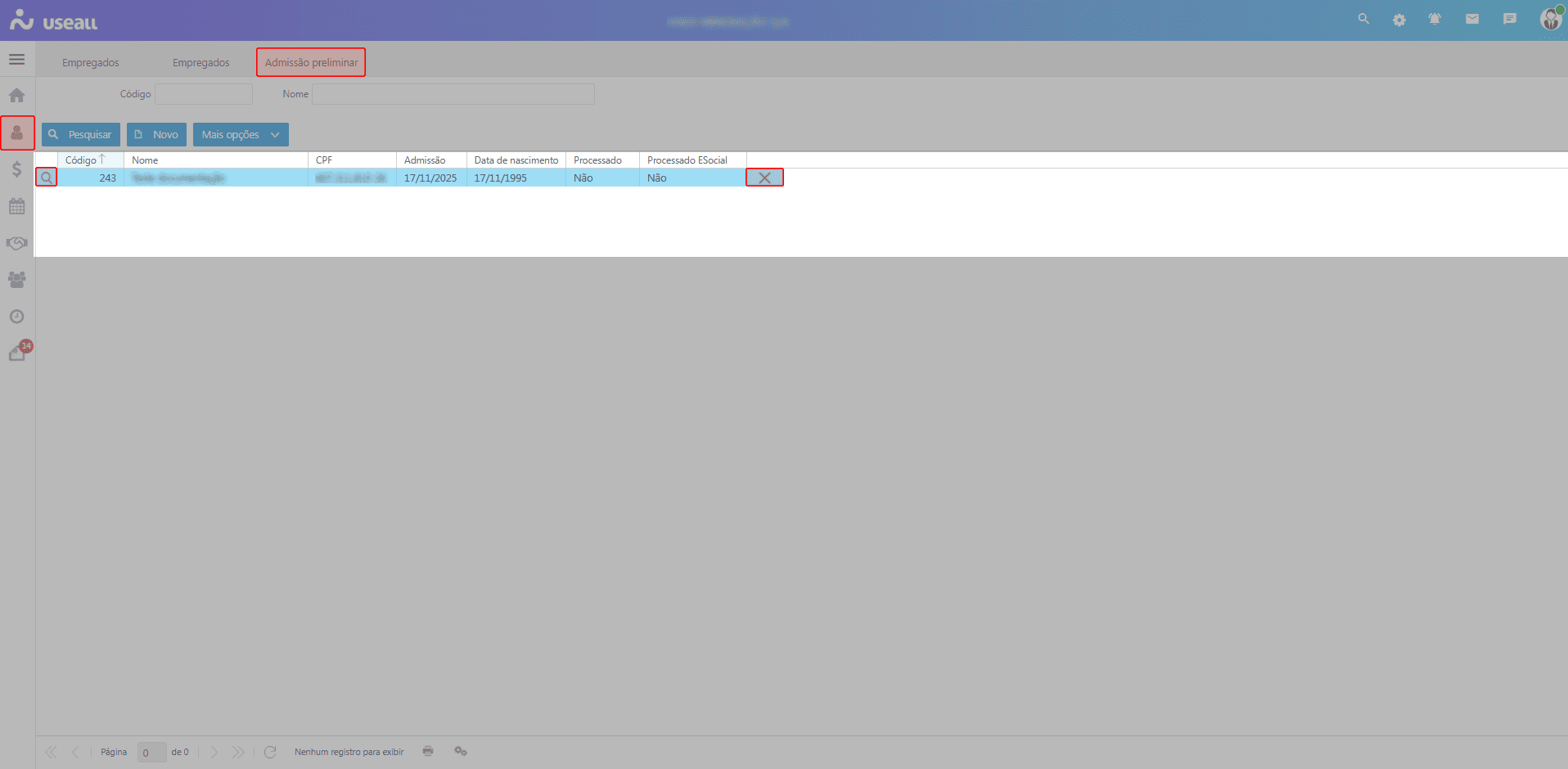
Para cada registro, serão exibidas as ações:
 ao clicar nesse ícone ou dar duplo clique sobre a linha do registro, a tela Admissão Preliminar será exibida, permitindo a visualização das informações;
 ao clicar neste ícone, o registro será removido da grid.
Botão Mais opções
Ao selecionar um registro e clicar no botão Mais opções, será exibida a seguinte ação:
- Processar: ao acionar essa opção, o sistema utiliza as informações registradas na admissão preliminar para gerar o cadastro de admissão definitiva. Essa ação não executa transmissões ao eSocial, apenas exige que o evento S-2190 da admissão preliminar já esteja processado.
Este artigo foi útil?
Que bom!
Obrigado pelo seu feedback
Desculpe! Não conseguimos ajudar você
Obrigado pelo seu feedback
Feedback enviado
Agradecemos seu esforço e tentaremos corrigir o artigo