Procedimentos para Geração do SPED ECD - WEB
- Objetivo
- Configurações no E2 Administrativo
- Configuração do Período no Useall PC2 WEB
- Processos no Módulo SPED ECD
Objetivo
O SPED ECD (Escrituração Contábil Digital) é uma obrigação acessória integrante do Sistema Público de Escrituração Digital (SPED) que substituiu a entrega dos livros contábeis em papel. Tem como finalidade transmitir, em formato digital, os livros Diário, Razão e Balancetes à Receita Federal do Brasil, garantindo a conformidade fiscal e contábil das pessoas jurídicas.
Configurações no E2 Administrativo
Antes de iniciar os processos no módulo SPED ECD, devem ser realizadas as seguintes configurações no sistema E2 Administrativo:
- Encerramento da contabilidade societária do exercício do ano anterior, incluindo o processamento do rateio ato cooperado e não cooperado;
- Configurações das demonstrações contábeis societárias: Demonstração do Resultado do Exercício (DRE) e Balanço Patrimonial (BP);
- Exportação dos lotes societários/regulatórios para o sistema Useall PC2 WEB.
Configuração do Período no Useall PC2 WEB
Para configurar os parâmetros, deve-se acessar o módulo Início > Parametrização > Contabilidade > Configurações. A tela de configurações será exibida, organizada em abas, onde devem ser revisadas/preenchidas as configurações conforme descrito abaixo:
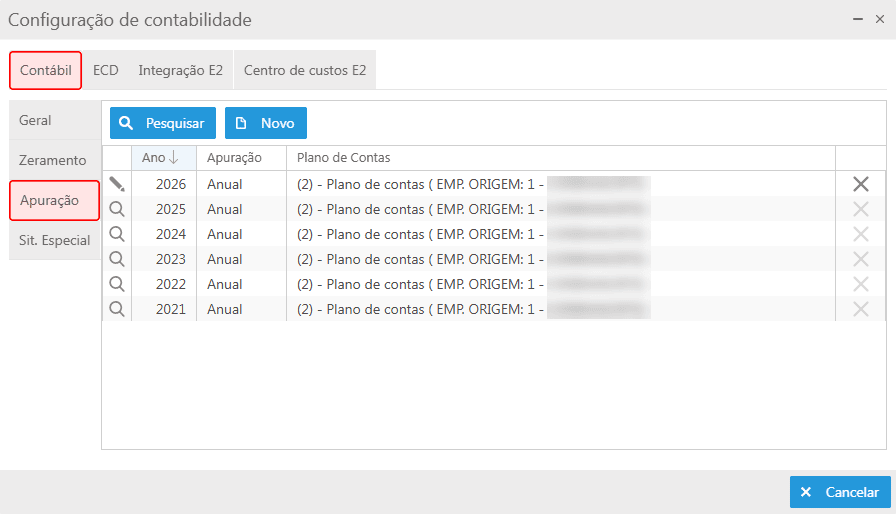
- Aba Contábil > Apuração: deve-se informar o Ano da apuração, Tipo de apuração, Plano de contas e Plano referencial;
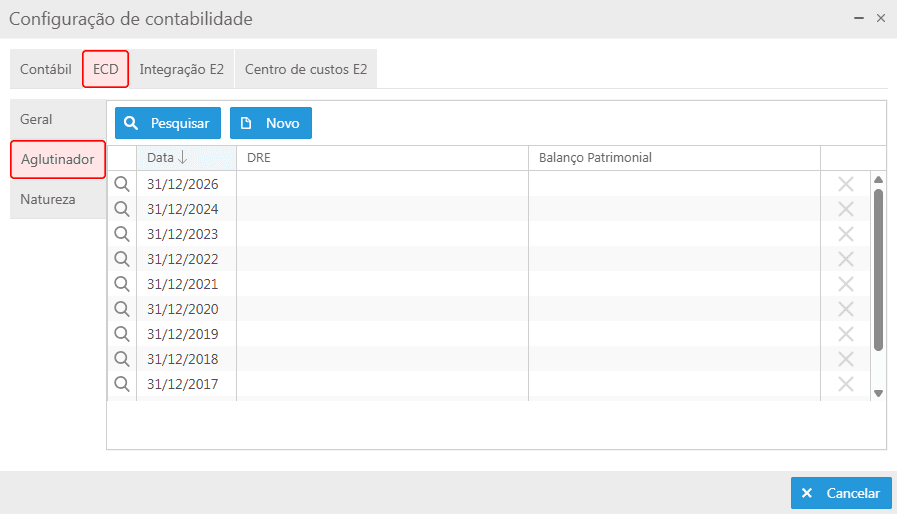
- Aba ECD > Aglutinador: ao acessar a aba, deve-se clicar no botão Novo. A tela correspondente será exibida, onde deve-se informar a Data final de apuração, DRE e Balanço Patrimonial. Após o preenchimento, deve-se salvar o registro, que será exibido na gridda aba;
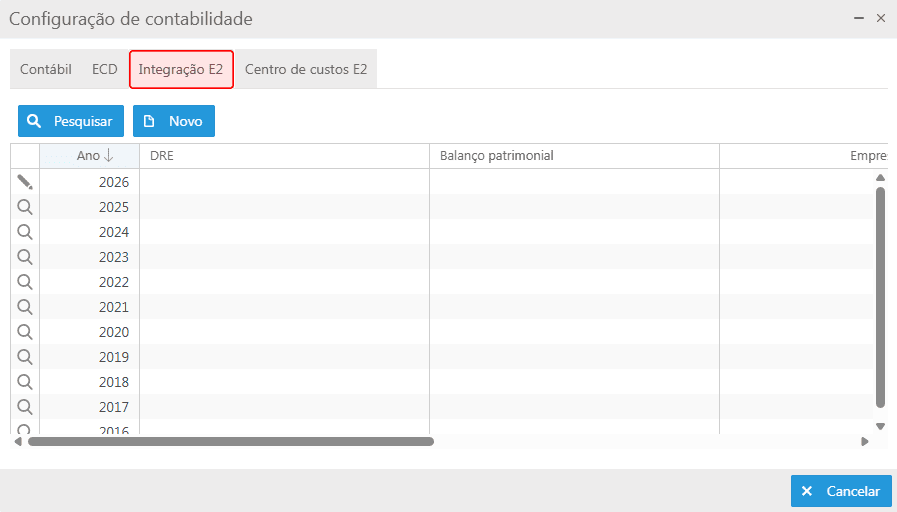
- Aba Integração E2: ao acessar a aba, deve-se clicar no botão Novopara criar um novo registro;
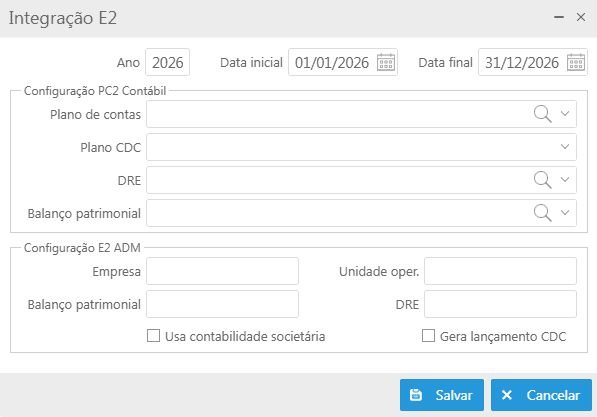
A tela Integração E2 será exibida, onde deve-se informar o Ano, Data inicial, Data final da integração, Plano de contas, DRE, Balanço Patrimonial, Empresa, Unidade operativa e habilitar a opção Usa contabilidade societária. Após o preenchimento, deve-se salvar o registro, que será exibido na grid da aba;
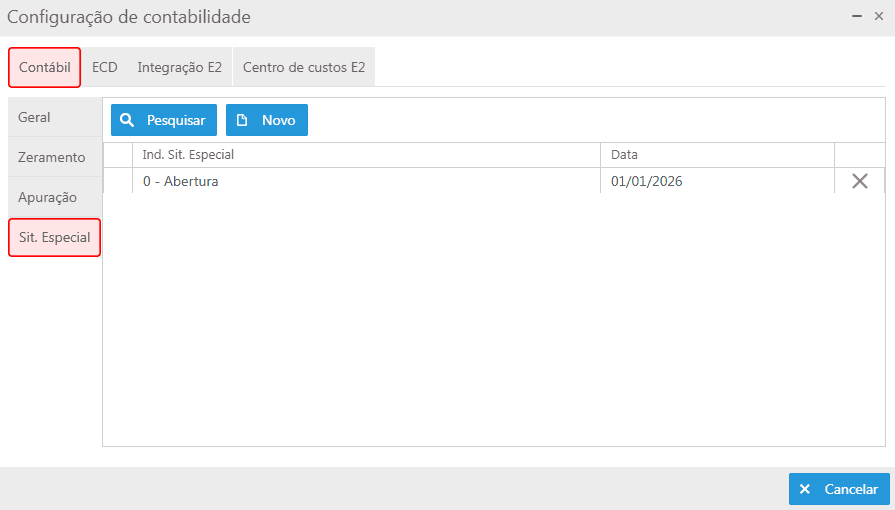
- Aba Contábil > Situação Especial: ao acessar o quadro, deve-se clicar no botão Novo. A tela correspondente será exibida, onde devem ser preenchidos os campos Ind. de Sit. Especial e Data. Após o preenchimento, deve-se salvar o registro, que será exibido na griddo quadro.
Processos no Módulo SPED ECD
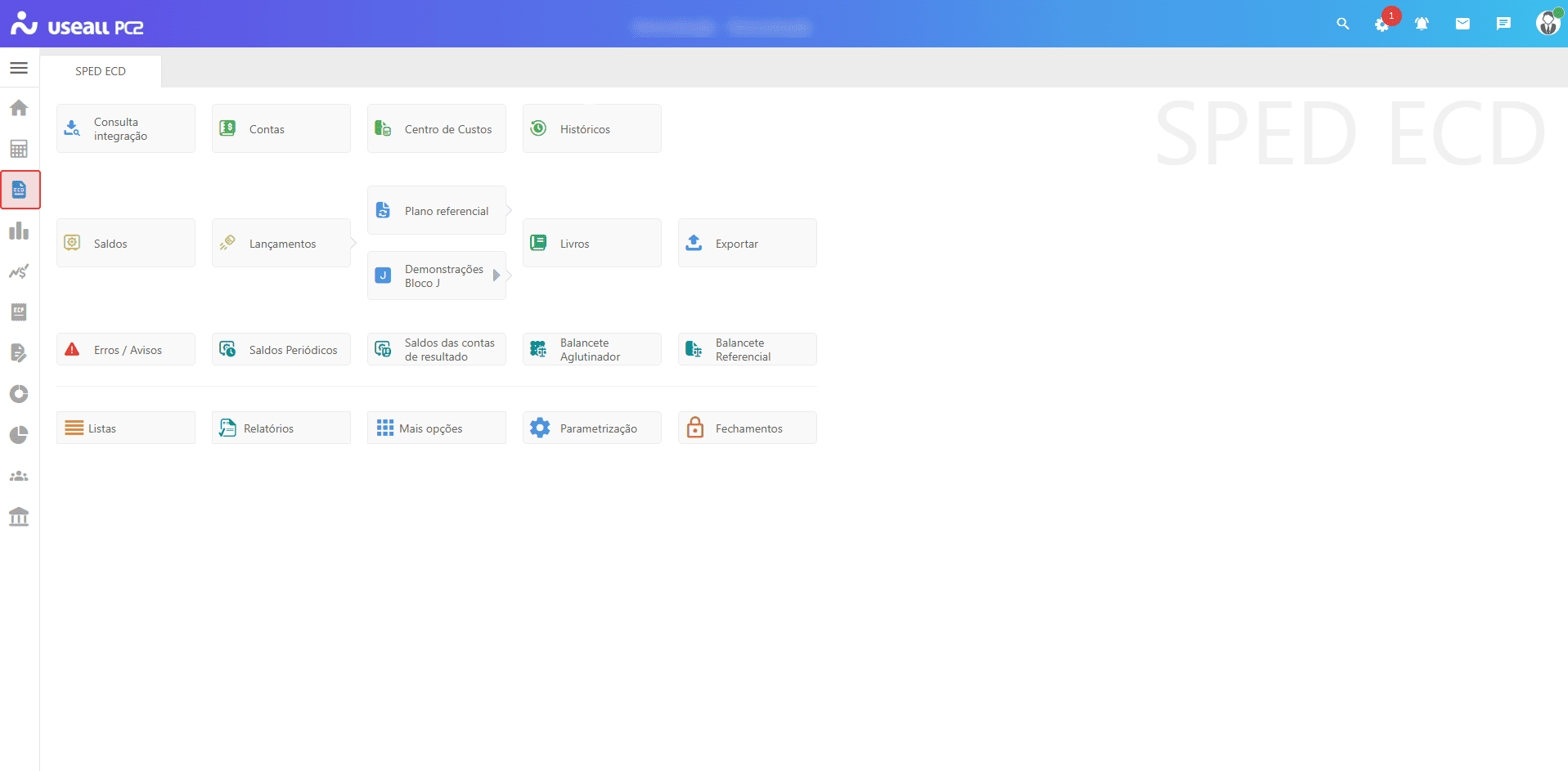
Para realizar os processos descritos abaixo, deve-se acessar o Sistema Useall Contábil (PC2), módulo SPED ECD.
Inserir Plano de Contas Referencial
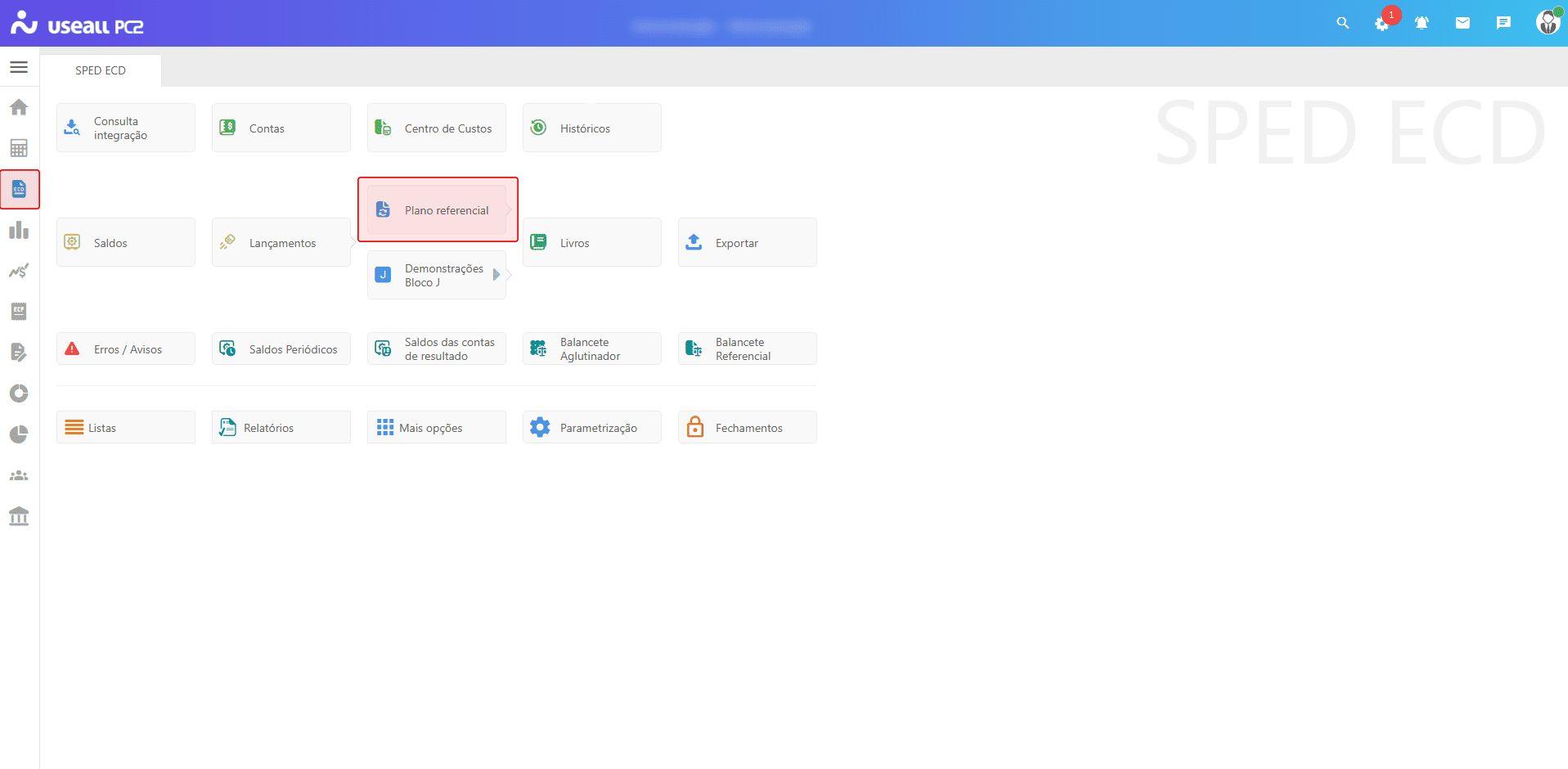
Para inserir o plano de contas referencial, deve-se acessar o módulo SPED ECD > Plano referencial > Novo.
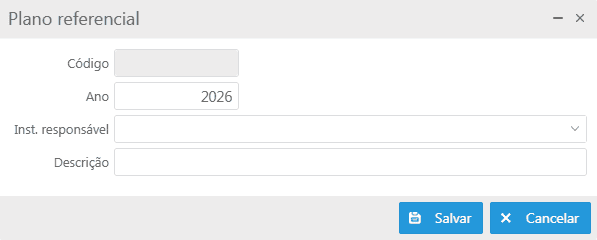
A tela correspondente será exibida, onde deve-se cadastrar o Plano de Contas Referencial Lucro Real (ou Presumido, conforme o regime da empresa) – PJ em Geral.
Atualizar Plano Referencial
Para atualizar o plano referencial, deve-se acessar Plano referencial, selecionar o registro desejado e acessar Mais opções > Atualizar plano.
A tela Atualizar Plano Referencial será exibida, onde deve-se informar o arquivo no campo Arquivo, clicando nos três pontos para abrir o explorador de arquivos e selecionar o arquivo L100 A da Receita Federal. Após, deve-se clicar em Atualizar para concluir o processo.
Replicar Contas Referenciadas
Para replicar as contas referenciadas, deve-se acessar Plano referencial, selecionar o plano de contas referencial utilizado no ano anterior e acessar Mais opções > Replicar configuração.
A tela Replicar Configuração será exibida, onde deve-se selecionar o novo plano de contas inserido na etapa anterior no campo Destino e clicar em Replicar.
Configurar Plano de Contas
Para configurar o plano de contas, deve-se acessar Plano referencial, selecionar o registro desejado e acessar Mais opções > Configurar.
A tela Configuração das Contas no Plano Referencial será exibida, onde devem ser selecionadas as opções "Listar somente não configuradas" e "Listar somente contas com movimento ou saldo no período", e informado o ano no campo "Ano da configuração".
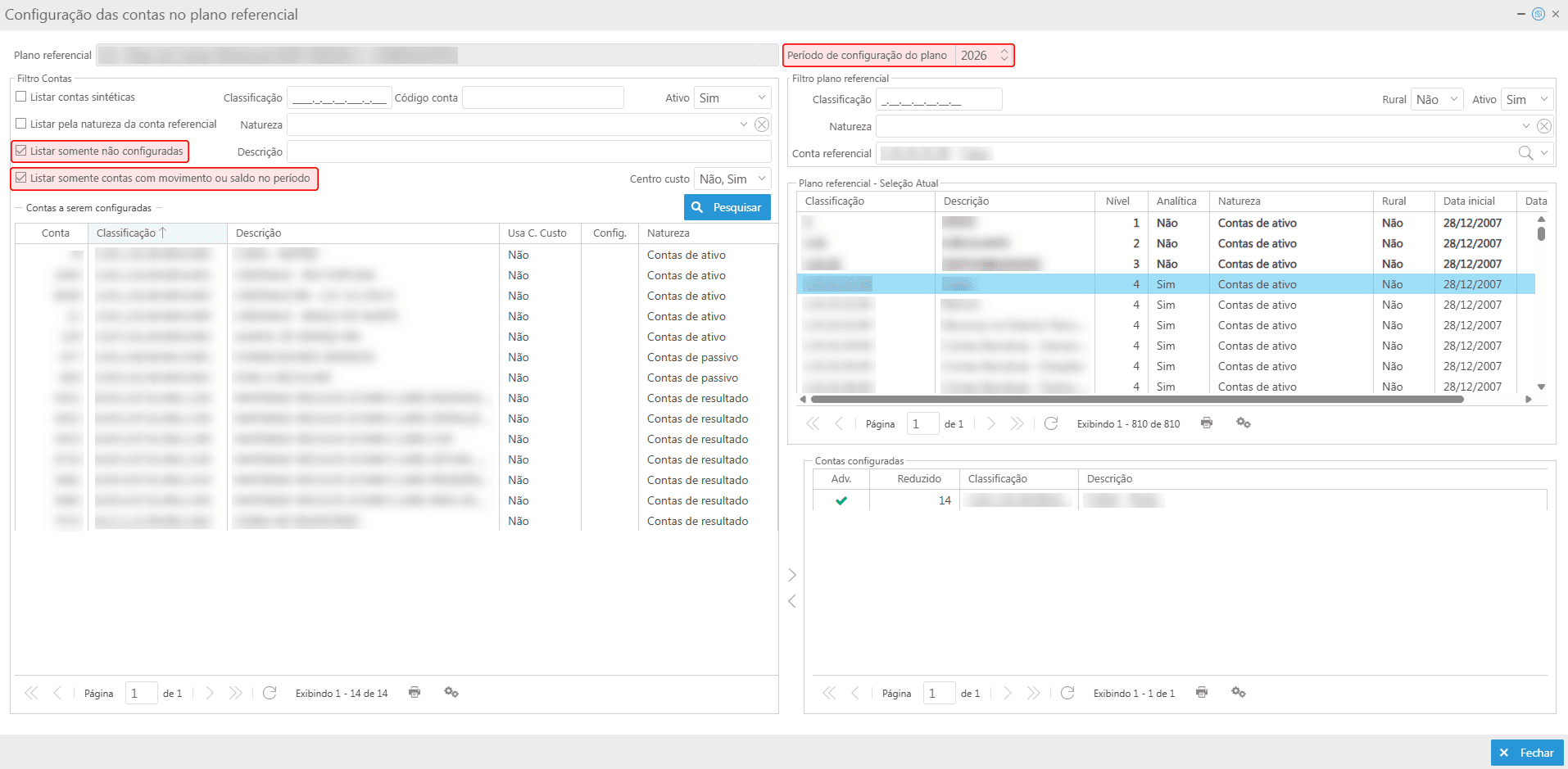
Em seguida, no quadro Contas a serem configuradas, deve-se selecionar a conta desejada e, no quadro Plano Referencial – Seleção atual, selecionar a conta correspondente no plano referencial da Receita. Após as duas seleções, deve-se clicar na seta para que a conta seja exibida no quadro Contas configuradas.
Gerar Demonstrativos Contábeis (DRE e BP)
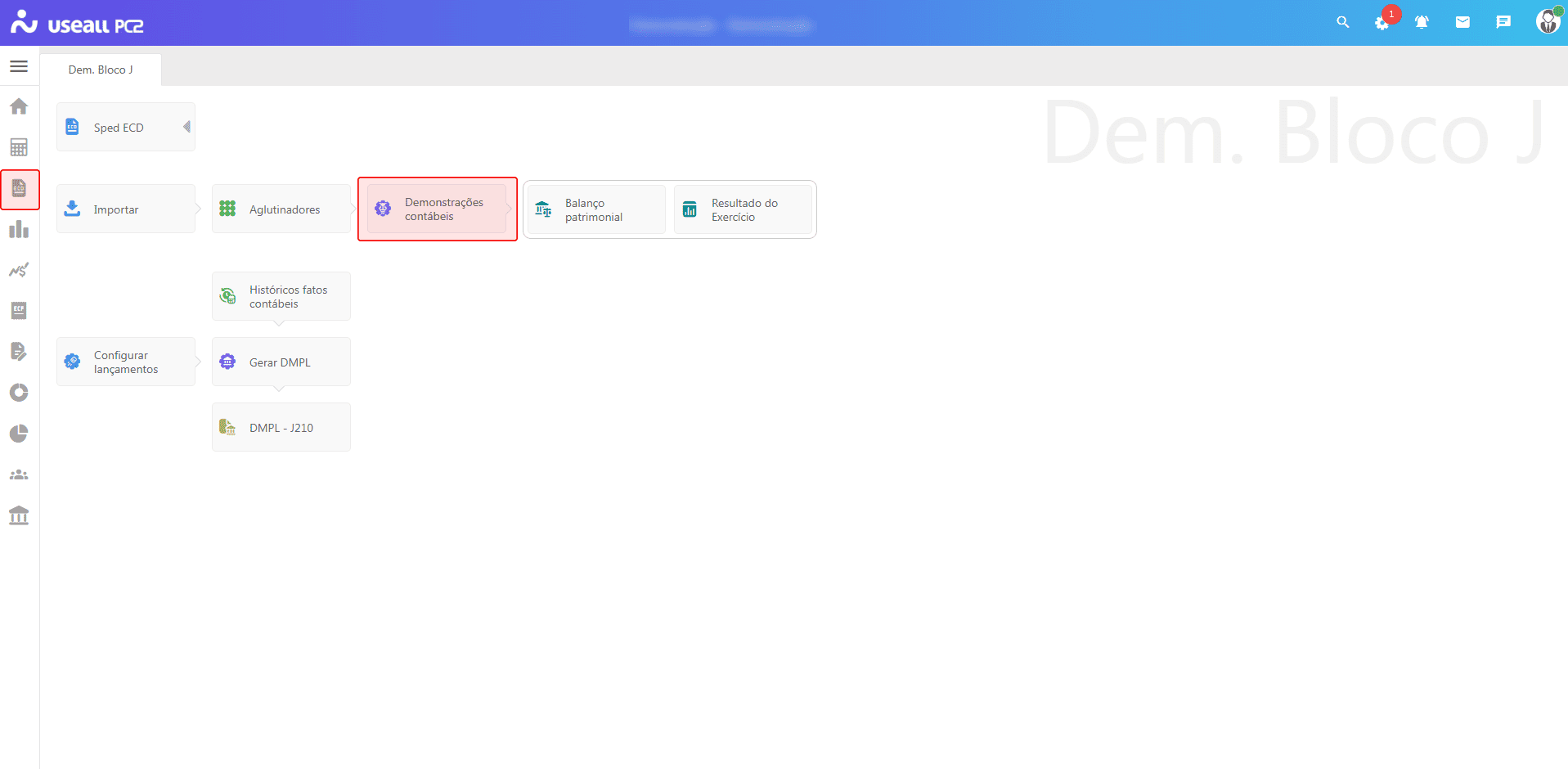
Para gerar os demonstrativos contábeis, deve-se acessar Demonstrações Bloco J > Demonstrações contábeis.
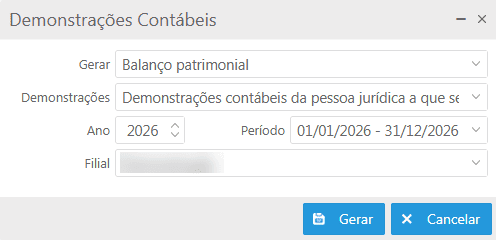
A tela correspondente será exibida, onde deve-se informar o período e gerar os demonstrativos Balanço Patrimonial e Demonstração do Resultado do Exercício.
Gerar DMPL
Para gerar a DMPL, deve-se acessar Demonstrações Bloco J > Gerar DMPL.
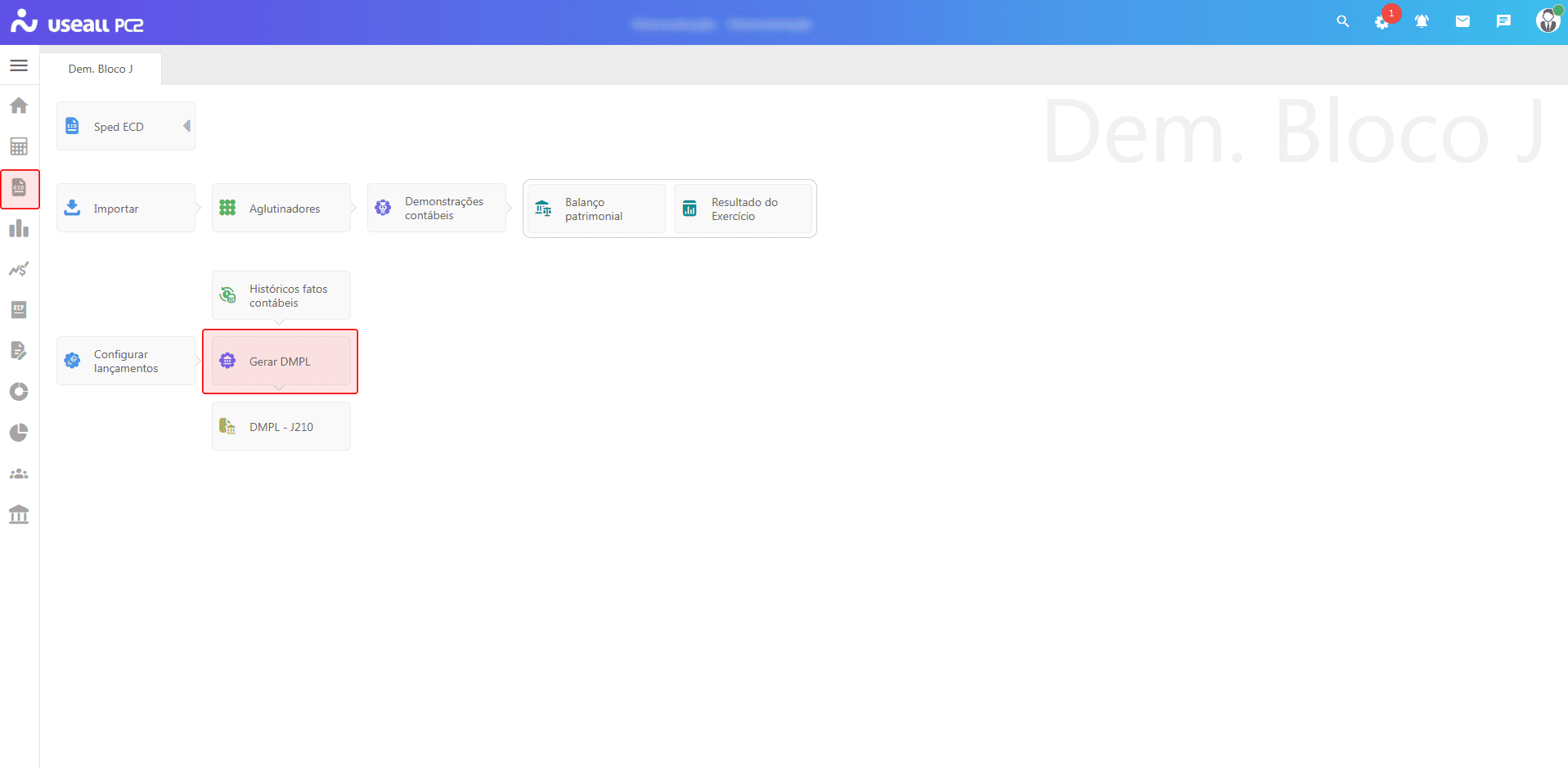
A tela correspondente será exibida, onde deve-se informar o período de competência e clicar em Gerar DMPL.
Configurar Fatos Contábeis (J215)
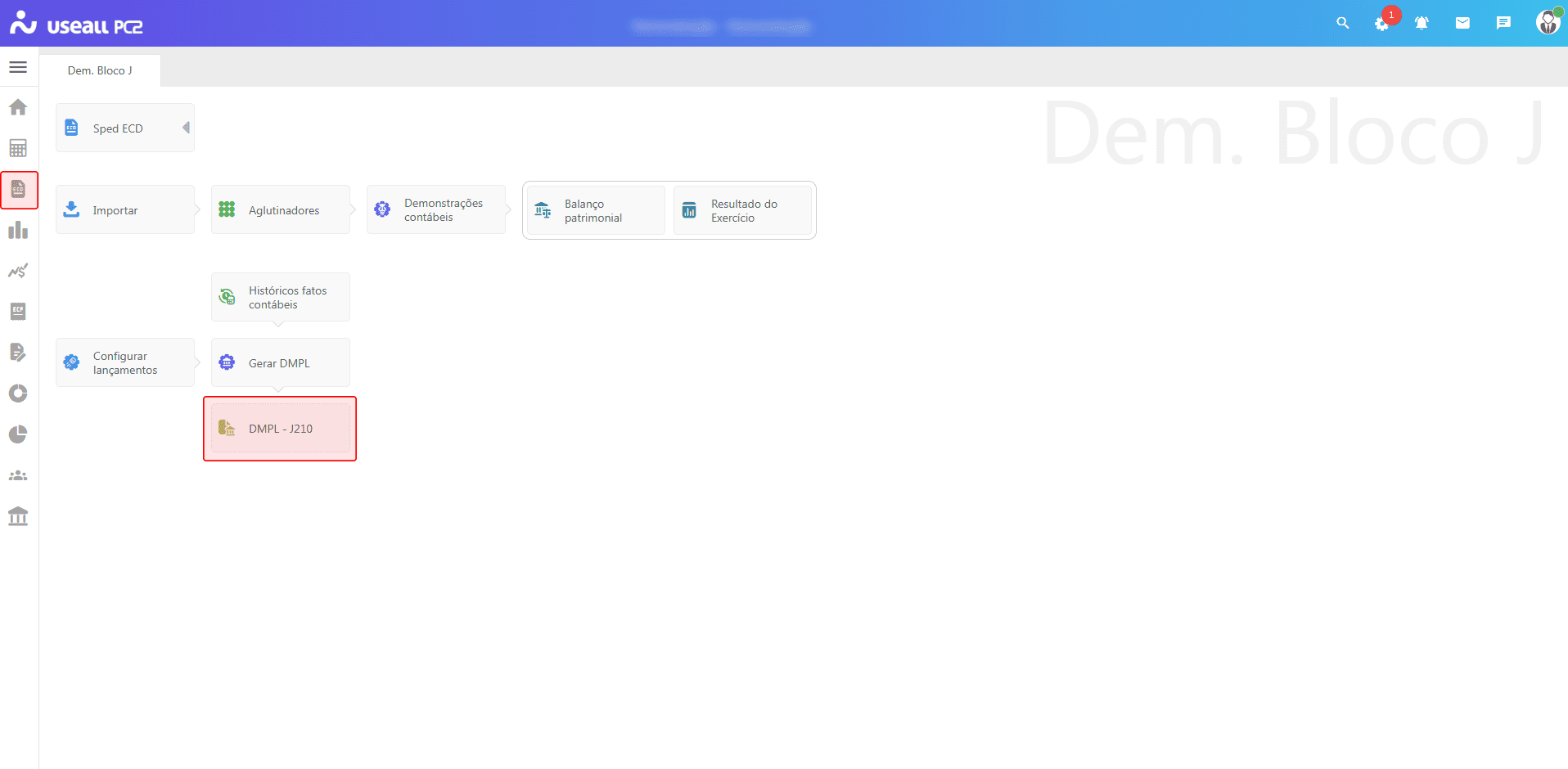
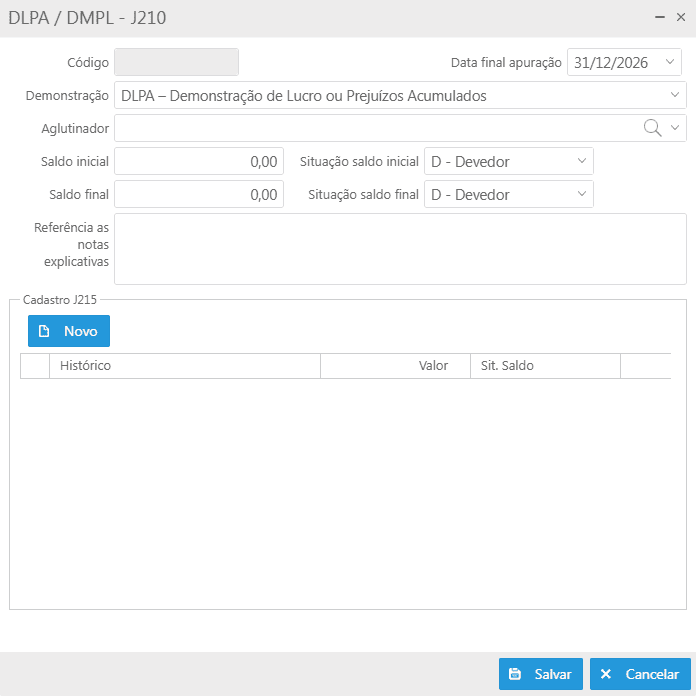
Para configurar os fatos contábeis, deve-se acessar Demonstrações Bloco J > DMPL – J210, editar a mutação desejada e acionar o botão Novo.
A tela correspondente será exibida, onde deve-se inserir o histórico do fato contábil, o valor e a situação do saldo.
Conferir Demonstrativos e Saldos
Para conferir os demonstrativos e saldos, deve-se acessar Relatórios no módulo SPED ECD. Estão disponíveis os seguintes relatórios:
- Auxiliares > Saldos Periódicos;
- Auxiliares > Saldo das Contas de Resultado;
- Aglutinadores > Resultado dos Exercícios;
- Aglutinadores > Balanço Patrimonial;
- Plano referencial > Balancete Plano Ref.
Atualizar Signatários
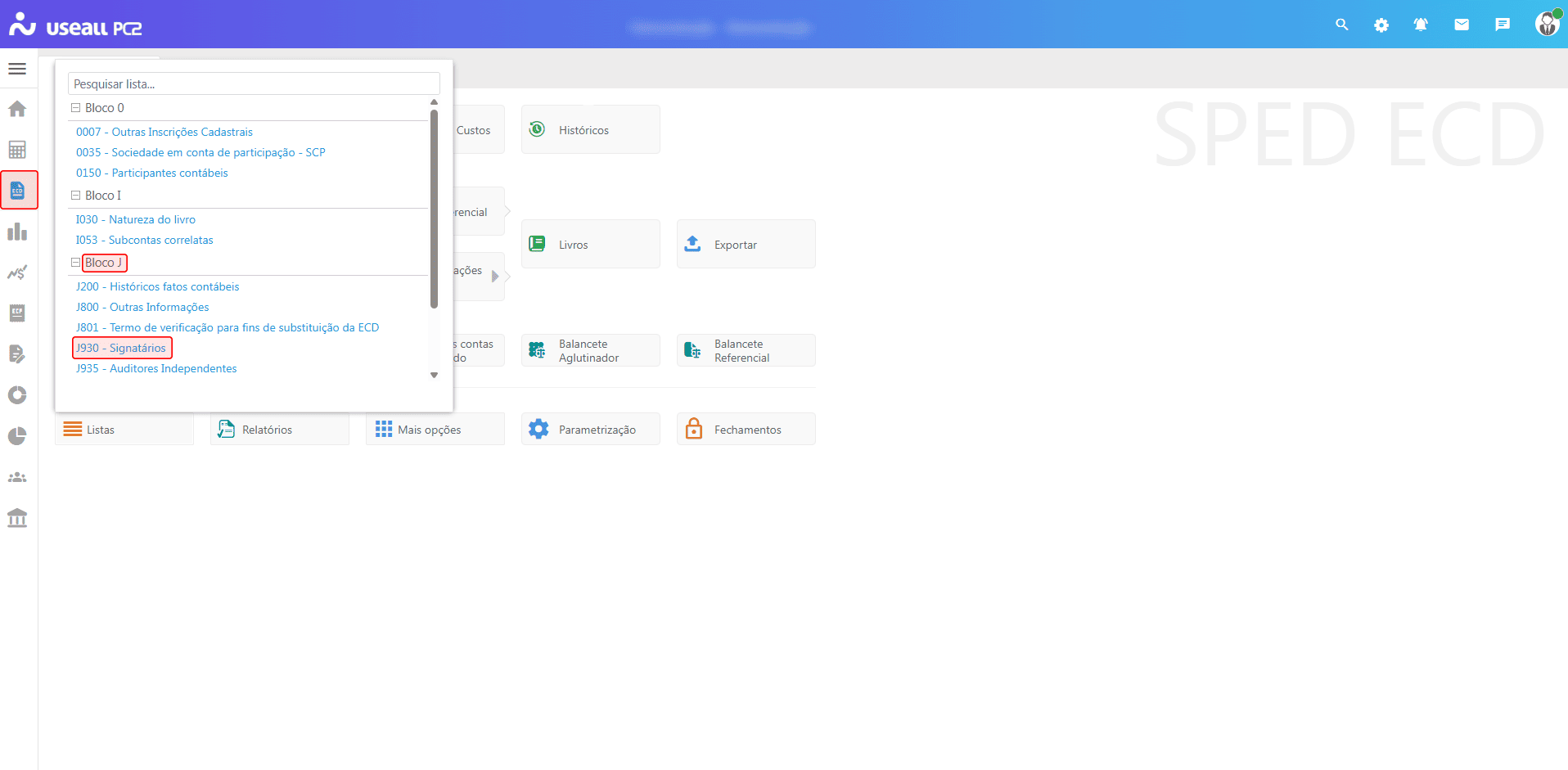
Para cadastrar ou atualizar os dados dos assinantes da escrituração, deve-se acessar o módulo SPED ECD > Listas > J930 – Signatários.
Cadastrar J800 – Outras Informações
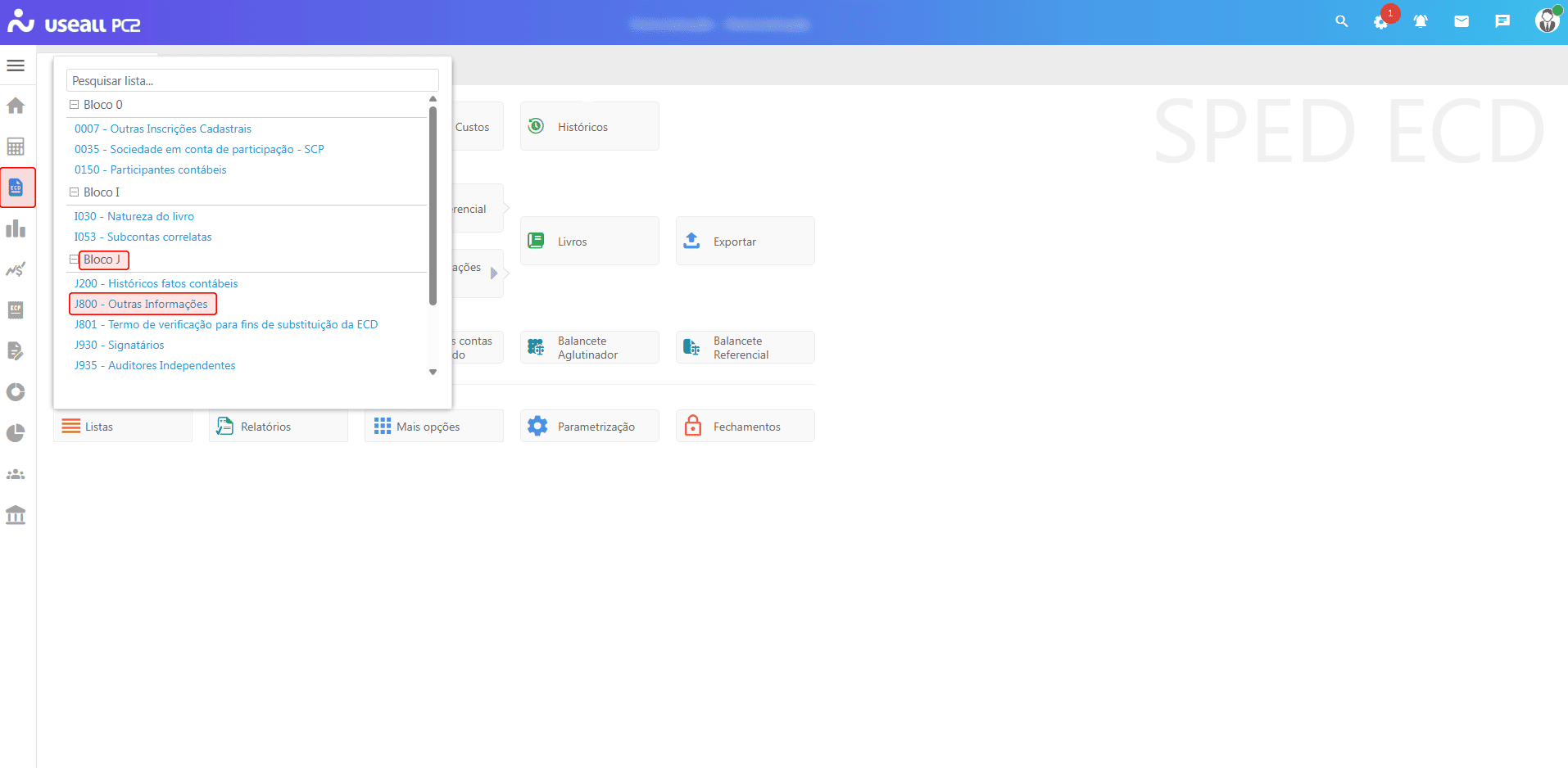
Para cadastrar as outras informações da escrituração (notas explicativas, outras demonstrações contábeis, pareceres, relatórios, etc.), deve-se acessar Listas > Outras informações.
Cadastrar Livro Contábil
Para cadastrar o livro contábil, deve-se acessar Livros > Novo no módulo SPED ECD.
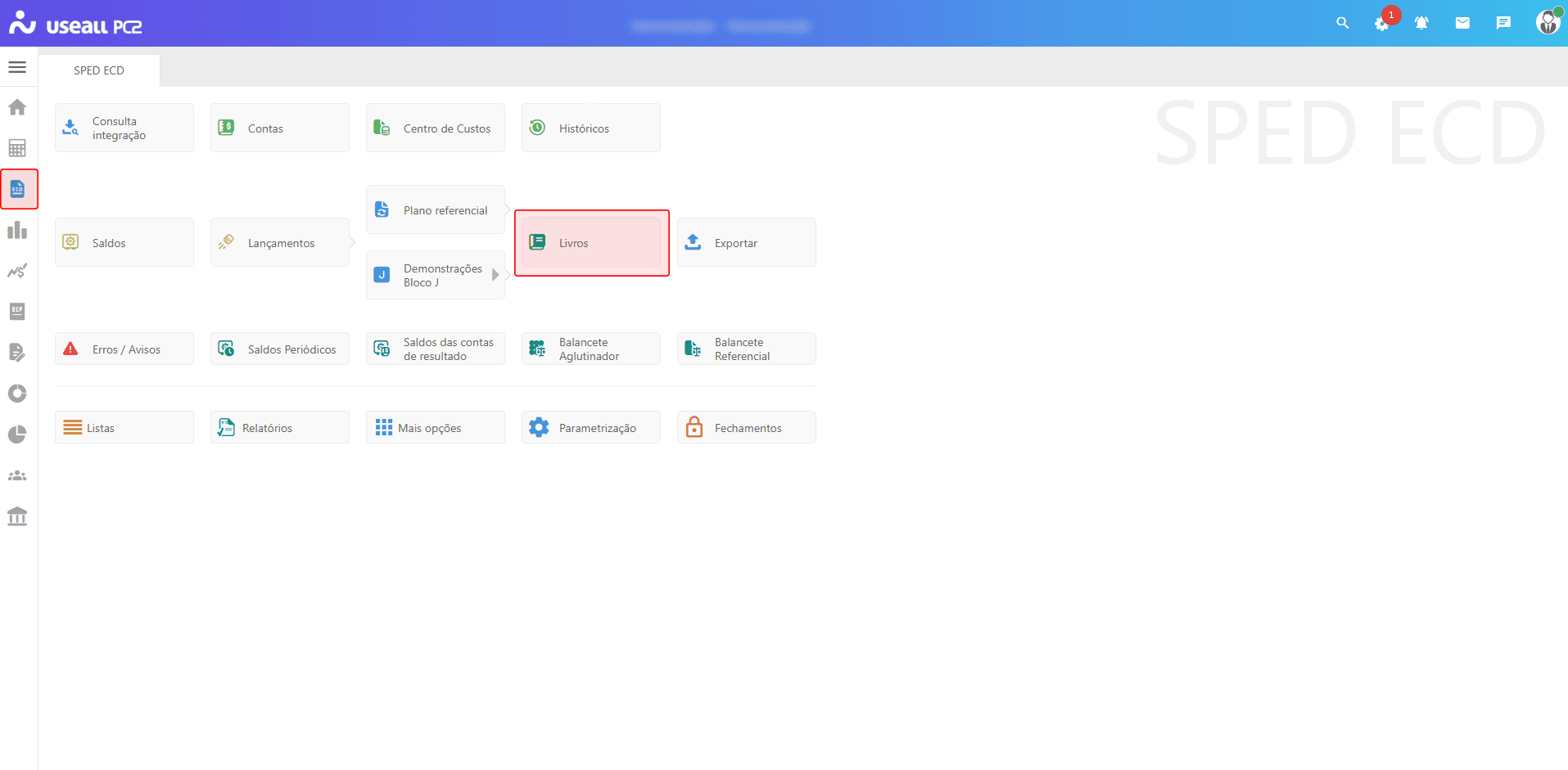
A tela Livros Contábeis será exibida, onde deve-se informar a Data final de apuração e clicar em Inserir. Em seguida, devem ser preenchidos os campos das abas Empresa, Livro e Signatários. Após o preenchimento, deve-se clicar em Salvar.
Exportar Arquivo
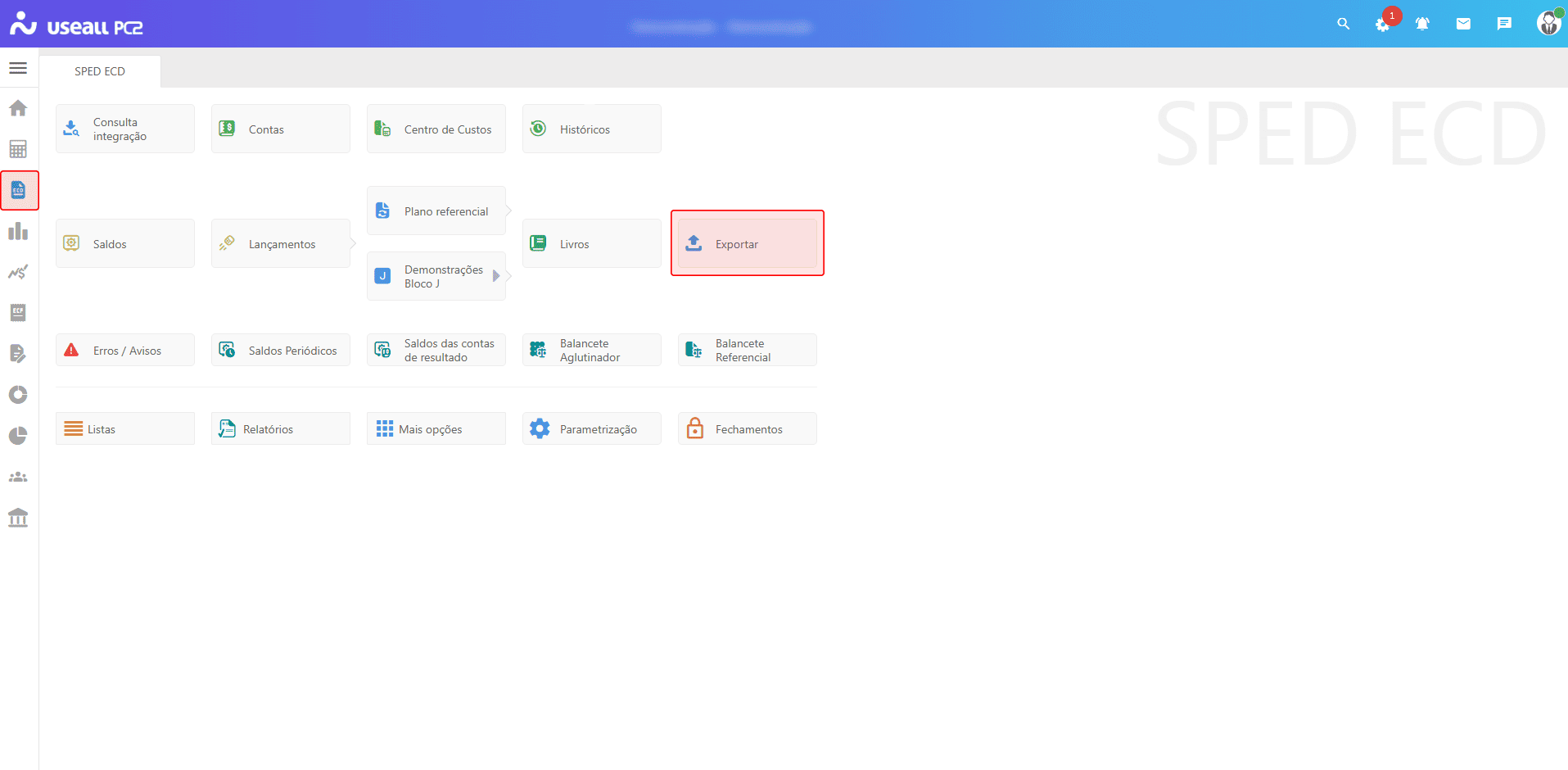
Para exportar o arquivo, deve-se acessar a funcionalidade Exportar no módulo SPED ECD e acionar o botão Novo.
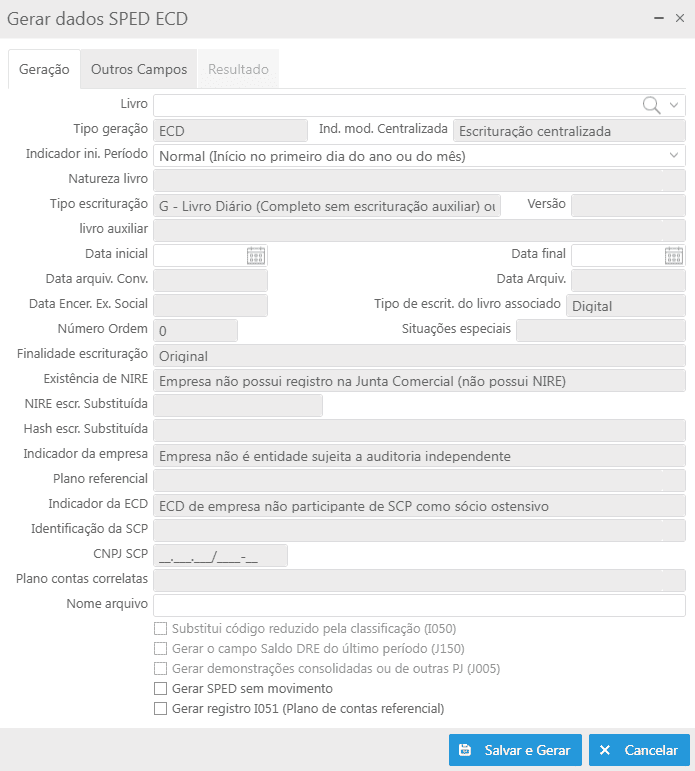
A tela correspondente será exibida, onde deve-se informar o código do livro cadastrado na etapa anterior. Após o preenchimento, deve-se clicar em Salvar e Gerar e realizar o download do arquivo SPED ECD.
Este artigo foi útil?
Que bom!
Obrigado pelo seu feedback
Desculpe! Não conseguimos ajudar você
Obrigado pelo seu feedback
Feedback enviado
Agradecemos seu esforço e tentaremos corrigir o artigo