Parametrização - Comum
Objetivo
As parametrizações permitem definir algumas regras de funcionamento do sistema E2 Contábil.
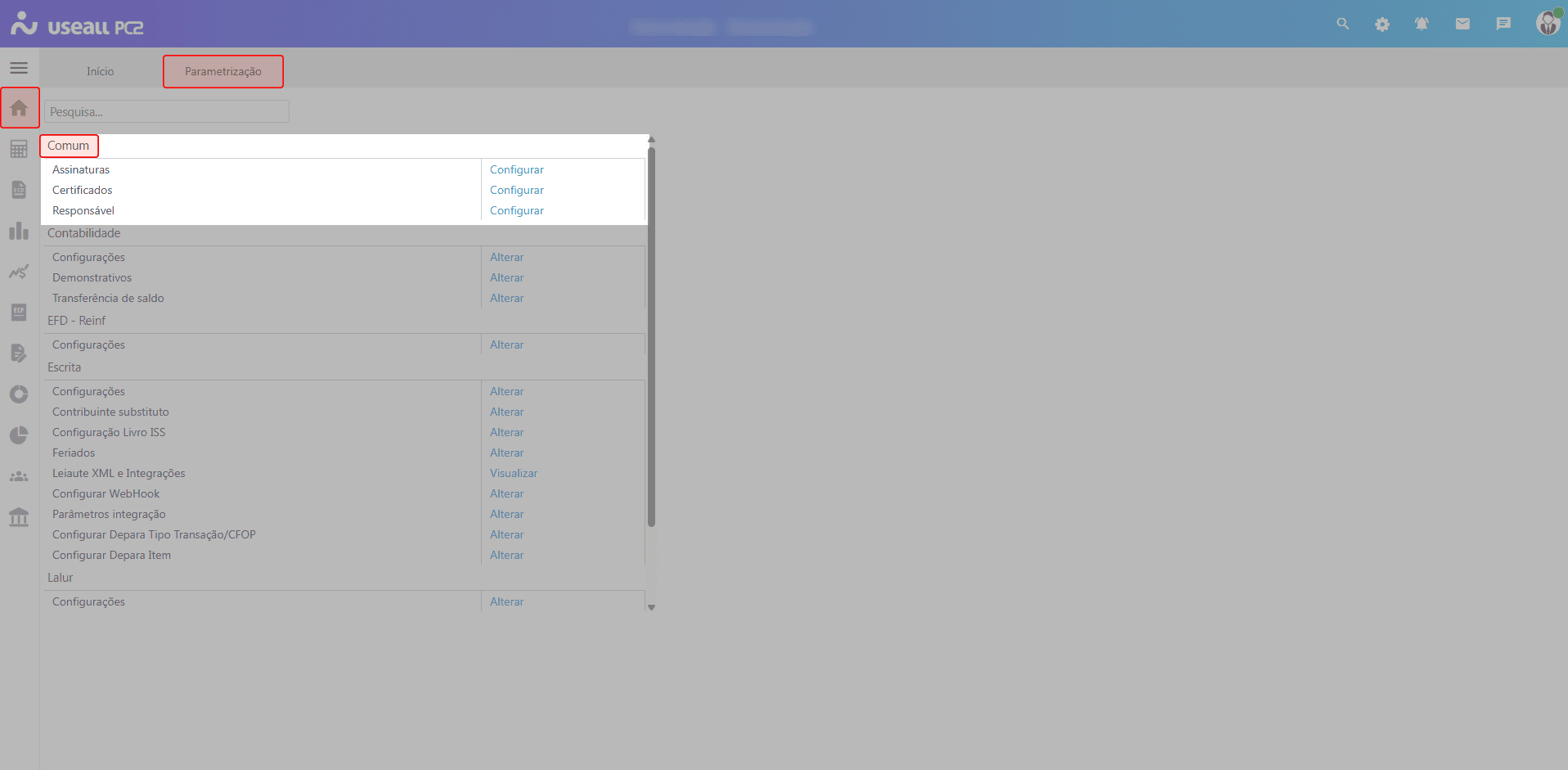
Acesso disponível em módulo Início > Parametrização > Comum.
Funcionalidades
Assinaturas
Esta parametrização tem por objetivo automatizar a demonstração de assinaturas em relatórios. Para acessar a funcionalidade de Assinaturas pode-se dar duplo clique ou clicar em Configurar, e o sistema direcionará para a tela correspondente.
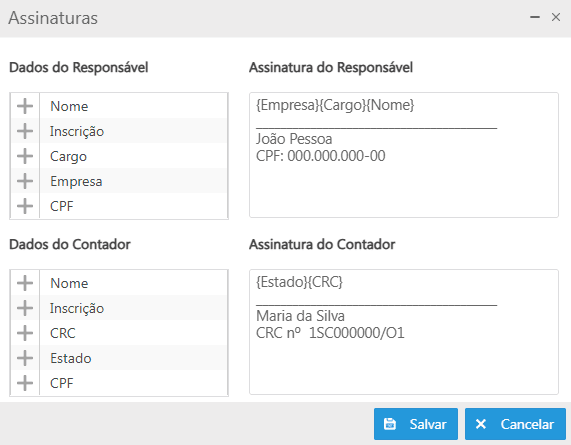
A tela apresenta quatro quadros:
- Dados do Responsável: exibe as opções disponíveis para compor a assinatura do responsável. Para adicionar um item ao quadro Assinatura do Responsável, deve-se clicar no ícone
 ao lado da opção desejada;
 - Assinatura do Responsável: campo de texto livre que exibirá os itens adicionados a partir do quadro Dados do Responsável, no formato {Nome}{Inscrição}{Cargo}{Empresa}{CPF}. Para remover um item, deve-se selecioná-lo e excluí-lo pelo teclado;
- Dados do Contador: exibe as opções disponíveis para compor a assinatura do contador. Para adicionar um item ao quadro Assinatura do Contador, deve-se clicar no ícone ao lado da opção desejada;
- Assinatura do Contador: campo de texto livre que exibirá os itens adicionados a partir do quadro Dados do Contador, no mesmo formato. Para remover um item, deve-se selecioná-lo e excluí-lo pelo teclado.
Após realizar as configurações, deve-se clicar em Salvar para registrar, ou em Cancelar para fechar a tela sem salvar.
Certificados
Esta parametrização possibilita o cadastro dos certificados digitais da empresa. Para acessar a funcionalidade de Certificados, pode-se dar duplo clique ou clicar em Configurar, e o sistema direcionará para a tela correspondente.
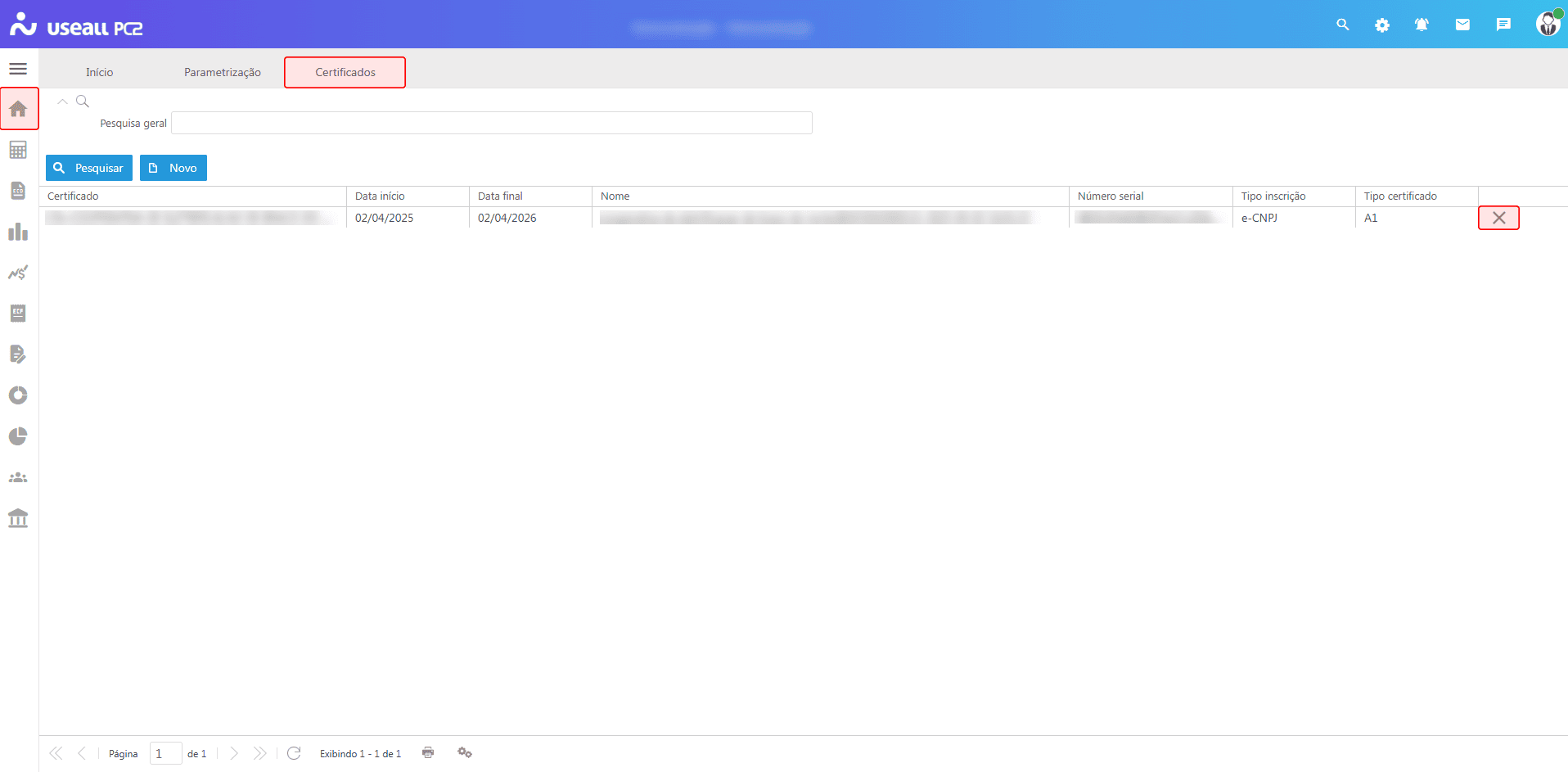
A tela apresenta um campo de Pesquisa, o botão Novo e a grid de informações.
Para cadastrar um novo certificado, deve-se clicar no botão Novo. A tela Certificados será exibida com os seguintes campos:
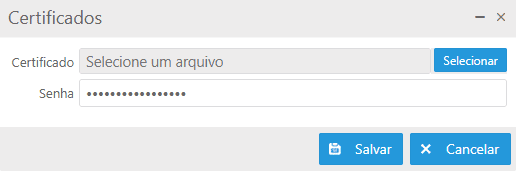
- Certificado: deve-se acionar o botão Selecionar ao lado do campo. O sistema abrirá o explorador de arquivos do computador, permitindo selecionar o arquivo do certificado;
- Senha: senha de acesso ao certificado.
Após preencher os campos, deve-se clicar em Salvar para registrar o certificado e exibi-lo na grid, ou em Cancelar para fechar a tela sem salvar.
Grid de informações
A grid de informações exibirá os certificados previamente cadastrados com as seguintes colunas:
- Certificado: conteúdo do arquivo;
- Data início: data de início da validade do certificado;
- Data final: data de término da validade do certificado;
- Nome: nome do arquivo do certificado;
- Número serial: número de série do certificado;
- Tipo inscrição: tipo de inscrição vinculada ao certificado;
- Tipo certificado: tipo do certificado digital.
Para remover um certificado cadastrado, deve-se clicar no ícone  correspondente ao registro desejado.
Responsável
Esta parametrização possibilita o cadastro do responsável da empresa, sendo utilizado em relatórios e informativos. Para acessar a funcionalidade de Responsável pode-se dar duplo clique ou clicar em Configurar, e o sistema direcionará para a tela correspondente.
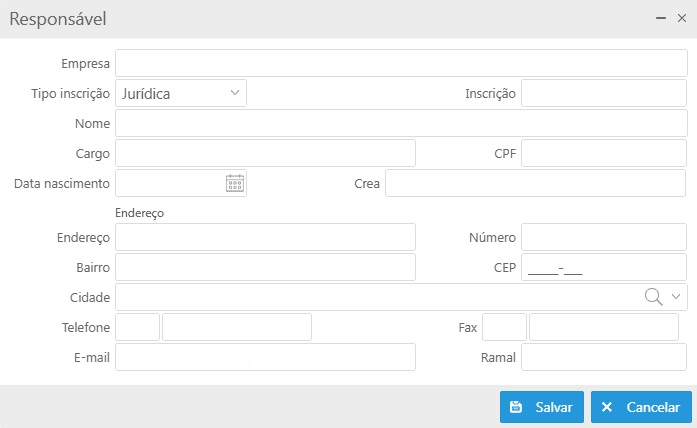
A configuração deve ser feita por empresa. Ao dar duplo clique ou clicar em Configurar, a tela Responsável será exibida com os seguintes campos:
- Empresa: nome da empresa vinculada ao responsável;
- Tipo inscrição: tipo de inscrição da empresa, podendo ser Jurídica ou Física;
- Inscrição: número de inscrição conforme o tipo selecionado;
- Nome: nome da pessoa responsável pela empresa;
- Cargo: cargo exercido pelo responsável na empresa;
- CPF: número do Cadastro de Pessoa Física do responsável;
- Data nascimento: data de nascimento do responsável;
- CREA: número de registro no Conselho Regional de Engenharia e Agronomia, quando aplicável;
- Endereço: logradouro do endereço do responsável;
- Número: número do endereço;
- Bairro: bairro do endereço;
- CEP: Código de Endereçamento Postal do endereço do responsável;
- Cidade: cidade do endereço do responsável;
- Telefone: número de contato telefônico com DDD;
- Fax: número de fax, quando aplicável;
- E-mail: endereço de e-mail de contato;
- Ramal: número do ramal telefônico, quando aplicável.
Após realizar as configurações, deve-se clicar em Salvar para registrar, ou em Cancelar para fechar a tela sem salvar.
Este artigo foi útil?
Que bom!
Obrigado pelo seu feedback
Desculpe! Não conseguimos ajudar você
Obrigado pelo seu feedback
Feedback enviado
Agradecemos seu esforço e tentaremos corrigir o artigo