Lançamentos
Objetivo
A funcionalidade Lançamentos permite cadastrar, consultar e manter os lançamentos contábeis da empresa, possibilitando o registro de débitos e créditos nas contas contábeis, o controle de lotes por situação e o acompanhamento das informações necessárias para a apuração de resultados e o cumprimento de obrigações fiscais.
Processos
Ao acessar a funcionalidade Lançamentos, são exibidos os filtros e botão Pesquisar, o botão Novo, a grid de informações, o botão Partidas e o botão Mais opções.
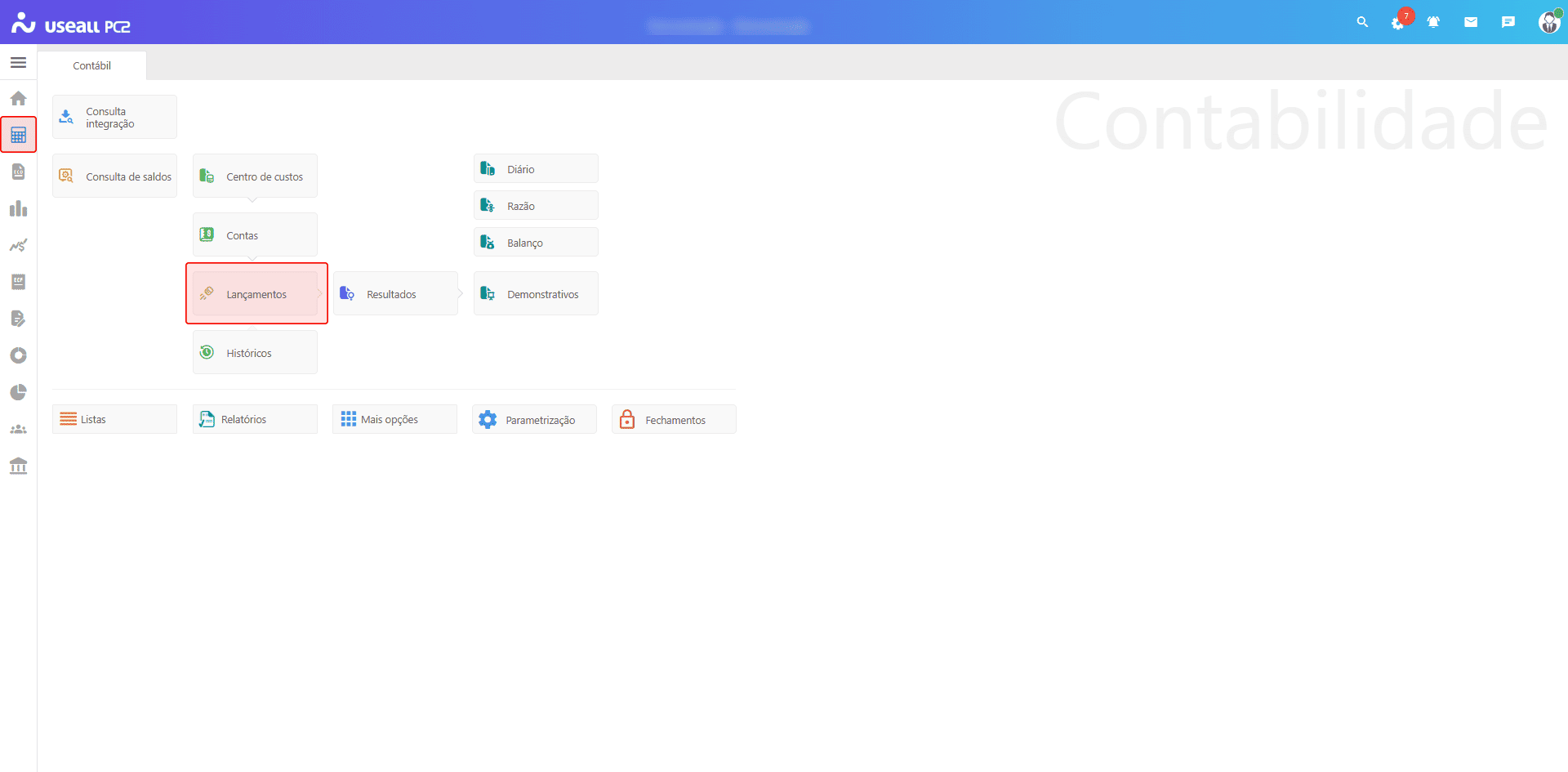
O acesso está disponível em Módulo Contábil > Lançamentos.
Filtros e botão Pesquisar
Os filtros disponíveis podem ser utilizados para refinar a consulta, basta informá-los e acionar o botão Pesquisar para atualizar os registros na grid.
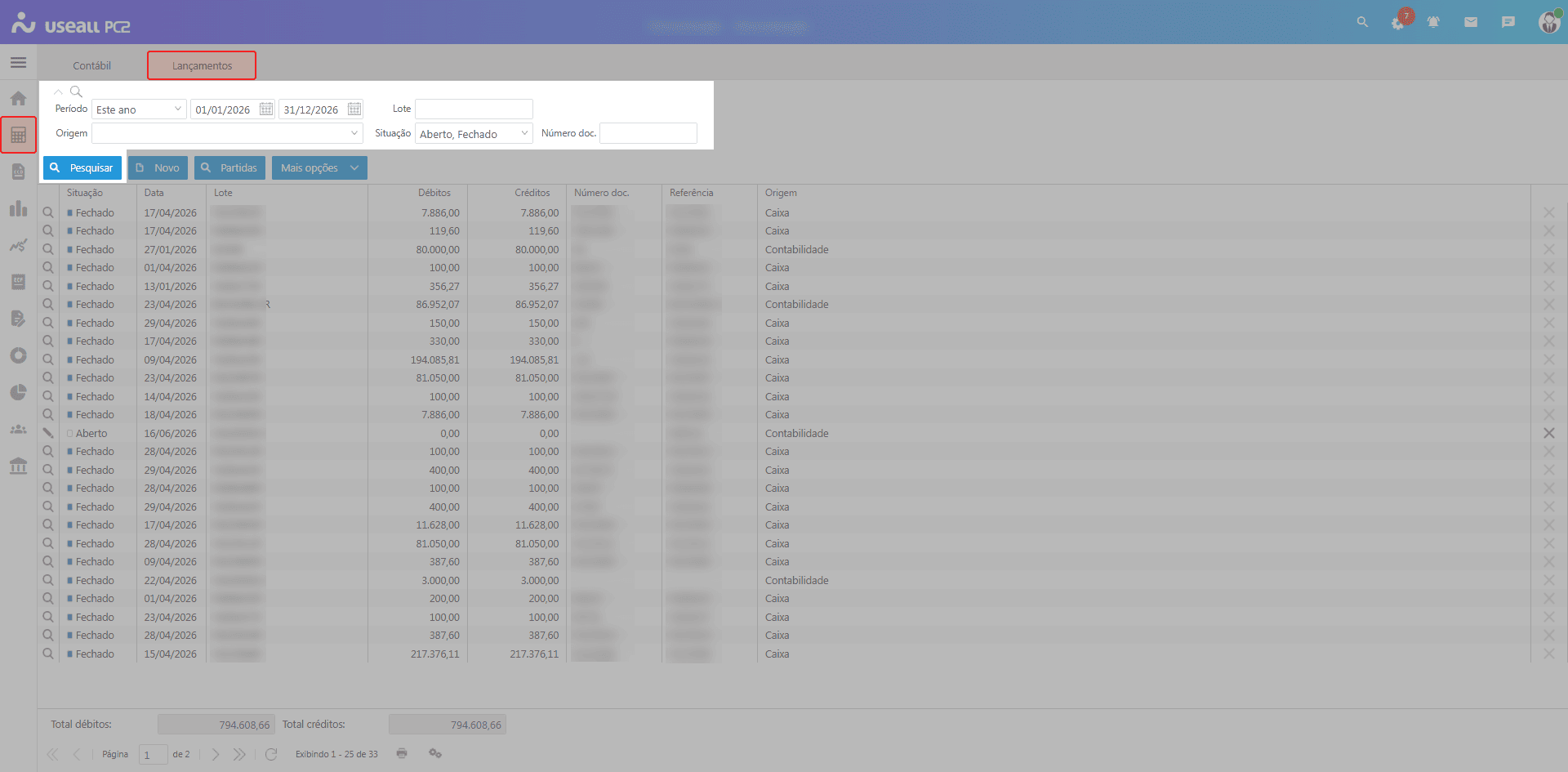
Os filtros disponíveis são:
- Período: pode-se selecionar o período de competência dos lançamentos a serem pesquisados;
- Lote: pode-se filtrar pelo código do lote gerado pelo sistema;
- Origem: pode-se filtrar pelo sistema de origem do lançamento;
- Situação: pode-se filtrar os lançamentos pelo estado atual do lote. As opções disponíveis são Aberto e Fechado;
- Número doc.: pode-se filtrar pelo número do documento vinculado ao lançamento.
Cadastrar Lançamento
Para realizar o cadastro, deve-se clicar no botão Novo. A tela Lançamentos será exibida.
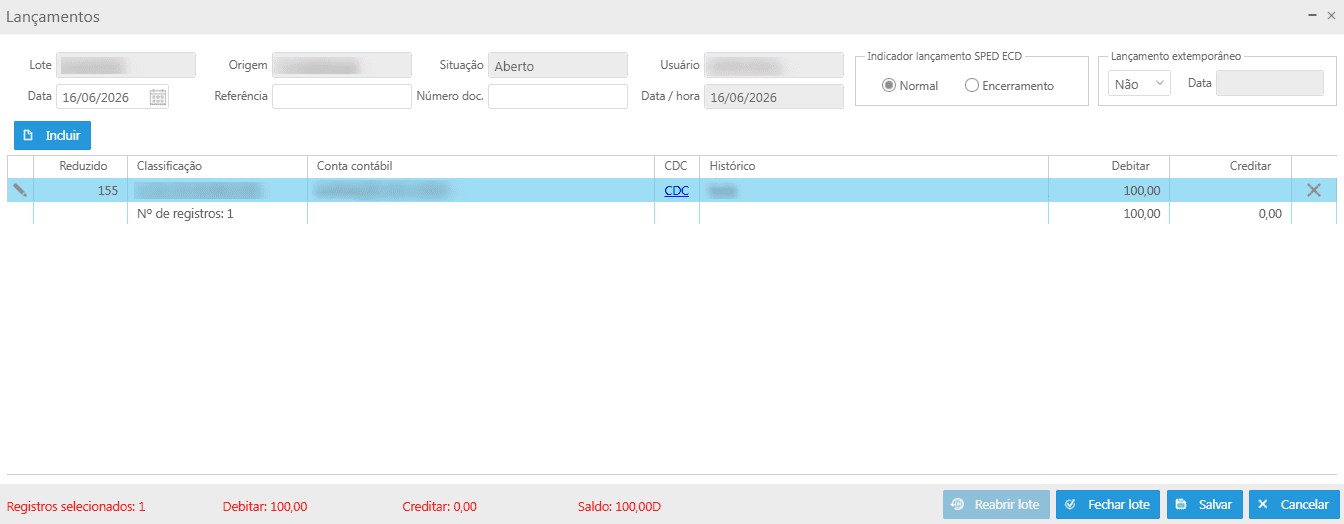
Essa tela contém os seguintes campos:
- Lote: o código é gerado automaticamente pelo sistema;
- Data: deve-se informar a data de competência do lançamento;
- Origem: indica o sistema de origem do lançamento, permitindo identificar de onde a transação contábil foi gerada;
- Referência: pode-se informar uma descrição que vincule o lote a outros lançamentos ou a outro lote;
- Situação: indica o estado atual do lote. Os valores possíveis são Aberto e Fechado;
- Número doc.: pode-se informar o número do documento físico ou eletrônico vinculado ao lançamento, como faturas, recibos, notas fiscais ou contratos;
- Usuário: exibe o nome ou identificador do usuário que realizou o lançamento;
- Data / hora: são exibidas a data e o horário em que o lançamento foi efetuado no sistema.
Indicador lançamento SPED ECD
- Normal: ao habilitar, indica que o lançamento seguirá o fluxo padrão de apuração contábil;
- Encerramento: ao habilitar, indica que o lançamento se refere ao encerramento do exercício contábil, sendo utilizado para zerar as contas de resultado.
Lançamento extemporâneo
- Deve-se selecionar Sim ou Não. Ao selecionar Sim, o campo Data é habilitado para que seja informada a data correspondente ao período em que o lançamento deveria ter sido efetuado. Ao selecionar Não, o campo Data permanece indisponível para preenchimento.
Nessa tela, são exibidos o botão Incluir e a grid de informações.
Botão Incluir
Ao acionar o botão Incluir, a tela Partidas/Contrapartidas será exibida.
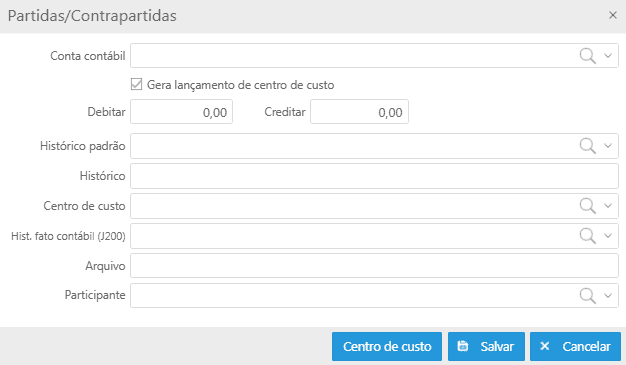
Nessa tela, são exibidos os seguintes campos:
- Conta contábil: deve-se selecionar a conta contábil envolvida na partida;
- Parâmetro - Gera lançamento de centro de custo: ao ser habilitado, o campo Centro de custo fica disponível para preenchimento e o botão Centro de custo é habilitado;
- Debitar e Creditar: deve-se informar o valor a ser debitado ou creditado na conta contábil selecionada;
- Histórico padrão: pode-se selecionar um histórico padrão previamente cadastrado;
- Histórico: deve-se informar um texto complementar sobre a natureza da transação, detalhes relevantes ou a finalidade do lançamento;
- Centro de custo: pode-se informar diretamente o centro de custo previamente cadastrado;
Campo disponível apenas quando a opção Parâmetro - Gera lançamento de centro de custo estiver habilitada.
- Hist. fato contábil (J200): pode-se selecionar o histórico de fato contábil referente ao registro J200;
- Arquivo: pode-se informar um texto livre referente ao arquivo relacionado à partida;
- Participante: pode-se informar o participante relacionado à partida, podendo utilizar a lupa para localizar os participantes cadastrados.
Botão Centro de custo
O botão Centro de custo fica disponível quando a opção Parâmetro - Gera lançamento de centro de custo estiver habilitada. Ao ser acionado, a tela Rateio de centro de custo será exibida. O comportamento da tela varia conforme o preenchimento do campo Centro de custo na tela Partidas/Contrapartidas:
- Caso o campo Centro de custo esteja preenchido, a tela será exibida apenas para visualização, não sendo possível realizar alterações;
- Caso o campo Centro de custo esteja vazio, a tela será exibida permitindo a inclusão de um novo rateio.
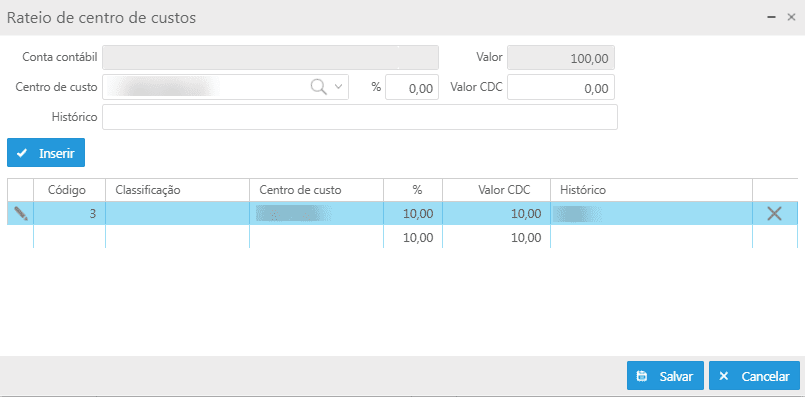
Nessa tela, são exibidos os seguintes campos:
- Conta contábil: exibe a conta contábil informada na tela Partidas/Contrapartidas. Não é possível realizar alterações nesse campo;
- Valor: exibe o valor informado no campo Debitar ou Creditar na tela Partidas/Contrapartidas. Não é possível realizar alterações nesse campo;
- Centro de custo: deve-se informar o centro de custo a ser vinculado ao rateio;
- %: deve-se informar o percentual a ser aplicado sobre o valor. O valor máximo permitido é de 100%;
- Valor CDC: o valor é calculado e preenchido automaticamente conforme o percentual informado no campo %, podendo ser alterado manualmente;
- Histórico: pode-se informar um texto livre com informações adicionais sobre o rateio.
Após o preenchimento dos campos, deve-se acionar o botão Inserir para adicionar o registro à grid. Para cada registro da grid, são exibidas as ações:
 ao selecionar este ícone, a tela de edição será exibida, permitindo editar as informações do rateio;
 ao clicar neste ícone, o registro será removido da grid.
Após incluir os registros, deve-se clicar em Salvar para registrar o rateio e retornar à tela Partidas/Contrapartidas.
Após o preenchimento dos campos na tela Partidas/Contrapartidas, deve-se clicar em Salvar para registrar a partida e retornar à tela Lançamentos.
Grid de informações - Tela de Lançamentos
Na grid de informações da tela Lançamentos, são exibidas as partidas incluídas no lançamento, contendo os campos Reduzido, Classificação, Conta contábil, CDC, Histórico, Debitar e Creditar.
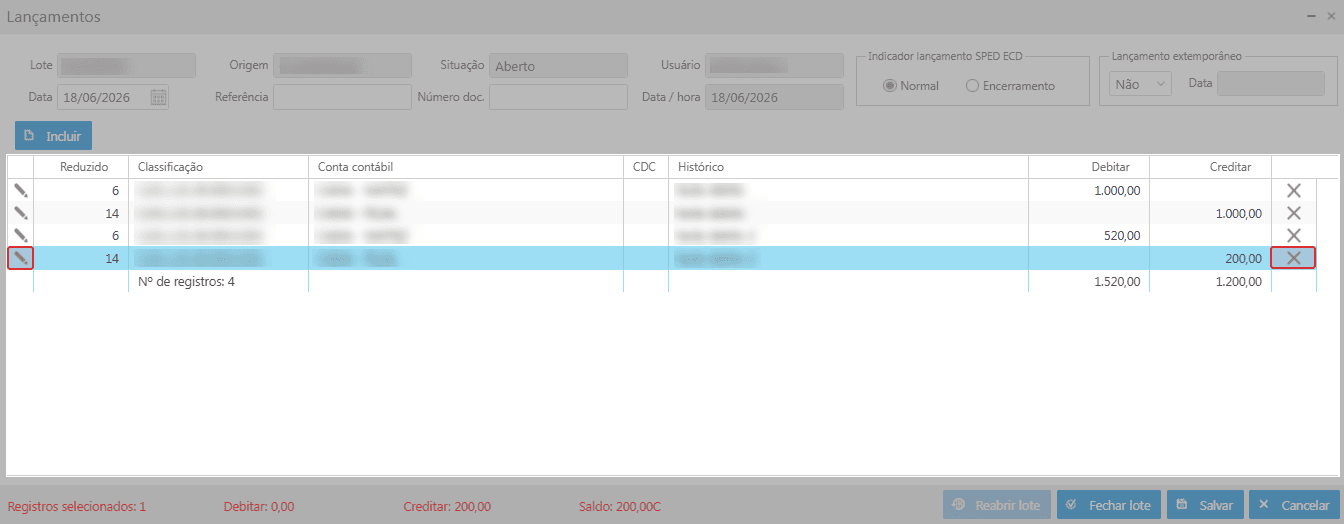
Para cada registro, são exibidas as ações:
- ao selecionar este ícone ou dar duplo clique sobre o registro, a tela Partidas/Contrapartidas será exibida, permitindo editar as informações previamente cadastradas;
- ao clicar neste ícone, o registro será removido da grid;
- CDC: quando houver rateio de centro de custo vinculado à partida, será exibida a sigla CDC no formato de link. Ao clicar, a tela Rateio de centro de custo será exibida, permitindo a edição do rateio.
Além disso, são exibidos os botões:
- Reabrir lote: disponível apenas para lançamentos com a situação Fechado. Ao ser acionado, o lote é reaberto, permitindo que as partidas sejam editadas;
- Fechar lote: disponível apenas para lançamentos com a situação Aberto. Ao ser acionado, o lote é encerrado e as partidas não poderão mais ser editadas;
- Salvar: utilizado para registrar as informações do lançamento;
- Cancelar: utilizado para descartar as alterações realizadas e fechar a tela.
Grid de informações
Na grid, os registros são exibidos conforme os filtros aplicados.
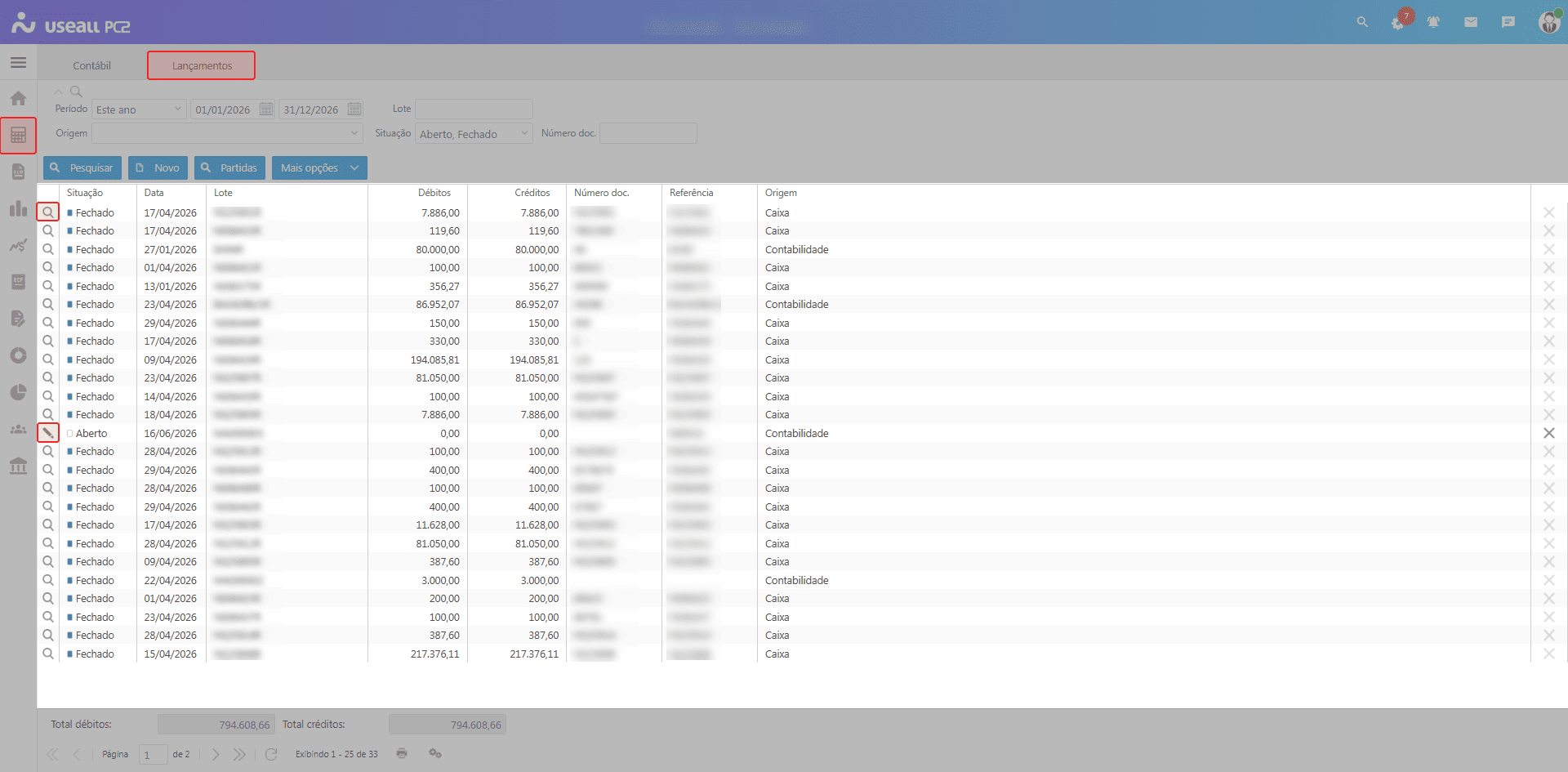
Para cada registro, são exibidas as ações:
- ao selecionar este ícone ou dar duplo clique sobre o registro, a tela Lançamentos será exibida, permitindo editar as informações do lançamento;
- ao clicar neste ícone, o registro será removido da grid;
 ao selecionar este ícone ou dar duplo clique sobre o registro, a tela Lançamentos será exibida em modo de visualização, não sendo possível realizar alterações.
Botão Partidas
Ao selecionar um registro na grid e acionar o botão Partidas, será exibida a tela com as partidas contábeis vinculadas ao lançamento selecionado.
Botão Mais opções
Ao selecionar um registro na grid e acionar o botão Mais opções, serão exibidas as ações:
- Imprimir: direciona para o relatório Espelho lançamento;
- Fechar: permite fechar o lote do lançamento selecionado, alterando sua situação para Fechado;
- Reabrir: permite reabrir o lote do lançamento selecionado, alterando sua situação para Aberto.
Glossário | |
Termo | Significado |
grid | Tabela de resultados exibida na tela após acionar o botão Pesquisar. Cada linha representa um registro retornado pela consulta. |
CDC | Centro de Custo. |
Este artigo foi útil?
Que bom!
Obrigado pelo seu feedback
Desculpe! Não conseguimos ajudar você
Obrigado pelo seu feedback
Feedback enviado
Agradecemos seu esforço e tentaremos corrigir o artigo