Conciliação

Modificado em Qui, 12 Nov na (o) 4:27 PM

Conciliação


Objetivo

A funcionalidade Conciliação permite conferir os lançamentos de uma conta caixa com o extrato bancário, identificando os lançamentos conciliados e não conciliados, registrando a data efetiva de cada lançamento conciliado e acompanhando os saldos e as diferenças em relação ao extrato.


Processos

Ao acessar a funcionalidade Conciliação, são exibidos os filtros e botão Pesquisar, a grid de informações, o botão Salvar conciliação e o botão Comp. cheques.
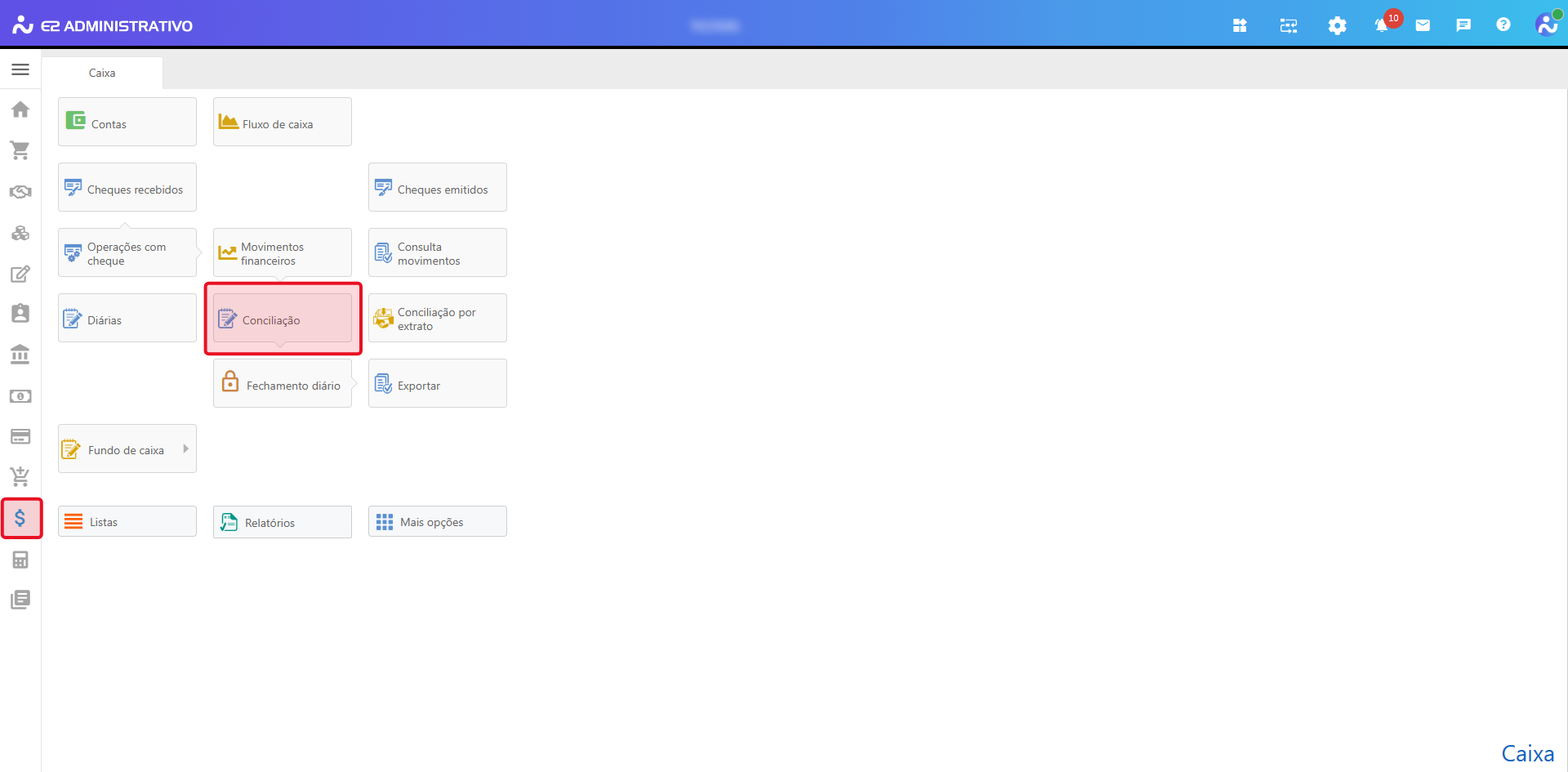
Acessos disponíveis em:

  • Módulo Caixa > Conciliação;
  • Módulo Caixa > Movimentos financeiros > Mais opções > Conciliar.


Filtros e botão Pesquisar

Após aplicados os filtros, deve-se clicar no botão Pesquisar para apresentar os lançamentos da conta caixa na grid de informações.
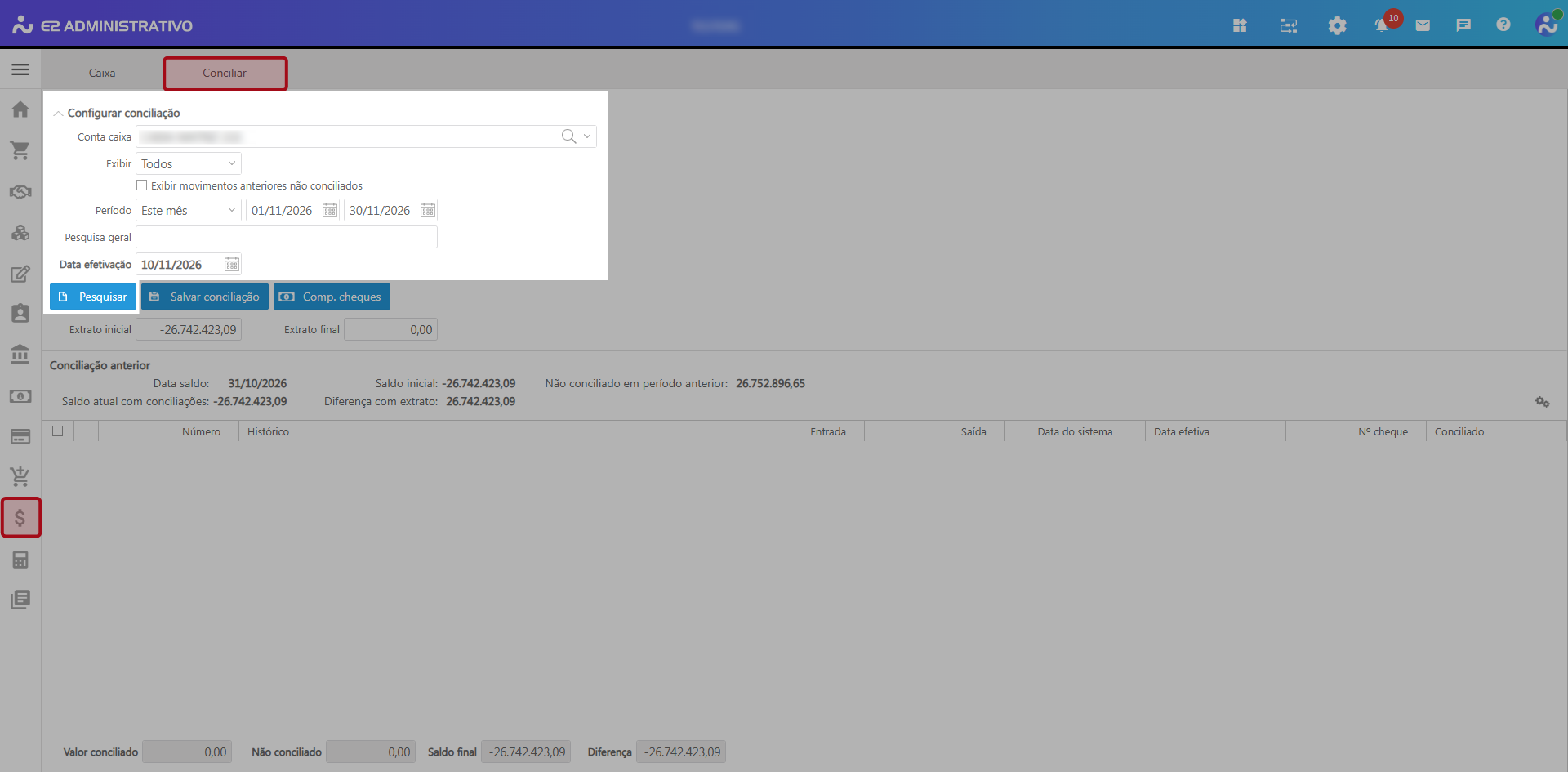
Na seção Configurar conciliação, são exibidos os filtros:

  • Conta caixa: deve-se selecionar a conta caixa que será conciliada, previamente cadastrada na funcionalidade Contas;
  • Exibir: deve-se selecionar quais lançamentos serão exibidos na grid, podendo ser: Todos, Conciliados ou Não conciliados;

    Por padrão, o campo é preenchido com a opção Todos.

    Ao selecionar a opção Conciliados, também são exibidos na grid os lançamentos com a situação Não efetua conciliação, e o parâmetro Exibir movimentos anteriores não conciliados é desabilitado automaticamente.

  • Parâmetro - Exibir movimentos anteriores não conciliados: ao habilitar, também são exibidos na gridos lançamentos não conciliados com data anterior ao período informado.

    Por padrão, esse parâmetro é apresentado habilitado.

    Caso existam mais de 250 lançamentos anteriores não conciliados, o sistema exibe a mensagem "Não foi possível exibir os movimentos anteriores, pois existem muitos movimentos anteriores não conciliados." e a pesquisa não é concluída. Nesse caso, deve-se desabilitar o parâmetro e acionar novamente o botão Pesquisar.

Abaixo da seção, são exibidos os filtros:

  • Período: deve-se selecionar o período dos lançamentos a serem conciliados, podendo utilizar as opções pré-definidas, como Este mês, Este ano e Todos, ou informar as datas inicial e final;
  • Pesquisa geral: pode-se informar um termo para localizar os lançamentos pelo número, lote, histórico, valor, data do sistema, data efetiva ou número do cheque;

    A pesquisa por valor considera somente o valor exato do lançamento, podendo ser informado com ou sem os zeros finais das casas decimais (ex.: 21,5 ou 21,50).

  • Data efetivação: deve-se informar a data que será registrada na coluna Data efetivados lançamentos marcados como conciliados.

    Por padrão, o campo é preenchido com a data atual, podendo ser alterado para uma data retroativa.

    A Data efetivação também é utilizada para recuperar os valores de Extrato inicial e Extrato final de uma conciliação já salva para a mesma conta caixa e data, e é sugerida como data de compensação no botão Comp. cheques.

Campos obrigatórios

Os campos Conta caixa, Exibir e Data efetivação são de preenchimento obrigatório.

Após a pesquisa, a seção Configurar conciliação é recolhida automaticamente, ocultando os campos Conta caixa e Exibir e o parâmetro Exibir movimentos anteriores não conciliados. Para alterá-los, deve-se clicar no título da seção para expandi-la novamente.

Os botões Salvar conciliação e Comp. cheques e os campos Extrato inicial e Extrato final são disponibilizados somente após a realização da pesquisa.


Grid de informações

Na grid, são exibidos os lançamentos da conta caixa conforme os filtros aplicados, ordenados pela data do sistema e pelo número do lançamento.
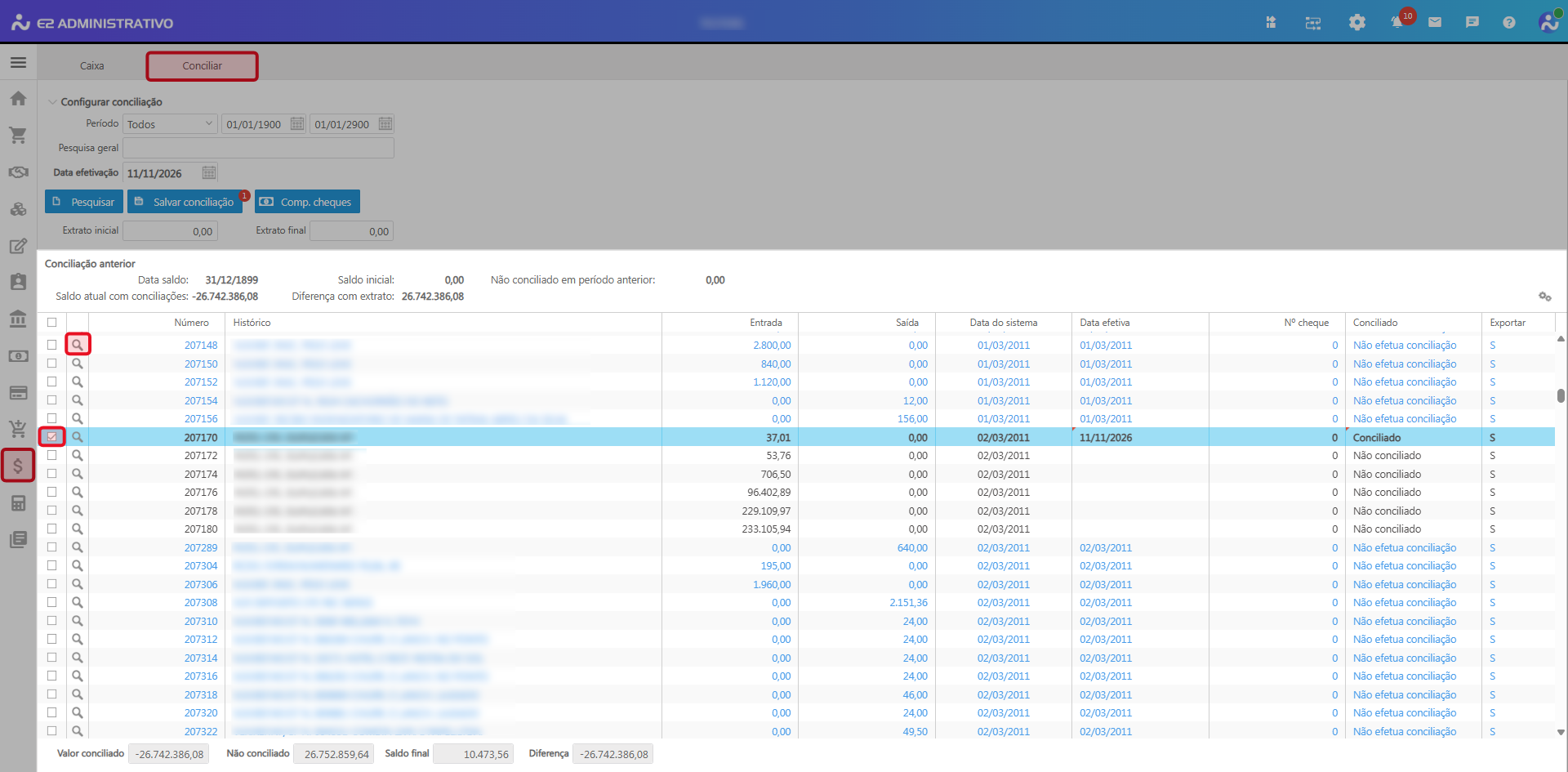
São apresentados os lançamentos do período informado, os lançamentos de outros períodos conciliados com data efetiva dentro do período e, quando o parâmetro Exibir movimentos anteriores não conciliados estiver habilitado, os lançamentos não conciliados com data anterior ao período.


Junto à grid, são exibidos os campos de extrato, o quadro Conciliação anterior e os Totalizadores, que são recalculados a cada lançamento marcado ou desmarcado.


Extrato inicial e Extrato final

Acima da grid, são exibidos os campos:

  • Extrato inicial: pode-se informar o saldo inicial do extrato bancário da conta caixa;
  • Extrato final: pode-se informar o saldo final do extrato bancário da conta caixa.

Caso já exista uma conciliação salva para a conta caixa na mesma Data efetivação, os campos Extrato inicial e Extrato final são preenchidos com os valores registrados nessa conciliação. Caso contrário, o campo Extrato inicial é preenchido com o Saldo inicial do quadro Conciliação anterior e o campo Extrato final é apresentado zerado.

Os valores informados nesses campos são utilizados no cálculo das diferenças e são registrados ao acionar o botão Salvar conciliação.


Conciliação anterior

O quadro Conciliação anterior apresenta a posição da conta caixa até o dia anterior ao período informado e os saldos atualizados conforme os lançamentos marcados na grid:

  • Data saldo: dia anterior à data inicial do período informado;
  • Saldo inicial: saldo inicial da conta caixa somado aos lançamentos conciliados até a Data saldo;
  • Não conciliado em período anterior: valor dos lançamentos com data até a Data saldo que ainda não foram conciliados;
  • Saldo atual com conciliações: Saldo inicial somado aos lançamentos marcados na grid e aos lançamentos que não efetuam conciliação;
  • Diferença com extrato: diferença entre o Extrato final e o Saldo atual com conciliações.

Nos cálculos, os valores de entrada são somados e os valores de saída são subtraídos. Os lançamentos com a situação Não efetua conciliação também são considerados como conciliados no Saldo inicial.

No canto direito do quadro, é exibido o ícone ícone config Restaurar padrão de colunas da lista, utilizado para retornar as colunas da grid à configuração original. Ao acioná-lo, o sistema solicita a confirmação da ação.


Situação dos lançamentos

Na coluna Conciliado, é exibida a situação de cada lançamento, podendo ser:

  • Conciliado: lançamento conciliado, exibido em negrito na coluna;
  • Não conciliado: lançamento ainda não conciliado, disponível para ser marcado;
  • Não efetua conciliação: lançamento que não participa da conciliação.

A situação Não efetua conciliação é atribuída automaticamente ao registrar o lançamento quando o Tipo de transação utilizado, do tipo Movto financeiro, não possui o parâmetro Faz conciliação habilitado. Nesse caso, a coluna Data efetiva recebe a data do lançamento e o valor é considerado nos saldos como conciliado, não sendo necessária nenhuma ação na funcionalidade Conciliação.

Esses lançamentos não podem ser marcados ou desmarcados na funcionalidade. Caso algum deles não conste no extrato bancário, a diferença deve ser verificada no próprio lançamento.

Para que os lançamentos possam ser conciliados, deve-se habilitar o parâmetro Faz conciliação no Tipo de transação utilizado, em Módulo Compras > Listas > Tipo de transação. A alteração é considerada somente para os lançamentos registrados após a habilitação do parâmetro.

Para cada registro, serão exibidas as ações:

  • ícone checkbox ao selecionar este ícone, o lançamento é marcado como conciliado. A coluna Conciliado passa de Não conciliado para Conciliado e a coluna Data efetiva é preenchida com a data informada no campo Data efetivação. Ao desmarcar o ícone, o lançamento retorna para a situação Não conciliado e a coluna Data efetivaé limpa;

    O ícone exibido no cabeçalho da grid marca ou desmarca todos os lançamentos de uma vez. Caso existam lançamentos que não efetuam conciliação, o sistema exibe a mensagem "O(s) Lançamento(s) ... não efetua(m) conciliação.", informando os números desses lançamentos, que permanecem com a situação Não efetua conciliação.

    Os lançamentos com a situação Não efetua conciliação não podem ser marcados individualmente. Ao tentar selecioná-los, o sistema exibe a mensagem "Lançamento ... não efetua conciliação.".

    Ao utilizar o ícone do cabeçalho, todos os lançamentos marcados, inclusive os que já estavam conciliados, recebem a data informada no campo Data efetivação. Para preservar a data original da conciliação, deve-se marcar os lançamentos individualmente.

  • ícone lupa ao selecionar este ícone, a tela Lançamento será exibida somente para consulta, com as informações do lote ao qual o lançamento pertence, organizadas nas abas Geral, Contrapartidas, Dados do cheque e Processos.

    A aba Processos permanece desabilitada quando o lançamento principal do lote for de entrada, mesmo que o lançamento selecionado na grid seja uma contrapartida de saída.

Na grid, são aplicados os seguintes destaques:

  • os lançamentos não conciliados com data anterior ao período informado são exibidos com a fonte em vermelho. Ao posicionar o cursor sobre o registro, é exibida a mensagem "Lançamento ainda não conciliado.";
  • os lançamentos que não efetuam conciliação são exibidos com a fonte em azul. Ao posicionar o cursor sobre o registro, é exibida a mensagem "O lançamento não efetua conciliação.";
  • os lançamentos marcados ou desmarcados e ainda não salvos são exibidos em negrito, com um marcador vermelho no canto das células alteradas;
  • os valores das colunas Entrada e Saída exibidos em vermelho indicam lançamentos de lotes configurados para não serem exportados para a contabilidade.

A opção de não exportar o lançamento para a contabilidade é definida em Movimentos financeiros > Mais opções > Exportar/Não exportar. Essa opção é utilizada, por exemplo, na implantação do saldo inicial da conta caixa, quando o valor já está contabilizado e não deve ser exportado novamente.


Totalizadores

No rodapé da grid, são exibidos os totalizadores da conciliação, calculados a partir dos lançamentos apresentados:

  • Valor conciliado: soma dos valores dos lançamentos com a situação Conciliado ou Não efetua conciliação;
  • Não conciliado: soma dos valores dos lançamentos com a situação Não conciliado;
  • Saldo final: valor do Extrato inicial somado a todos os lançamentos apresentados na grid, inclusive os não conciliados. Indica o saldo que o extrato bancário deve atingir quando todas as pendências forem compensadas;
  • Diferença: valor do Extrato inicial somado ao Valor conciliado e subtraído do Extrato final.

Nos totalizadores, os valores de entrada são somados e os valores de saída são subtraídos. Os valores também são recalculados ao alterar os campos Extrato inicial e Extrato final.

Como identificar se a conciliação está correta?

A conciliação está correta com o extrato quando o totalizador Diferença apresenta o valor 0,00. Para que o resultado seja confiável, deve-se observar que:

  • o Extrato inicial corresponda ao saldo inicial do extrato bancário;
  • o campo Exibir esteja com a opção Todos e a Pesquisa geral esteja em branco, pois os cálculos consideram somente os lançamentos apresentados na grid;
  • o parâmetro Exibir movimentos anteriores não conciliados esteja habilitado, para que os lançamentos pendentes de períodos anteriores também sejam apresentados.

A Diferença com extrato, do quadro Conciliação anterior, pode ser utilizada como conferência complementar. Os dois valores comparam as mesmas informações em ordem inversa, por isso são exibidos com sinais opostos e, quando a conciliação está correta, ambos apresentam 0,00.

O Saldo final não deve ser utilizado para validar a conciliação, pois inclui lançamentos que ainda não constam no extrato. Quando a Diferença está zerada, a diferença entre o Saldo final e o Extrato final corresponde aos lançamentos ainda não conciliados, como cheques não compensados e depósitos em trânsito.


Botão Salvar conciliação

Após marcar os lançamentos na grid, deve-se clicar no botão Salvar conciliação para registrar a conciliação. O sistema grava a situação e a Data efetiva dos lançamentos alterados, registra os valores dos campos Extrato inicial e Extrato final para a conta caixa e a Data efetivação informadas, mesmo que nenhum lançamento tenha sido alterado, e exibe a mensagem "Conciliação realizada com sucesso!".

Enquanto houver lançamentos alterados e não salvos, é exibido um indicador numérico sobre o botão Salvar conciliação, com a quantidade de lançamentos pendentes de gravação. Ao posicionar o cursor sobre o botão, é exibida a mensagem "... item(s) pendente(s) para salvar".

As alterações realizadas na grid somente são registradas após o acionamento do botão Salvar conciliação. Ao fechar a funcionalidade ou acionar novamente o botão Pesquisar com itens alterados, o sistema exibe a mensagem "Existem itens alterados que não foram salvos. Deseja continuar?". Ao selecionar Sim, as alterações não salvas são descartadas.

Ao salvar, o sistema não permite conciliar lançamentos que não efetuam conciliação nem lançamentos de outra conta caixa, exibindo as mensagens "O movimento ... não efetua conciliação." e "Todos os movimentos conciliados devem pertencer a conta ... Verifique o movimento ...", respectivamente.

O botão Salvar conciliação não verifica se o totalizador Diferença está zerado. Por isso, deve-se conferir o valor antes de salvar.


Botão Comp. cheques

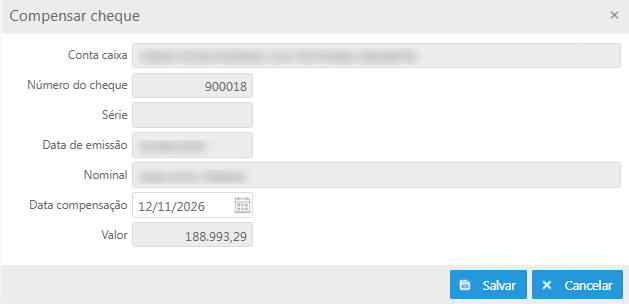
O botão Comp. cheques permite registrar a compensação do cheque emitido vinculado a um lançamento da grid. Para isso, deve-se selecionar o lançamento, clicando sobre a linha correspondente, e acionar o botão. A tela Compensar cheque será exibida.
Deve-se selecionar somente um lançamento, que possua cheque vinculado. Caso contrário, o sistema exibe as mensagens "Selecione um lançamento.", "Selecione apenas um lançamento." ou "Cheque não encontrado.", conforme a situação.

Somente é possível compensar cheques emitidos, que não estejam cancelados ou já compensados. Caso contrário, o sistema exibe as mensagens "O cheque ... não está emitido.", "O cheque ... está cancelado." ou "O cheque ... está compensado.", respectivamente.

Quando o parâmetro Usa Natureza financeira estiver habilitado nos parâmetros do Caixa, somente é possível compensar cheques que possuam a natureza financeira informada no cadastro de Cheques emitidos.

Na tela Compensar cheque, os campos Conta caixa, Número do cheque, Série, Data de emissão, Nominal e Valor são preenchidos automaticamente com os dados do cheque e permanecem bloqueados para edição.

O campo disponível para preenchimento é:

  • Data compensação: deve-se informar a data de compensação do cheque. Por padrão, o campo é preenchido com a data informada no campo Data efetivação.
Campos obrigatórios

O campo Data compensação é de preenchimento obrigatório.

Após o preenchimento, deve-se clicar no botão Salvar para registrar a compensação do cheque, ou no botão Cancelar para descartar as informações.


Glossário
TermoSignificado
GridTabela de resultados exibida na tela após acionar o botão Pesquisar. Cada linha representa um registro retornado pela consulta.
Documentos relacionados


Voltar ao topo

Este artigo foi útil?

Que bom!

Obrigado pelo seu feedback

Desculpe! Não conseguimos ajudar você

Obrigado pelo seu feedback

Deixe-nos saber como podemos melhorar este artigo!

Selecione pelo menos um dos motivos
A verificação do CAPTCHA é obrigatória.

Feedback enviado

Agradecemos seu esforço e tentaremos corrigir o artigo