Contas - Caixa
Objetivo
O cadastro de Contas permite cadastrar e gerenciar as contas caixa utilizadas pela empresa, classificando-as conforme sua finalidade em Caixa, Extra Caixa, Aplicações, Outros ou Transitória. Essas informações são essenciais para os processos financeiros do módulo Caixa, servindo de base para o controle do Fluxo de caixa da empresa.
Processos
Ao acessar a funcionalidade Contas, são exibidos os filtros e botão Pesquisar, o botão Novo, a grid de informações e o botão Mais opções.
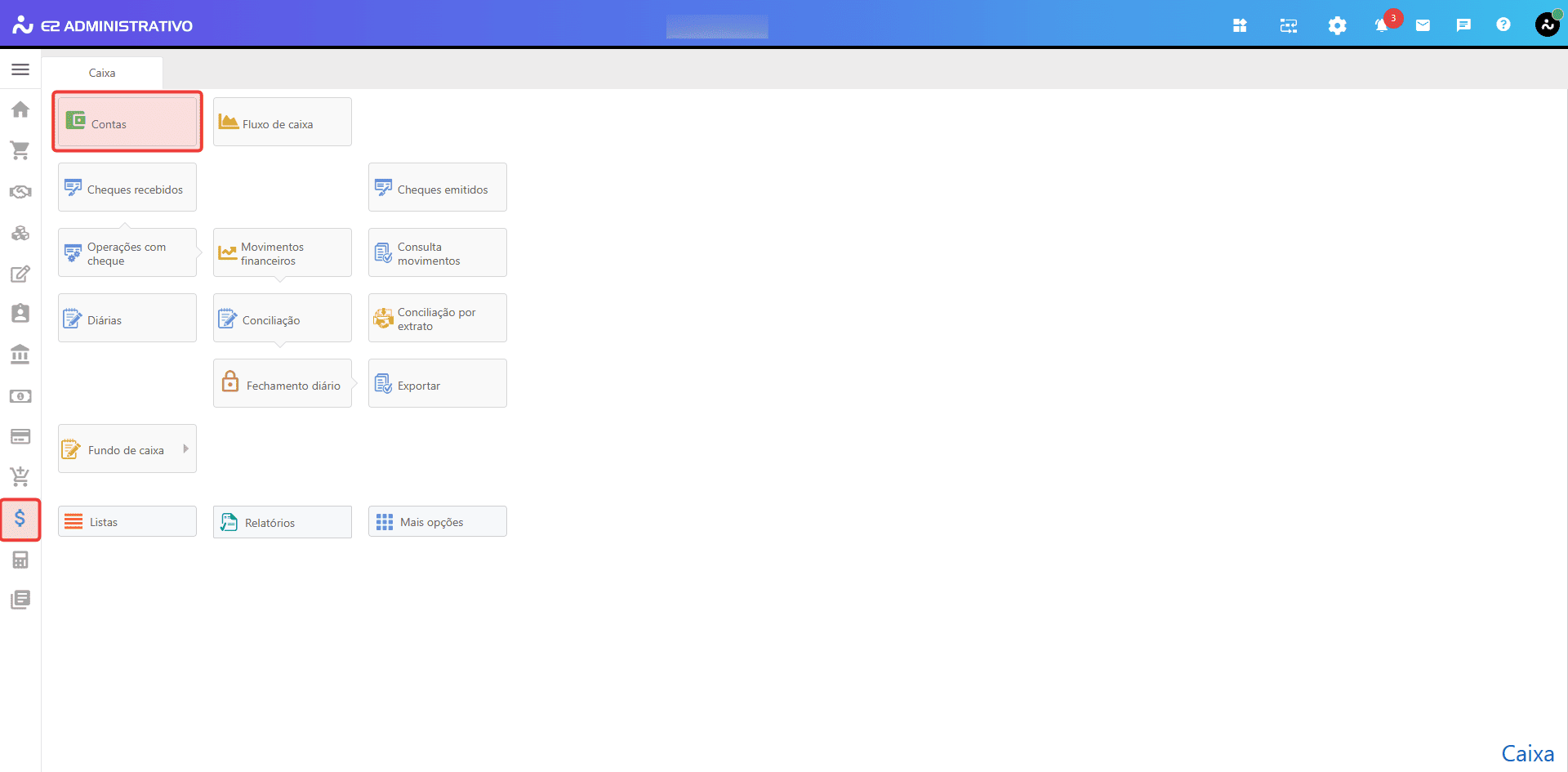
O acesso está disponível em Módulo Caixa > Contas.
Filtros e botão Pesquisar
Os filtros disponíveis podem ser utilizados para refinar a consulta, basta informá-los e acionar o botão Pesquisar para atualizar os registros na grid.
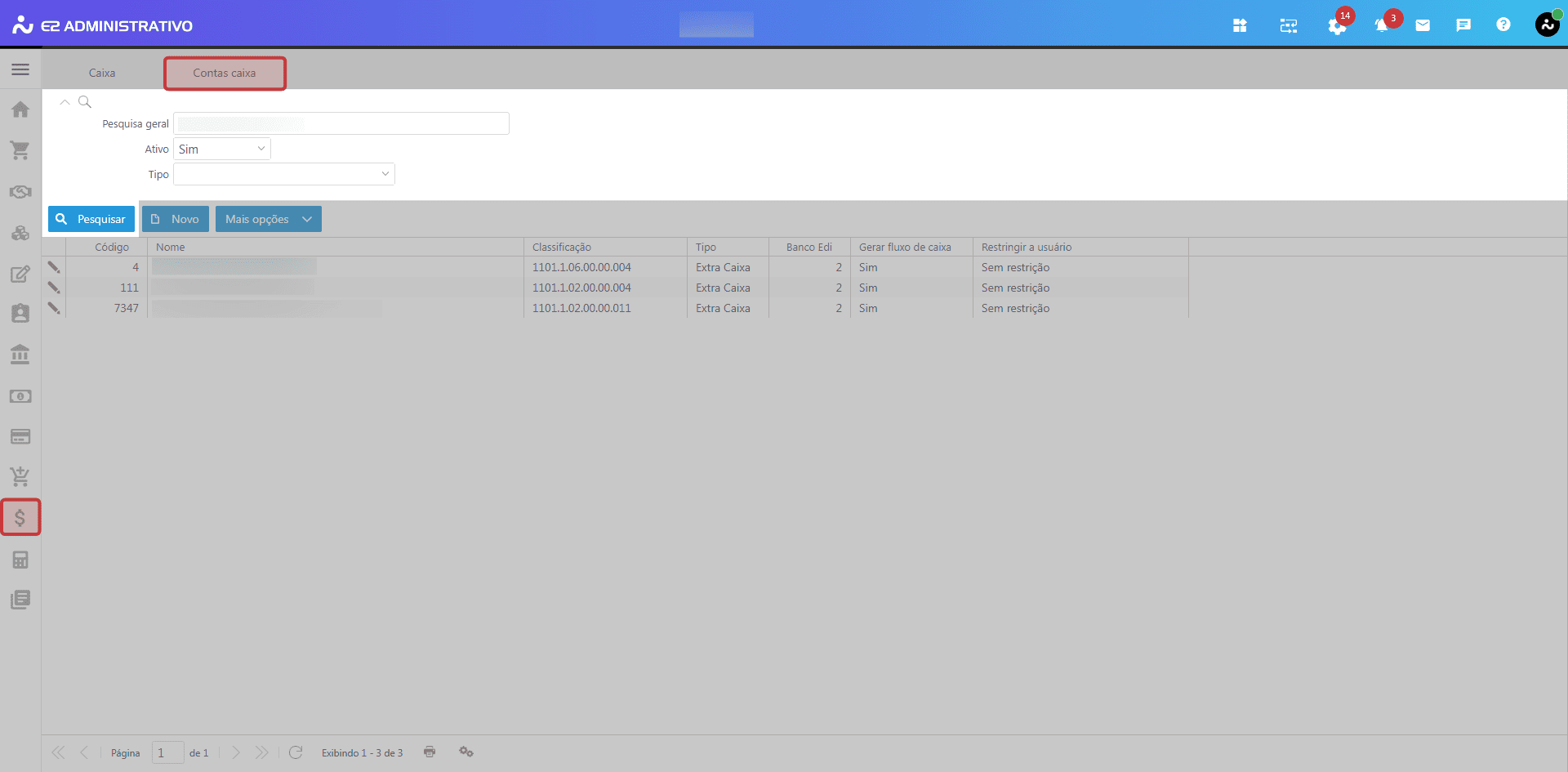
Os filtros disponíveis são:
- Pesquisa geral: pode-se informar um termo livre para localizar os registros;
- Ativo: pode-se filtrar os registros pela situação, podendo ser Sim ou Não;
- Tipo: pode-se filtrar os registros conforme o tipo da conta caixa, podendo ser: Caixa, Extra Caixa, Aplicações, Outros ou Transitória.
Cadastrar Conta caixa
Para realizar o cadastro, deve-se clicar no botão Novo. A tela Conta caixa será exibida. A tela pode apresentar as abas Conta, Dados do TED e Dados bancários, sendo estas duas últimas exibidas de forma condicional, conforme o Tipo selecionado na aba Conta.
Conta (Clique para expandir)
Esta aba contém os seguintes campos:
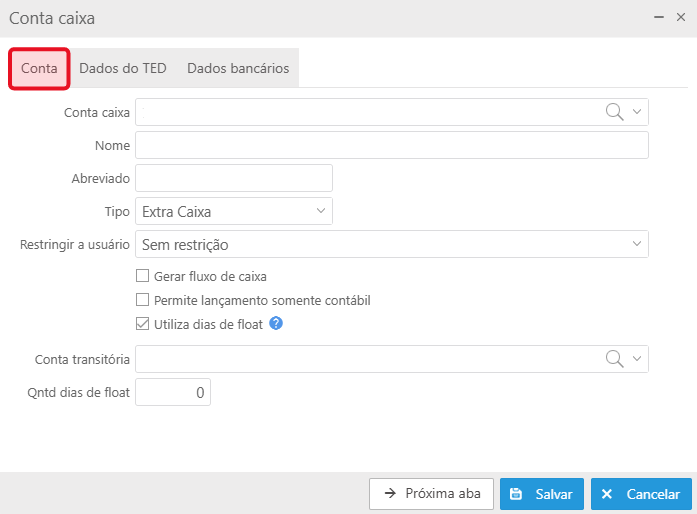
- Conta caixa: deve-se selecionar a conta contábil correspondente, previamente cadastrada em Contabilidade > Contas. Não é possível cadastrar mais de uma conta caixa para a mesma conta contábil;
- Nome: deve-se informar o nome da conta caixa, com até 60 caracteres. Ao selecionar o campo Conta caixa, este campo é preenchido automaticamente com o nome da conta contábil, podendo ser alterado;
- Abreviado: pode-se informar uma abreviação para facilitar a identificação da conta caixa, com até 6 caracteres, sendo convertida automaticamente para letras maiúsculas;
- Tipo: deve-se selecionar o tipo correspondente à conta caixa, podendo ser: Caixa, Extra Caixa, Aplicações, Outros ou Transitória. Por padrão, o sistema sugere o tipo Caixa;
- Restringir a usuário: deve-se selecionar a forma de restrição de acesso à conta caixa, podendo ser: Sem restrição, Restrição apenas para lançamentos ou Restrição total. Por padrão, o sistema sugere a opção Sem restrição;
- Parâmetro - Gerar fluxo de caixa: ao habilitar este parâmetro, as movimentações da conta caixa passam a ser consideradas no Fluxo de caixa;
- Parâmetro - Utiliza dias de float: ao habilitar este parâmetro, o sistema passa a considerar o prazo de retenção bancária informado no campo Qntd dias de float.
- Conta transitória: deve-se selecionar a conta caixa que receberá os valores durante o período de retenção bancária, sendo apresentadas para seleção somente as contas caixa do tipo Transitória;
- Qntd dias de float: deve-se informar a quantidade de dias úteis em que os valores recebidos ficam retidos pelo banco.
Dados do TED (Clique para expandir)
Esta aba é exibida quando o Tipo selecionado na aba Conta for Extra Caixa. A aba contém os seguintes campos:
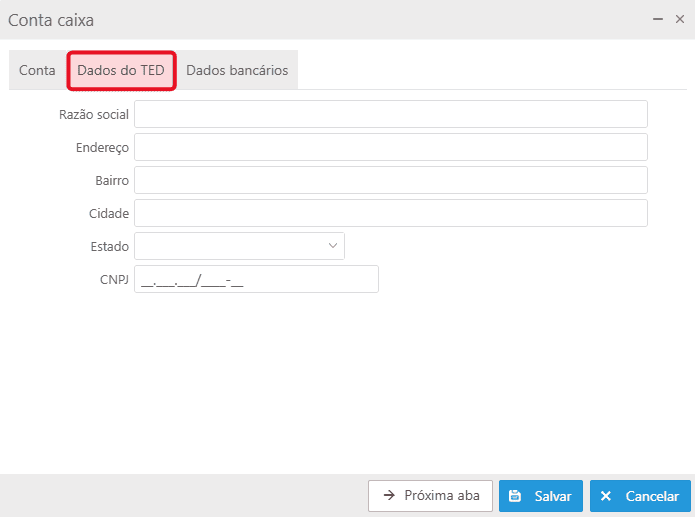
- Razão social: pode-se informar a razão social vinculada à conta, com até 60 caracteres;
- Endereço: pode-se informar o endereço vinculado à conta, com até 60 caracteres;
- Bairro: pode-se informar o bairro vinculado à conta, com até 20 caracteres;
- Cidade: pode-se informar a cidade vinculada à conta, com até 40 caracteres;
- Estado: pode-se selecionar o estado vinculado à conta;
- CNPJ: pode-se informar o CNPJ vinculado à conta.
Dados bancários (Clique para expandir)
Esta aba é exibida quando o Tipo selecionado na aba Conta for Extra Caixa ou Aplicações. A aba contém os seguintes campos:
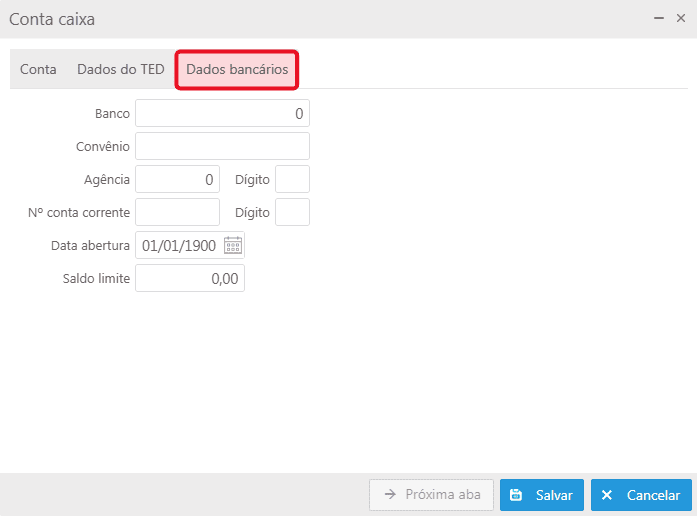
- Banco: pode-se informar o banco correspondente à conta;
- Convênio: pode-se informar o convênio vinculado à conta, com até 20 caracteres;
- Agência: pode-se informar a agência vinculada à conta;
- Dígito: exibido ao lado do campo Agência, pode-se informar o dígito verificador da agência;
- Nº conta corrente: pode-se informar o número da conta corrente, com até 12 caracteres;
- Dígito: exibido ao lado do campo Nº conta corrente, pode-se informar o dígito verificador da conta corrente;
- Data abertura: pode-se informar a data de abertura da conta;
- Saldo limite: pode-se informar o saldo limite da conta.
Após o preenchimento dos campos, deve-se clicar no botão Salvar para registrar a conta caixa e apresentá-la na grid de informações, ou no botão Cancelar para descartar as informações.
Grid de informações
Na grid, os registros são exibidos conforme os filtros aplicados.
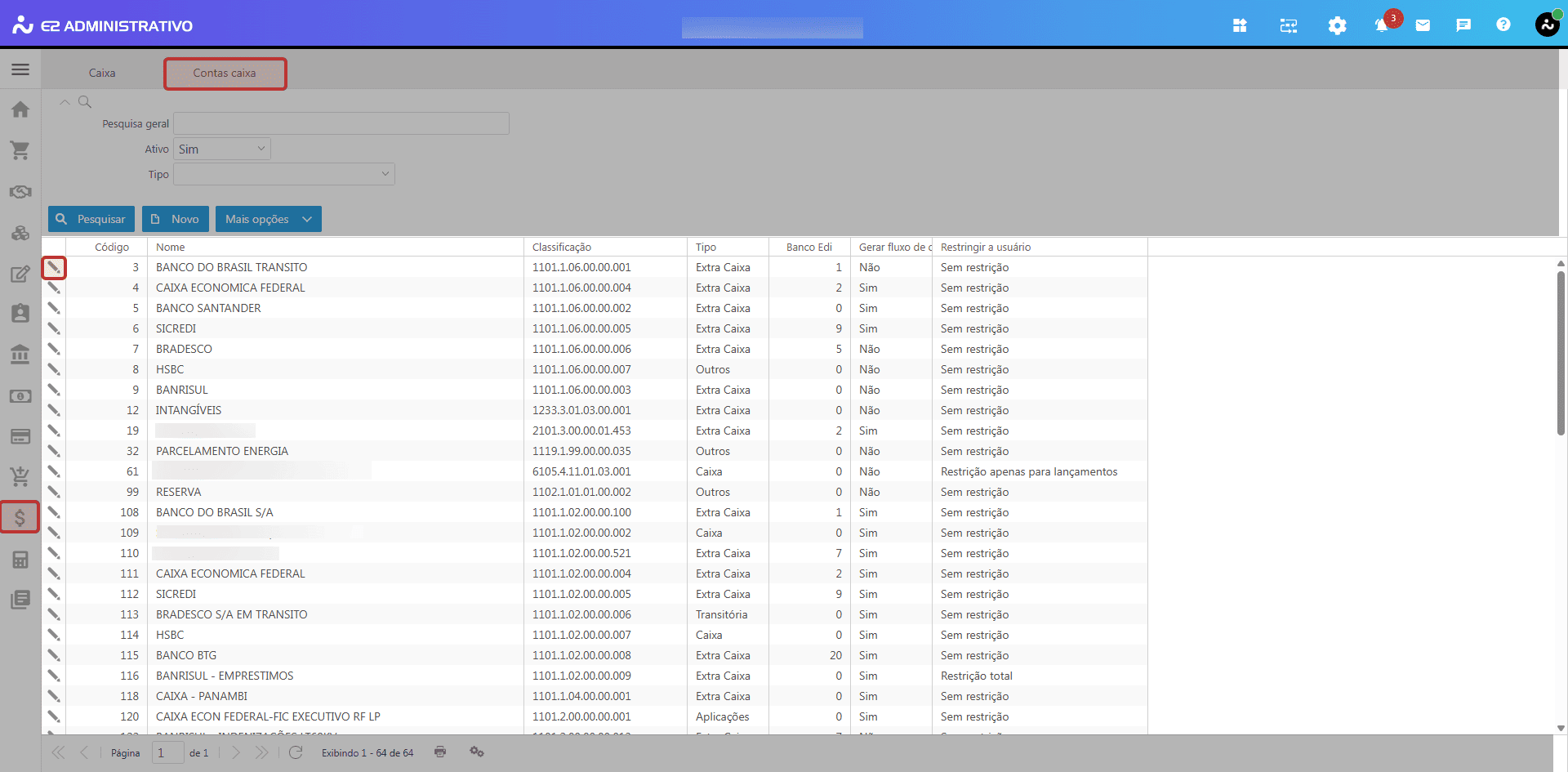
A grid apresenta as colunas Código, Nome, Classificação, Tipo, Banco Edi, Gerar fluxo de caixa e Restringir a usuário.
Para cada registro, será exibida a ação:
 ao selecionar este ícone ou dar duplo clique sobre o registro, a tela Conta caixaserá exibida, permitindo a edição das informações da conta correspondente.
Apenas no modo de edição, é exibido também o botão Remover na tela. Ao acioná-lo, o sistema solicita a confirmação da exclusão do registro.
Botão Mais opções
Ao selecionar um registro na grid e acionar o botão Mais opções, é exibida a seguinte ação:
- Configurações de permissões para usuários: ao selecionar esta ação, a tela Configuração de permissões para usuários é exibida, apresentando o campo Conta caixa já preenchido e bloqueado para edição, e o campo Usuário, no qual se deve selecionar o usuário desejado e acionar o botão Adicionar. O usuário selecionado passa a ser exibido na grid da tela, juntamente com os demais usuários que possuem restrição para a conta caixa. A inclusão do usuário é registrada no momento em que o botão Adicionaré acionado, não sendo permitido adicionar o mesmo usuário mais de uma vez.
 ao selecionar este ícone, a restrição do usuário correspondente é removida.
Este artigo foi útil?
Que bom!
Obrigado pelo seu feedback
Desculpe! Não conseguimos ajudar você
Obrigado pelo seu feedback
Feedback enviado
Agradecemos seu esforço e tentaremos corrigir o artigo