Visualizar régua
Objetivo
A funcionalidade Visualizar régua de cobrança tem como objetivo apresentar, por segmento, a régua de cobrança configurada no sistema, permitindo acompanhar visualmente as etapas, os canais e os prazos definidos, simular a régua de cada segmento e configurar os modelos de mensagem de cada etapa.
Processos
Ao acessar a funcionalidade Visualizar régua de cobrança, são exibidos os filtros e as réguas de cobrança.
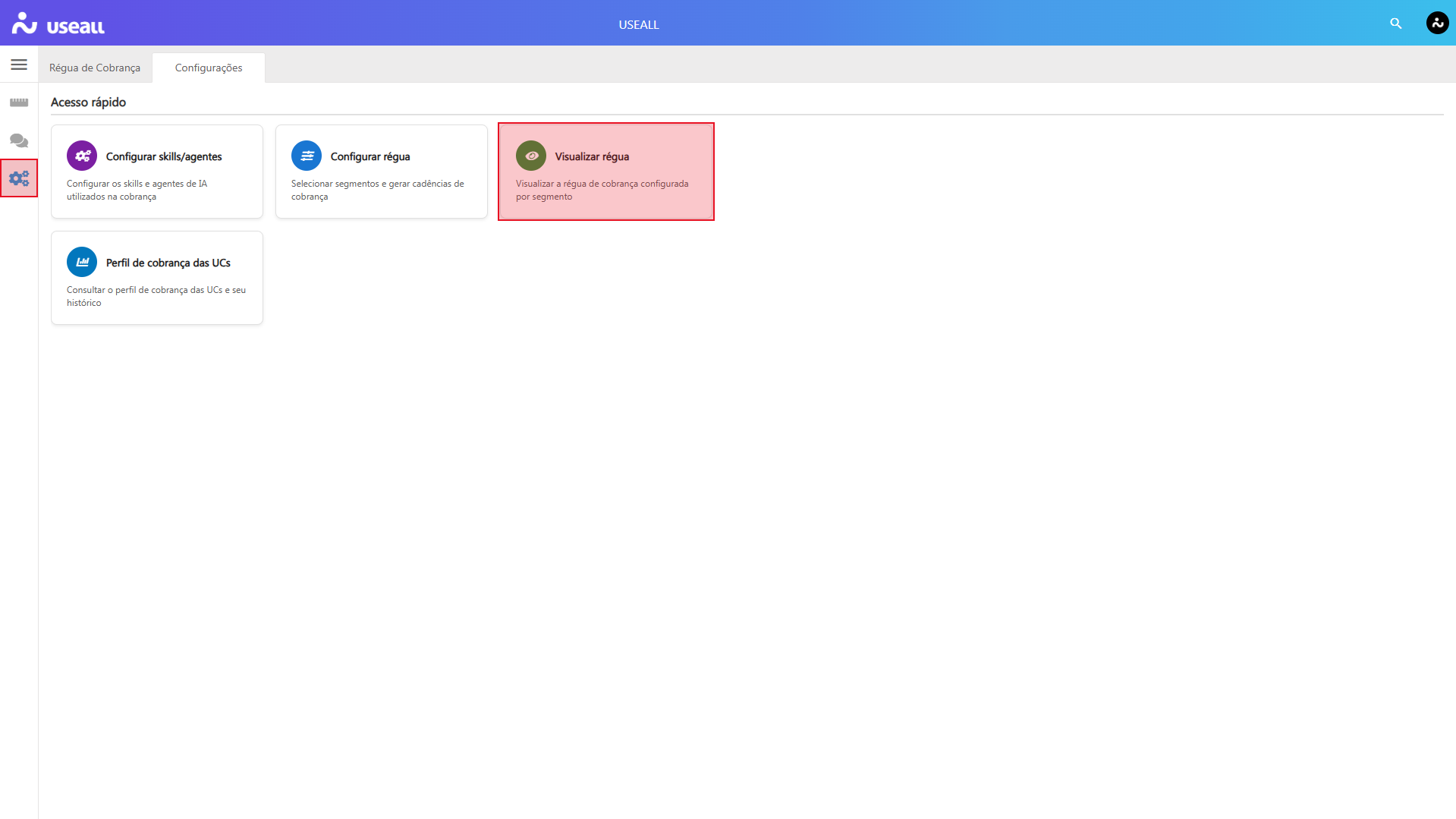
O acesso está disponível em Configurações > Visualizar régua.
Filtros
No canto superior direito da tela, estão disponíveis os filtros:
- Segmento: campo de preenchimento, permitindo buscar e selecionar o segmento de risco da UC desejado, dentre Cliente Novo, Adimplente, Eventual, Recorrente, Duvidoso, Crítico, Institucional, Consumidor Livre e Atípico, podendo ser deixado em branco para considerar todos os segmentos;
- campo de seleção, permitindo filtrar as réguas pela situação das etapas, podendo ser Todas as etapas, Somente ativas ou Somente inativas.
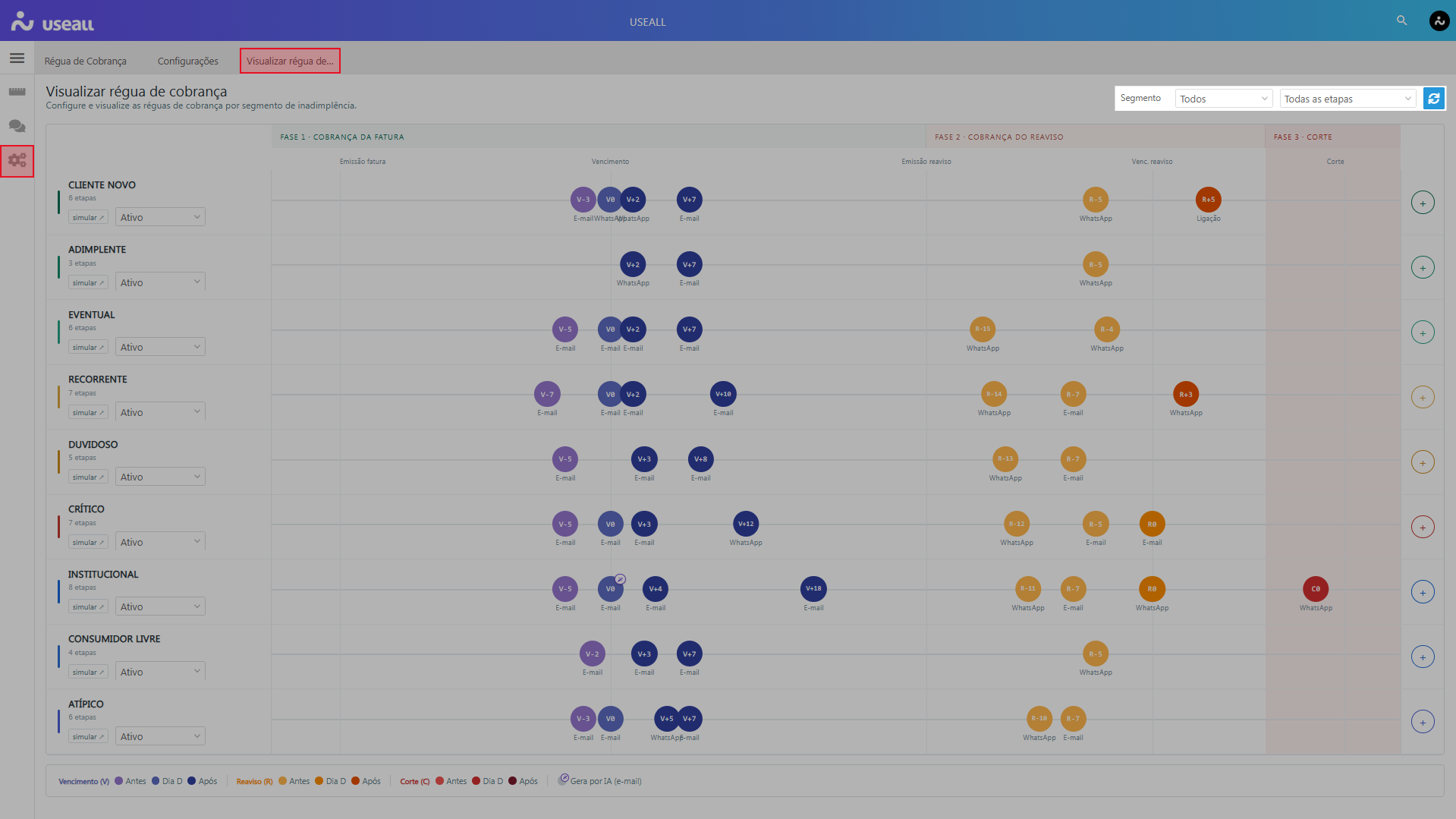
Réguas de cobrança
Nesta seção são exibidas as réguas de cobrança configuradas, organizadas nas fases Fase 1 - Cobrança da fatura, Fase 2 - Cobrança do reaviso e Fase 3 - Corte, contendo as colunas Emissão fatura, Vencimento, Emissão reaviso, Venc. reaviso e Corte.
Cada linha representa a régua de um segmento, trazendo o nome do segmento, a quantidade de etapas configuradas, o botão simular e o campo de seleção do status da régua, podendo ser Ativo, Inativo ou Homologação.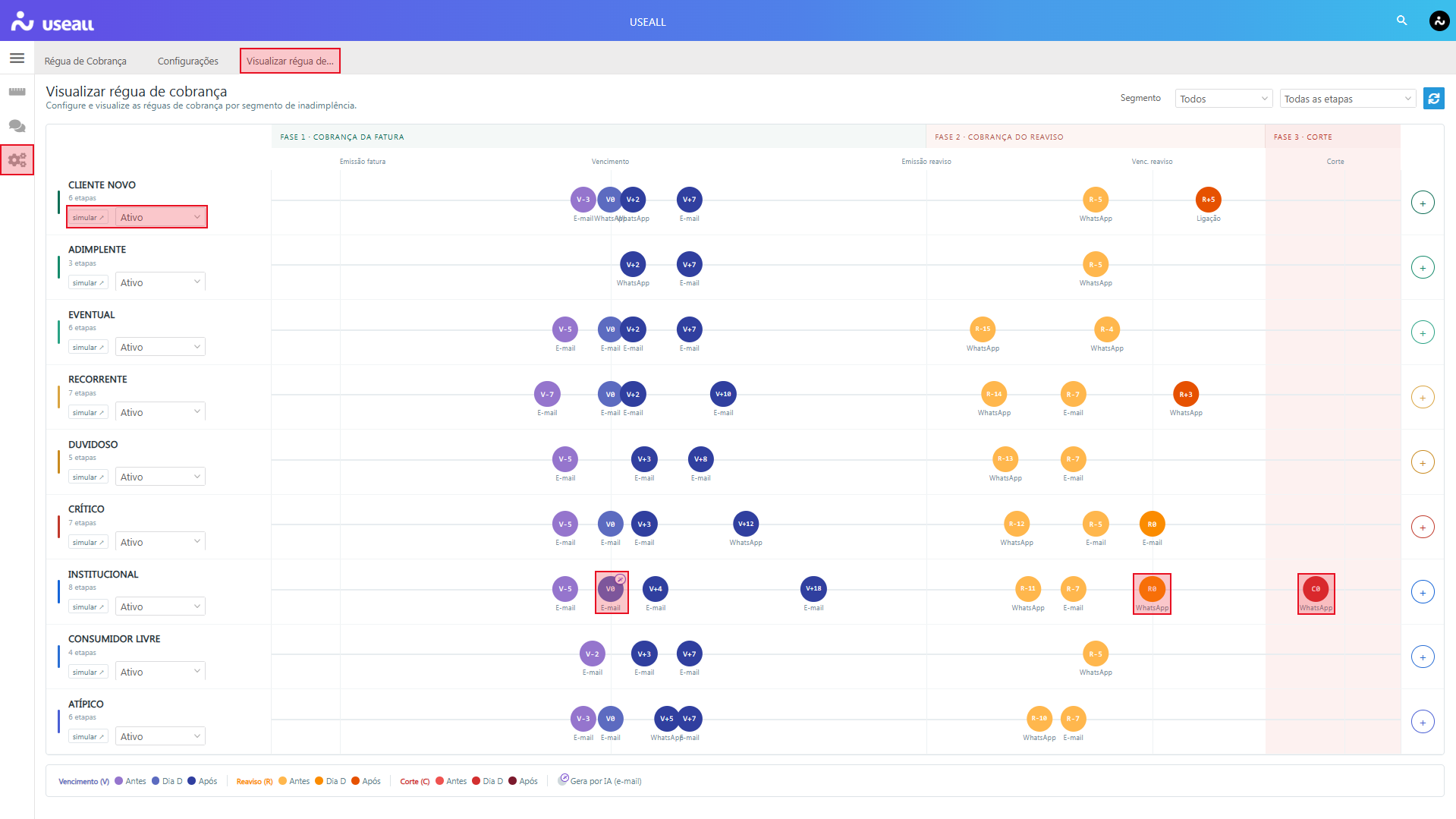
As etapas de cada régua são representadas por círculos posicionados ao longo da linha do tempo, identificados pela letra correspondente à âncora e pelo deslocamento de dias em relação a ela, podendo ser V para o vencimento da fatura, R para o vencimento do reaviso ou C para a execução do corte, cada um acompanhado do canal utilizado no envio. No rodapé, é exibida a legenda indicando se a etapa ocorre antes, no dia ou após a respectiva âncora.
A cor do círculo indica a âncora e a posição da etapa no tempo: tons de roxo ou azul identificam etapas da âncora de vencimento da fatura, tons de laranja identificam etapas da âncora de vencimento do reaviso, e tons de vermelho identificam etapas da âncora de execução do corte.
Dentro de cada família de cor, o tom mais claro indica uma etapa antes da âncora, o tom médio indica a etapa no dia da âncora, e o tom mais escuro indica uma etapa após a âncora, sendo que quanto mais escura a cor, mais avançado está o ciclo de cobrança.
Ao selecionar um círculo, é exibida a tela Configurar etapa da régua, já posicionada no segmento e na etapa correspondente, permitindo consultar ou alterar as informações previamente configuradas. Semelhante às telas apresentadas em Simulação e configuração das etapas.
 sobreposto ao círculo correspondente.
Simulação e configuração das etapas
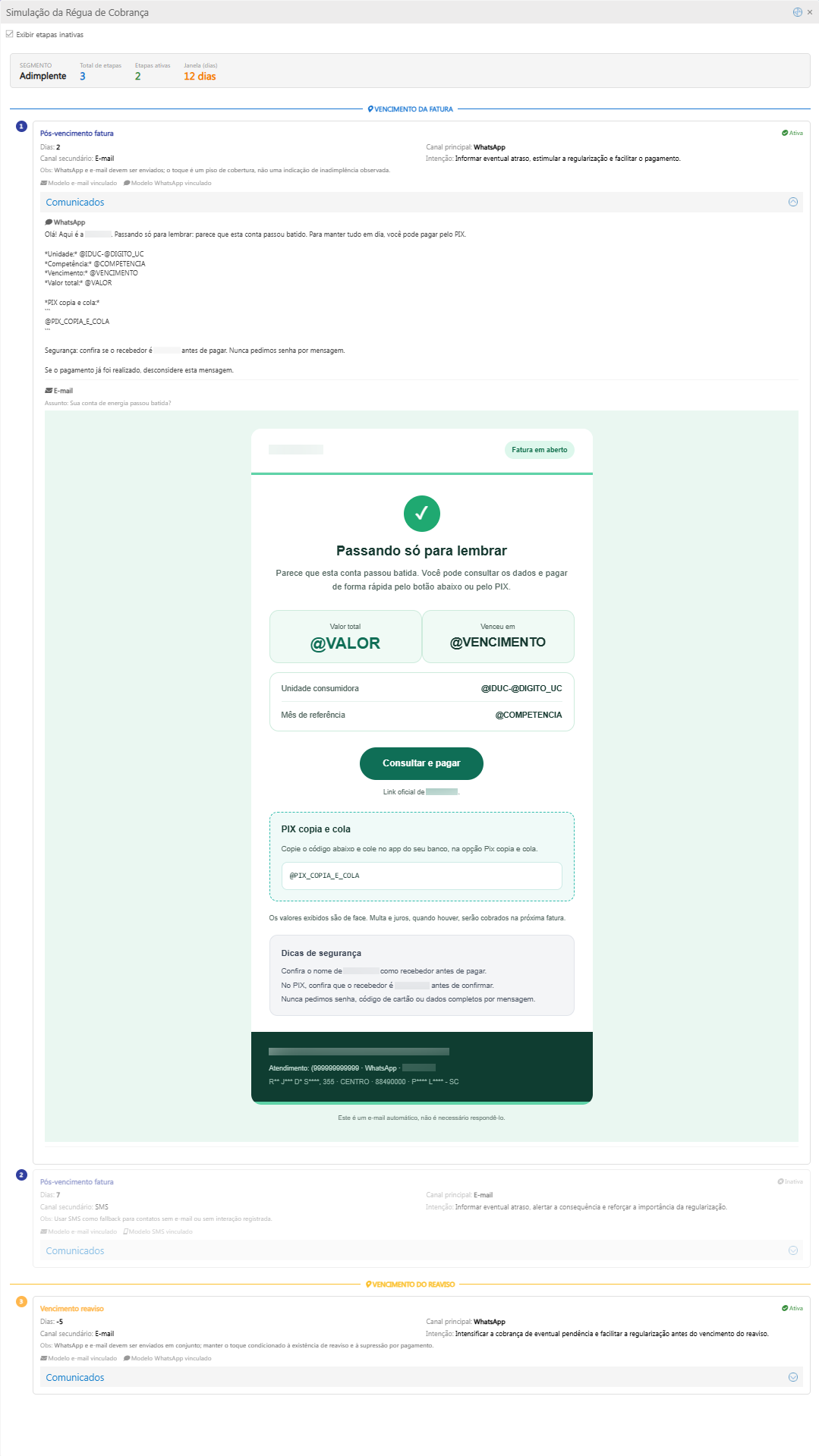
Ao acionar o botão simular, exibido em cada régua, é aberta, em nova aba, a tela Simulação da Régua de Cobrança, somente leitura, trazendo:
- o checkbox Exibir etapas inativas, que permite incluir, na simulação, as etapas que estão inativas;
- o cabeçalho com os dados Segmento, Total de etapas, Etapas ativas e Janela (dias);
- para cada etapa, numerada sequencialmente, os dados Dias, Canal principal, Canal secundário e Observação, o status Ativa ou Inativa, e os indicadores Modelo e-mail vinculado e Modelo WhatsApp vinculado, quando aplicável;
- a seção Comunicados, que pode ser expandida ou recolhida, trazendo uma prévia da mensagem configurada para a etapa, conforme o canal.
Ao selecionar o ícone  , exibido ao final de cada régua, é exibida a tela Configurar etapa da régua, trazendo as abas Geral, E-mail, WhatsApp e SMS. Após o preenchimento das informações, deve-se acionar o botão Salvar para concluir, o botão Cancelar para descartar as alterações, ou o botão Excluir para remover a etapa.
Geral (Clique para expandir)
Aba que reúne as configurações gerais da etapa.
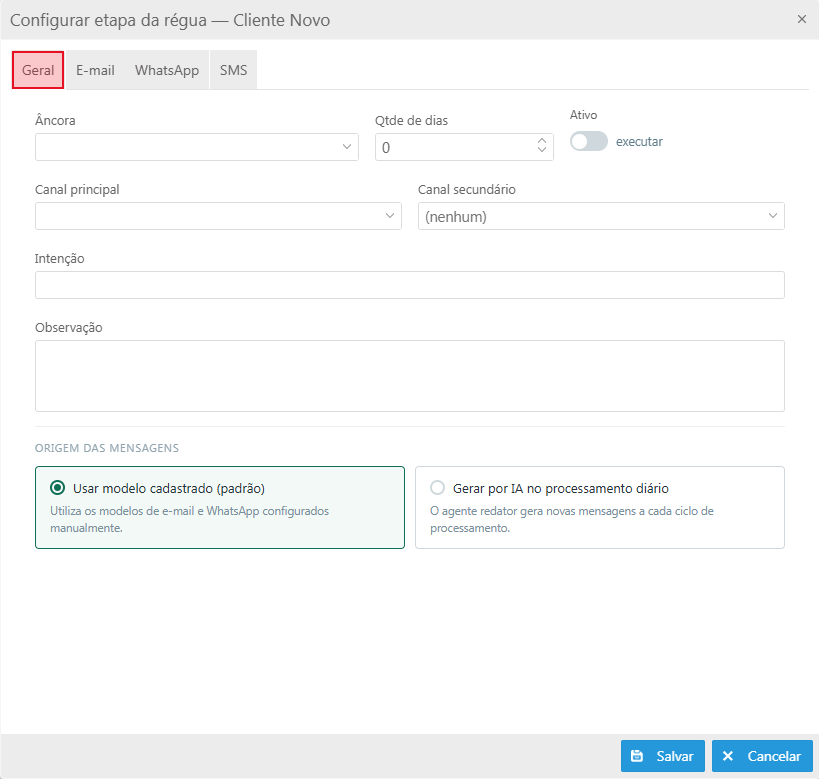
- Âncora: define o marco de referência da etapa, podendo ser Pré-vencimento fatura, Pós-vencimento fatura, Vencimento reaviso ou Execução corte;
- Qtde de dias: define o deslocamento de dias em relação à âncora, podendo ser negativo, para antes da âncora, ou positivo, para depois;
- Ativo: ativa ou desativa a etapa, sendo representada, nas réguas de cobrança, por um círculo em cor mais forte quando ativa e em cor mais fraca quando inativa;
- Canal principal e Canal secundário: definem os canais de envio da etapa, sendo o secundário utilizado como alternativa quando o consumidor não possui contato válido no canal principal;
- Intenção: define a intenção da comunicação da etapa;
- Observação: campo de texto livre para anotações sobre a etapa;
- Origem das mensagens: define como as mensagens da etapa são geradas, podendo ser Usar modelo cadastrado (padrão), utilizando os modelos configurados manualmente nas abas E-mail, WhatsApp e SMS, ou Gerar por IA no processamento diário, quando o agente redator gera uma nova mensagem a cada ciclo de processamento.
E-mail (Clique para expandir)
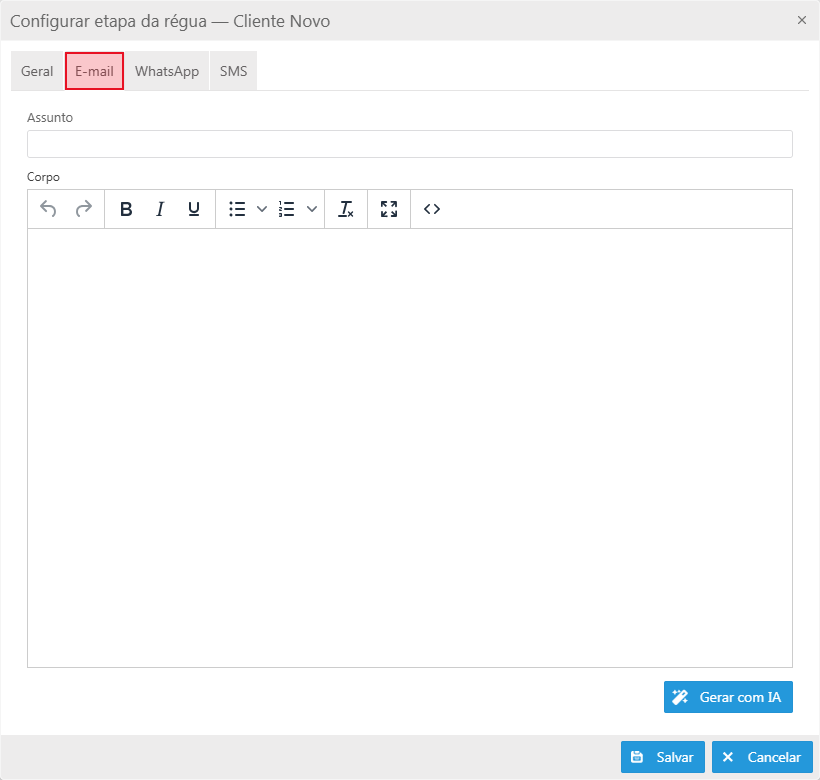
Aba destinada à configuração do modelo de e-mail da etapa, trazendo os campos Assunto e Corpo, este último com editor de texto basico, além do botão Gerar com IA, que gera automaticamente um modelo de mensagem para a etapa.
WhatsApp (Clique para expandir)
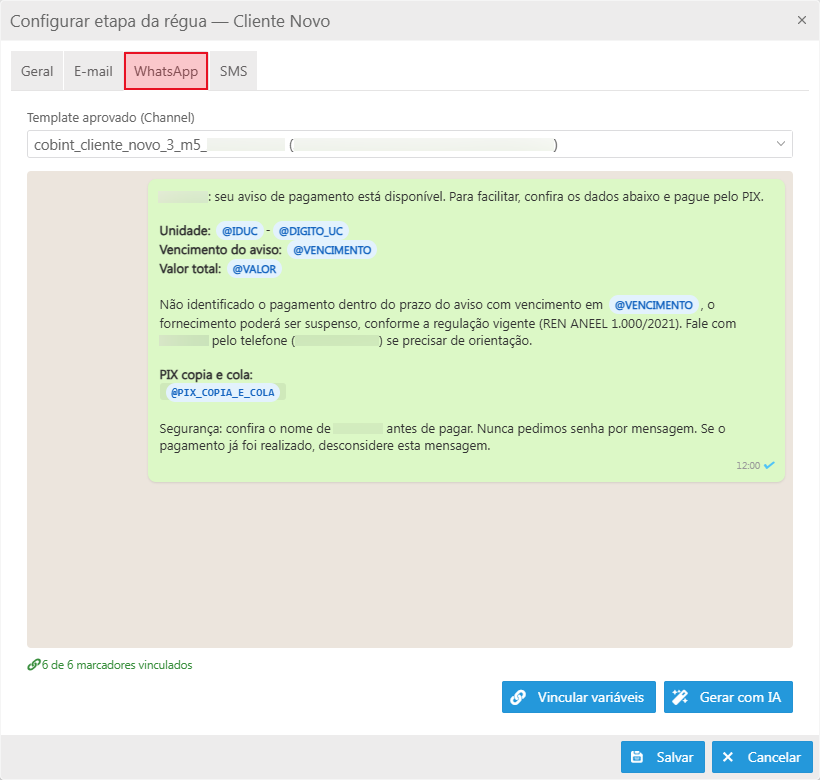
Aba destinada à vinculação do modelo de WhatsApp da etapa, trazendo o campo Template aprovado (Channel), que lista os modelos já aprovados para envio, com a prévia do modelo selecionado e a quantidade de marcadores vinculados.
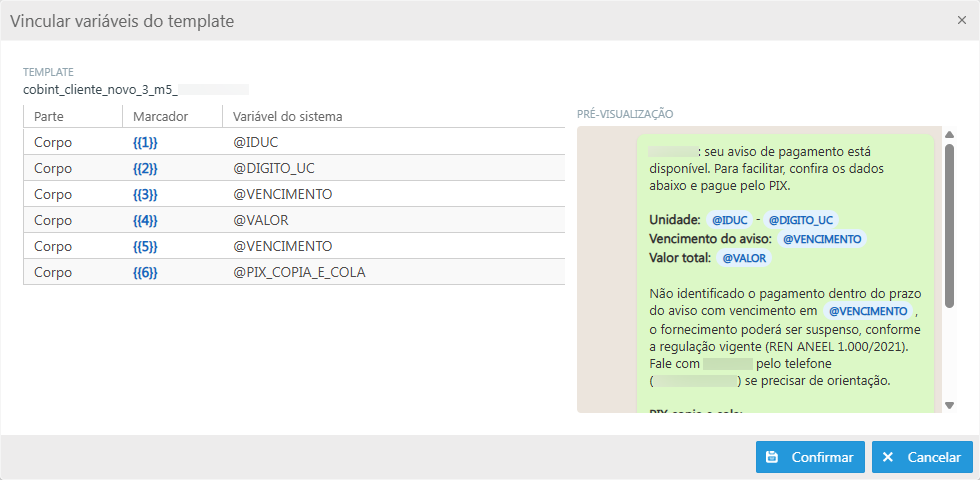
Após a seleção de um template, é habilitado o botão Vincular variáveis. Ao acioná-lo, é exibida a tela Vincular variáveis do template, trazendo a tabela com as colunas Parte, Marcador e Variável do sistema, permitindo associar cada marcador do modelo a uma variável do sistema, com uma prévia da mensagem atualizada conforme o vínculo é realizado.
SMS (Clique para expandir)
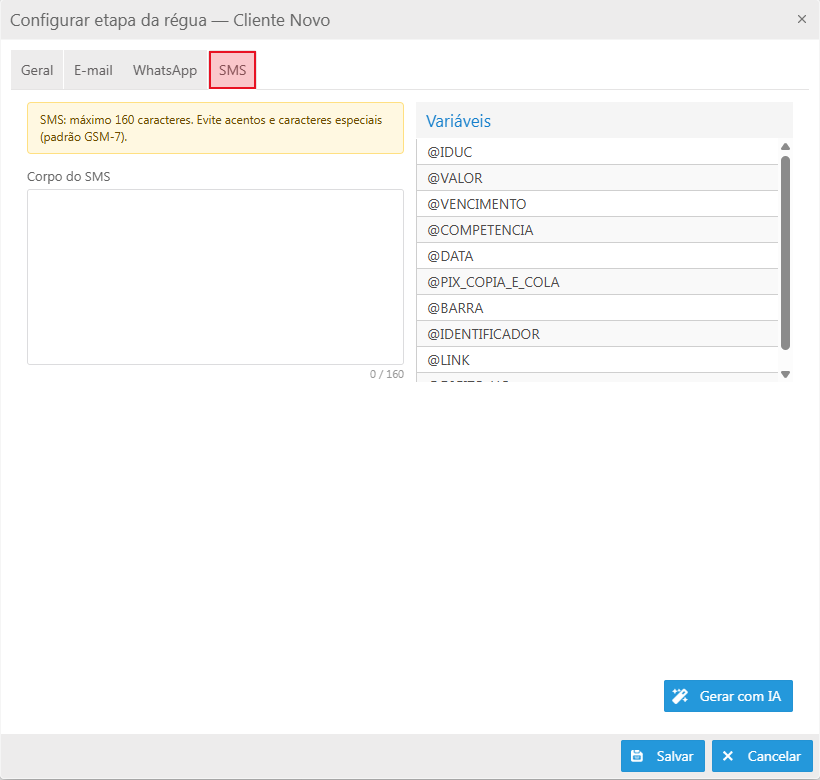
Aba destinada à configuração do modelo de SMS da etapa, trazendo o campo Corpo do SMS e, ao lado, a lista de variáveis disponíveis para uso na mensagem, além do botão Gerar com IA.
| Glossário | |
| Termo | Significado |
| Âncora | Marco a partir do qual o dia de uma etapa é contado: Pré-vencimento fatura, Pós-vencimento fatura, Vencimento reaviso ou Execução corte. |
| Canal principal | Canal pelo qual o sistema tenta enviar primeiro. |
| Canal secundário | Alternativa usada quando o cliente não tem o canal principal cadastrado. |
| Channel | Serviço que envia as mensagens de WhatsApp e gerencia os templates aprovados. |
| Corte | Suspensão efetiva do fornecimento de energia. |
| Dias | Quantos dias antes (negativo) ou depois (positivo) da âncora o contato acontece. |
| Etapa | Contato da régua: um dia, um canal e uma mensagem. |
| Fatura | Conta de energia de um mês. |
| Intenção | Propósito de um contato, em texto livre. É lido pela IA ao redigir a mensagem. |
| Janela (dias) | Quantos dias a régua de um segmento cobre, da primeira à última etapa. |
| Marcador | Espaço reservado de um template de WhatsApp, que recebe uma variável do sistema. |
| Observação | Anotação interna da equipe em uma etapa. Não vai para o cliente. |
| Origem das mensagens | De onde vem o texto enviado: modelo cadastrado ou geração por IA a cada processamento. |
| Processamento diário | Execução automática da cobrança, às 02:00. |
| Reaviso | Aviso formal de débito, passo obrigatório antes da suspensão. Tem emissão e vencimento próprios. |
| Régua de cobrança | Estratégia de cobrança de um segmento, a sequência de etapas. Uma por segmento. |
| Segmento | Classificação de comportamento de pagamento de uma UC. São nove. |
| Simulação | Leitura da régua configurada, etapa por etapa, sem executar nada. |
| Template (WhatsApp) | Molde de mensagem aprovado pela Meta, obrigatório para envio via WhatsApp. |
| UC | Unidade Consumidora. |
Este artigo foi útil?
Que bom!
Obrigado pelo seu feedback
Desculpe! Não conseguimos ajudar você
Obrigado pelo seu feedback
Feedback enviado
Agradecemos seu esforço e tentaremos corrigir o artigo